
Cáp lập trình PLC Mitsubishi là phụ kiện quan trọng khi kỹ thuật viên cần nạp chương trình, đọc chương trình, sao lưu dữ liệu hoặc kiểm tra lỗi PLC tại xưởng. Để máy tính nhận đúng cáp và phần mềm lập trình kết nối ổn định với PLC, người dùng cần chọn đúng loại cáp, cài đúng driver và kiểm tra chính xác cổng COM Port trước khi sử dụng.
I. Tổng quan về cáp lập trình PLC Mitsubishi
1. Cáp lập trình PLC Mitsubishi dùng để làm gì
Cáp lập trình PLC Mitsubishi là thiết bị trung gian giúp máy tính giao tiếp với PLC Mitsubishi để thực hiện các thao tác kỹ thuật như download chương trình, upload chương trình, online monitor, kiểm tra trạng thái I/O, chỉnh sửa chương trình hoặc sao lưu dữ liệu trước khi bảo trì máy. Đây là phụ kiện gần như bắt buộc đối với kỹ thuật viên điện tự động hóa khi làm việc với các dòng PLC Mitsubishi trong nhà xưởng.

Trong thực tế, cáp lập trình được dùng nhiều khi thay PLC, sửa lỗi máy, cải tiến chương trình, kiểm tra tín hiệu đầu vào đầu ra hoặc lấy chương trình từ PLC cũ để lưu trữ. Nếu không có đúng loại cáp, máy tính sẽ không thể kết nối trực tiếp với PLC, khiến quá trình kiểm tra lỗi mất nhiều thời gian và dễ phát sinh rủi ro khi bảo trì.
Khi tìm mua cáp lập trình PLC Mitsubishi, người dùng không nên chỉ so sánh giá. Điều quan trọng hơn là phải xác định đúng dòng PLC đang sử dụng, chuẩn truyền thông của cáp, driver đi kèm và khả năng tương thích với phần mềm lập trình. Chọn đúng ngay từ đầu sẽ giúp quá trình kết nối ổn định hơn, đặc biệt trong các tình huống cần xử lý máy gấp tại xưởng.
2. Vì sao phải cài driver trước khi dùng cáp
Phần lớn cáp lập trình PLC Mitsubishi hiện nay kết nối với máy tính qua cổng USB. Tuy nhiên, phần mềm lập trình PLC thường nhận kết nối thông qua COM Port. Driver có nhiệm vụ giúp hệ điều hành nhận diện cáp USB, sau đó chuyển đổi thành một cổng COM ảo để phần mềm có thể giao tiếp với PLC.

Nếu chưa cài driver, cài sai driver hoặc máy tính chưa nhận cáp, phần mềm lập trình có thể báo lỗi truyền thông, không tìm thấy PLC hoặc không hiển thị cổng kết nối phù hợp. Đây là lỗi rất phổ biến khi kỹ thuật viên lần đầu sử dụng các dòng cáp như USB-SC09-FX, USB-SC09 hoặc FX-USB-AW.
Vì vậy, trước khi mở phần mềm lập trình, người dùng nên cài driver đúng phiên bản, cắm lại cáp và kiểm tra trong Device Manager. Khi máy tính đã hiển thị COM Port tương ứng, việc cấu hình trong phần mềm sẽ dễ dàng và chính xác hơn.
II. Các loại cáp lập trình PLC Mitsubishi thông dụng
1. Cáp lập trình PLC Mitsubishi USB-SC09-FX
USB-SC09-FX là một trong những dòng cáp lập trình PLC Mitsubishi được dùng nhiều cho PLC dòng FX Series. Loại cáp này phù hợp với nhu cầu download chương trình từ máy tính xuống PLC, upload chương trình từ PLC lên máy tính, kiểm tra chương trình đang chạy hoặc sao lưu dữ liệu trước khi can thiệp vào hệ thống.

Điểm đáng chú ý của USB-SC09-FX là phía máy tính dùng cổng USB, còn phía PLC giao tiếp theo chuẩn RS422. Cách kết nối này phù hợp với nhiều dòng PLC Mitsubishi FX đang được sử dụng trong tủ điện máy móc công nghiệp, đặc biệt ở các hệ thống cần bảo trì nhanh bằng laptop hiện đại không có cổng COM vật lý.
Dòng cáp này nên được lựa chọn khi người dùng chủ yếu làm việc với PLC FX Series. Với các công việc như sửa máy cũ, thay PLC FX, kiểm tra tín hiệu hoặc lấy lại chương trình từ PLC đang vận hành, USB-SC09-FX là lựa chọn gọn, phổ biến và dễ sử dụng.
2. Cáp lập trình PLC Mitsubishi USB-SC09
Cáp USB-SC09 có phạm vi ứng dụng rộng hơn vì có thể dùng cho cả PLC Mitsubishi FX Series và A Series. Với các hệ thống máy đời cũ vẫn sử dụng PLC A Series, đây là loại cáp đáng cân nhắc khi cần kết nối máy tính để đọc chương trình, nạp chương trình hoặc kiểm tra trạng thái điều khiển.
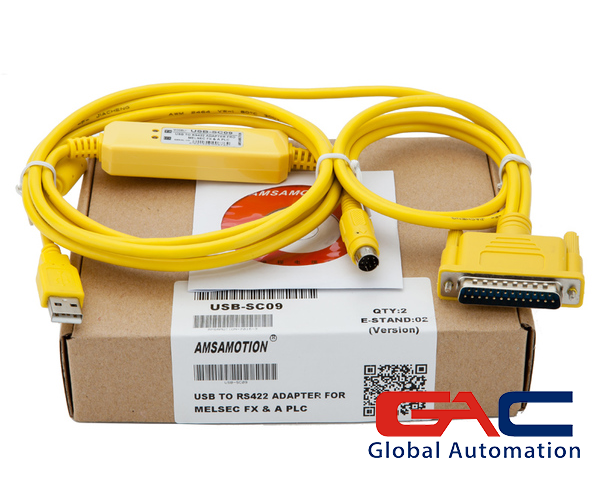
Tương tự các dòng cáp USB chuyển đổi, USB-SC09 kết nối với máy tính qua cổng USB và giao tiếp với PLC qua chuẩn RS422. Tuy nhiên, lợi thế của dòng này nằm ở khả năng đáp ứng nhiều tình huống bảo trì hơn, nhất là với kỹ thuật viên thường xuyên đi công trình và gặp nhiều dòng PLC Mitsubishi khác nhau.
Khi chọn mua USB-SC09, người dùng nên kiểm tra kỹ mã PLC trên tủ điện. Nếu hệ thống chỉ dùng FX Series, có thể cân nhắc USB-SC09-FX hoặc FX-USB-AW. Nếu cần làm việc thêm với A Series, USB-SC09 sẽ linh hoạt hơn và giúp hạn chế phải mang nhiều loại cáp khác nhau.
3. Cáp lập trình PLC Mitsubishi FX-USB-AW
FX-USB-AW là dòng cáp lập trình chuyên dùng cho PLC Mitsubishi FX Series. Cáp hỗ trợ các thao tác cơ bản như download, upload, online monitor và kiểm tra chương trình PLC. Đây là lựa chọn phù hợp khi người dùng cần một sợi cáp gọn, dễ cài đặt và phục vụ chủ yếu cho nhóm PLC FX.

Về cách kết nối, FX-USB-AW dùng cổng USB ở phía máy tính và giao tiếp RS422 ở phía PLC. Điều này giúp kỹ thuật viên dễ sử dụng với laptop hiện nay, đồng thời vẫn đáp ứng chuẩn truyền thông cần thiết để làm việc với PLC Mitsubishi FX trong tủ điện công nghiệp.
Khi sử dụng FX-USB-AW, người dùng vẫn cần cài đúng driver trước khi mở phần mềm lập trình. Nếu máy tính chưa nhận driver hoặc chưa hiển thị COM Port, phần mềm sẽ không thể kết nối với PLC dù cáp đang được cắm đúng vị trí.
III. Cách chọn đúng cáp lập trình PLC Mitsubishi
1. Xác định đúng dòng PLC đang sử dụng
Trước khi mua cáp lập trình PLC Mitsubishi, bước quan trọng nhất là kiểm tra mã PLC trên thiết bị thực tế. Với PLC Mitsubishi FX Series, người dùng có thể cân nhắc USB-SC09-FX hoặc FX-USB-AW. Nếu hệ thống có thêm PLC A Series, USB-SC09 sẽ phù hợp hơn vì hỗ trợ phạm vi kết nối rộng hơn.
Không nên chọn cáp chỉ dựa theo hình dáng đầu cắm, vì một số dòng PLC có kiểu cổng nhìn khá giống nhau nhưng chuẩn giao tiếp và khả năng tương thích có thể khác. Cách chắc chắn nhất là đọc mã PLC trên tem thiết bị, sau đó đối chiếu với thông tin kỹ thuật của cáp trước khi mua.
Việc xác định đúng dòng PLC giúp tránh tình trạng mua nhầm cáp, mất thời gian đổi trả hoặc không thể xử lý sự cố ngay tại hiện trường. Với kỹ thuật viên bảo trì, một sợi cáp đúng chuẩn có thể rút ngắn đáng kể thời gian kiểm tra máy.
2. Kiểm tra chuẩn kết nối USB và RS422
Các dòng cáp trong bài đều có điểm chung là kết nối với máy tính qua USB và giao tiếp với PLC qua chuẩn RS422. USB là chuẩn kết nối ở phía máy tính, còn RS422 là chuẩn truyền thông ở phía PLC. Người dùng cần hiểu rõ điểm này để tránh nhầm lẫn khi chọn cáp hoặc khi cài đặt phần mềm.
Do nhiều laptop hiện nay không còn cổng COM vật lý, cáp USB chuyển đổi là lựa chọn tiện lợi hơn cho kỹ thuật viên. Tuy nhiên, để phần mềm lập trình nhận được kết nối, driver phải tạo ra COM Port ảo trong hệ điều hành. Nếu không có COM Port này, phần mềm sẽ không thể truyền dữ liệu với PLC.
Vì vậy, khi mua cáp, người dùng nên kiểm tra đầy đủ ba yếu tố: dòng PLC tương thích, chuẩn giao tiếp với PLC và driver đi kèm. Đây là ba yếu tố quyết định cáp có dùng ổn định hay không.
IV. Hướng dẫn cài đặt driver cho cáp lập trình
Bước 1. Cắm cáp vào máy tính
Đầu tiên, cắm cáp lập trình PLC Mitsubishi vào cổng USB của máy tính. Nên cắm trực tiếp vào cổng USB trên laptop hoặc PC, hạn chế dùng hub chia cổng vì có thể gây tình trạng nhận chập chờn hoặc không đủ ổn định trong quá trình cài driver.
Sau khi cắm cáp, máy tính có thể tự nhận thiết bị hoặc hiển thị thiết bị chưa có driver. Đây là hiện tượng bình thường nếu máy chưa từng cài driver cho loại cáp này. Người dùng không nên vội kết luận cáp lỗi khi Windows chưa nhận ngay sau lần cắm đầu tiên.
Bước 2. Download và cài đặt driver
Truy cập kho lưu trữ của Tự Động Hóa Toàn Cầu để tải driver: [TẢI DRIVER]. Sau khi tải xong, tìm file driver.exe, click chuột phải và chọn Run as Administrator nếu đang dùng Windows 7 trở lên. Thao tác này giúp trình cài đặt có đủ quyền để ghi nhận thiết bị vào hệ thống.

Sau đó chọn Install và chờ quá trình cài đặt hoàn tất. Khi phần mềm báo Finish, driver đã được cài vào máy tính. Trong lúc cài đặt, không nên rút cáp hoặc tắt ngang chương trình để tránh lỗi nhận driver.

Nếu máy tính dùng phần mềm bảo mật hoặc tài khoản bị giới hạn quyền, người cài đặt nên sử dụng tài khoản có quyền quản trị. Đây là cách giúp quá trình cài driver ổn định hơn, nhất là trên máy tính công ty có nhiều thiết lập bảo mật.
Bước 3. Rút cáp ra và cắm lại
Sau khi cài xong driver, rút cáp ra khỏi máy tính rồi cắm lại. Thao tác này giúp hệ điều hành nhận lại thiết bị theo driver vừa được cài đặt. Đây là bước nhỏ nhưng rất cần thiết, vì nhiều trường hợp Windows chỉ tạo COM Port sau khi thiết bị được cắm lại.
Nếu máy tính nhận đúng, hệ thống sẽ tự tạo một cổng COM tương ứng. Đây chính là cổng sẽ được chọn trong phần mềm lập trình PLC Mitsubishi khi người dùng thực hiện download, upload hoặc online monitor với PLC.
Bước 4. Kiểm tra cổng Port trong Device Manager
Để kiểm tra cài đặt đã thành công hay chưa, vào biểu tượng My Computer ngoài Desktop, click chuột phải, chọn Manage, sau đó vào Device Manager. Trong mục Port, máy tính sẽ hiển thị số COM tương ứng với cáp.

Khi thấy COM Port xuất hiện, có thể hiểu rằng driver đã được cài thành công và máy tính đã nhận cáp. Người dùng cần ghi nhớ số COM này để cấu hình trong phần mềm lập trình PLC. Nếu chọn sai COM, phần mềm vẫn có thể báo lỗi kết nối dù cáp và PLC đều bình thường.
V. Lưu ý khi kết nối cáp với phần mềm lập trình PLC Mitsubishi

1. Chọn đúng COM Port trong phần mềm
Sau khi máy tính đã nhận driver, bước tiếp theo là mở phần mềm lập trình PLC Mitsubishi và cấu hình truyền thông. Người dùng cần chọn đúng cổng COM đã xuất hiện trong Device Manager, vì đây là cổng mà driver tạo ra để phần mềm giao tiếp với PLC.
Đây là lỗi rất thường gặp trong thực tế. Nhiều máy tính từng cắm nhiều thiết bị USB khác nhau nên có thể xuất hiện nhiều COM Port. Nếu chọn nhầm cổng, phần mềm sẽ không giao tiếp được với PLC dù cáp lập trình PLC Mitsubishi, driver và nguồn PLC đều đang bình thường.
2. Kiểm tra nguồn PLC và trạng thái cáp
Trước khi download hoặc upload chương trình, cần đảm bảo PLC đã được cấp nguồn đúng, cáp được cắm chắc ở cả hai đầu và đầu kết nối với PLC không bị lỏng. Với tủ điện đang vận hành, nên thao tác cẩn thận để tránh ảnh hưởng đến dây tín hiệu hoặc nguồn điều khiển xung quanh.
Nếu phần mềm không kết nối được, không nên vội kết luận cáp hỏng. Hãy kiểm tra theo thứ tự: máy tính đã nhận driver chưa, COM Port đã đúng chưa, PLC đã có nguồn chưa, đầu cắm có chắc không và phần mềm đã chọn đúng dòng PLC hay chưa.
3. Không tự ý download chương trình khi chưa sao lưu
Một nguyên tắc quan trọng khi làm việc với PLC là nên upload và sao lưu chương trình hiện tại trước khi download chương trình mới. Điều này giúp tránh mất dữ liệu, ghi đè nhầm chương trình đang chạy hoặc làm máy dừng hoạt động ngoài ý muốn.
Với kỹ thuật viên bảo trì, sao lưu chương trình trước khi chỉnh sửa là thói quen bắt buộc. Đặc biệt với các máy cũ, chương trình gốc có thể không còn được lưu trữ đầy đủ. Nếu ghi đè sai, việc khôi phục sẽ mất nhiều thời gian và có thể ảnh hưởng trực tiếp đến sản xuất.
VI. Kết luận
Cáp lập trình PLC Mitsubishi là phụ kiện cần thiết để nạp chương trình, đọc chương trình, bảo trì và xử lý lỗi PLC. Các dòng cáp phổ biến như USB-SC09-FX, USB-SC09 và FX-USB-AW giúp máy tính kết nối với PLC thông qua cổng USB và giao tiếp bằng chuẩn RS422. Việc lựa chọn đúng loại cáp tương thích với từng dòng PLC sẽ giúp quá trình lập trình và truyền dữ liệu diễn ra ổn định, hạn chế lỗi kết nối và tiết kiệm thời gian xử lý sự cố.
Khi sử dụng cáp lập trình PLC Mitsubishi, người dùng cần xác định đúng dòng PLC đang sử dụng như FX Series hay A Series, cài đặt đầy đủ driver và cấu hình chính xác cổng COM trong phần mềm GX Developer hoặc GX Works. Đồng thời, việc sao lưu chương trình trước khi download xuống PLC cũng là bước quan trọng giúp bảo vệ dữ liệu và đảm bảo an toàn trong quá trình vận hành hệ thống.

Nếu bạn cần mua cáp lập trình PLC Mitsubishi chất lượng, Tự Động Hóa Toàn Cầu là địa chỉ đáng tin cậy với đầy đủ các dòng cáp phổ biến, hỗ trợ tư vấn lựa chọn đúng sản phẩm theo model PLC thực tế. Ngoài việc cung cấp sản phẩm, Tự Động Hóa Toàn Cầu còn hỗ trợ cài đặt driver, hướng dẫn cấu hình và xử lý các lỗi kết nối thường gặp, giúp khách hàng nhanh chóng triển khai công việc và vận hành hệ thống hiệu quả. Liên hệ ngay với chúng tôi để nhận được những chính sách tốt nhất.


 Zalo Miền Bắc