

SoftMaster là phần mềm lập trình và gỡ lỗi dành cho dòng PLC MasterLogic của Honeywell. Phần mềm giúp kỹ sư xây dựng chương trình điều khiển, cấu hình hệ thống và theo dõi hoạt động của PLC trong quá trình chạy thử, bảo trì.

Trong bài viết này, Tự Động Hóa Toàn Cầu sẽ hướng dẫn bạn cách chuẩn bị, tải và cài đặt SoftMaster, đồng thời giới thiệu phạm vi sử dụng của phần mềm và cách kiểm tra một số lỗi thường gặp.
I. Tổng quan về phần mềm SoftMaster
1. SoftMaster là gì?
SoftMaster cung cấp môi trường tích hợp để lập trình PLC MasterLogic 200. Các chức năng chính gồm:
- Tạo, quản lý và so sánh project.
- Viết, chỉnh sửa và kiểm tra chương trình.
- Đọc chương trình từ PLC và ghi chương trình xuống PLC.
- Giám sát biến, trạng thái hệ thống và tín hiệu.
- Xem thông tin chẩn đoán, lỗi và lịch sử hoạt động.
- Mô phỏng chương trình trên máy tính với các chức năng được hỗ trợ.
Tài liệu MasterLogic 200 giới thiệu các ngôn ngữ LD, ST và SFC. Khả năng sử dụng thực tế cần đối chiếu với CPU và phiên bản phần mềm.
Với người mới học, nên bắt đầu bằng một chương trình đơn giản, kiểm tra lỗi và chạy thử trong môi trường phù hợp trước khi kết nối thiết bị thực tế.
2. SoftMaster dùng cho PLC nào?
SoftMaster được sử dụng cho PLC Honeywell MasterLogic 200. Tài liệu kỹ thuật của dòng sản phẩm này đề cập các CPU như 2MLI-CPUU và 2MLR-CPUH/T, 2MLR-CPUH/F.
Trước khi tải phần mềm, bạn nên ghi lại:
| Thông tin cần kiểm tra | Mục đích |
| Mã CPU đầy đủ trên thiết bị | Xác định đúng bộ điều khiển |
| Phiên bản firmware | Đối chiếu khả năng tương thích |
| Phiên bản phần mềm tạo project cũ | Hạn chế lỗi khi mở và chỉnh sửa |
| Loại cổng kết nối | Chuẩn bị đúng cáp và driver |
Không nên lựa chọn bộ cài chỉ dựa vào tên hãng Honeywell. Cần kiểm tra tài liệu của đúng bộ điều khiển đang sử dụng.
II. Chuẩn bị trước khi cài đặt SoftMaster
1. Kiểm tra cấu hình và hệ điều hành máy tính
Yêu cầu hệ thống cần được kiểm tra theo đúng phiên bản SoftMaster định cài đặt. Tài liệu cũ có thể đề cập các hệ điều hành đã lỗi thời, vì vậy không nên lấy cấu hình của bản cũ làm yêu cầu chung cho mọi bộ cài.
Trước khi cài, hãy kiểm tra những nội dung sau:
| Hạng mục | Nội dung cần kiểm tra |
| Hệ điều hành | Phiên bản Windows có nằm trong danh sách được bộ cài hỗ trợ không |
| Kiến trúc hệ thống | Khả năng tương thích với Windows 32-bit hoặc 64-bit |
| Dung lượng ổ cứng | Đủ chỗ cho phần mềm, file giải nén và project |
| Quyền người dùng | Có quyền cài đặt ứng dụng và driver |
| Cổng giao tiếp | Phù hợp với phương thức kết nối PLC |
| Driver | Tương thích với thiết bị và hệ điều hành |
Lưu ý: Chưa nên khẳng định một bộ cài SoftMaster tương thích hoàn toàn với Windows 10 hoặc Windows 11 nếu chưa kiểm tra tài liệu đi kèm.
2. SoftMaster có mất phí không?
Bạn có thể cài đặt SoftMaster theo quy trình trong tài liệu Honeywell R230.2 mà không có bước nhập key kích hoạt. Sau khi có bộ cài phù hợp, bạn chỉ cần chạy file cài đặt và làm theo hướng dẫn.
Tuy nhiên, chưa có đủ thông tin để khẳng định mọi phiên bản SoftMaster đều miễn phí. Trước khi tải, bạn nên kiểm tra điều kiện sử dụng của phiên bản được cung cấp. Nếu website yêu cầu đăng nhập để tải phần mềm, điều này không đồng nghĩa với việc bạn phải trả phí.
3. Một số lưu ý trước khi cài đặt
Để hạn chế lỗi trong quá trình cài đặt SoftMaster, nên:
- Sao lưu project và các tài liệu cấu hình đang sử dụng.
- Kiểm tra phiên bản phần mềm phù hợp với CPU.
- Giải nén đầy đủ bộ cài trước khi chạy.
- Đóng phiên bản SoftMaster đang mở.
- Đọc file Readme hoặc hướng dẫn cài đặt đi kèm.
- Chuẩn bị cáp và driver nếu cần kết nối PLC.
Nếu máy tính đã có SoftMaster, hãy kiểm tra hướng dẫn nâng cấp trước khi gỡ bản cũ. Không nên mặc định mọi phiên bản đều cần gỡ bỏ trước khi cài mới.
III. Hướng dẫn tải và cài đặt SoftMaster
Tải file cài đặt: [TẠI ĐÂY]
Sau khi tải file về, tiến hành cài đặt theo hướng dẫn sau:
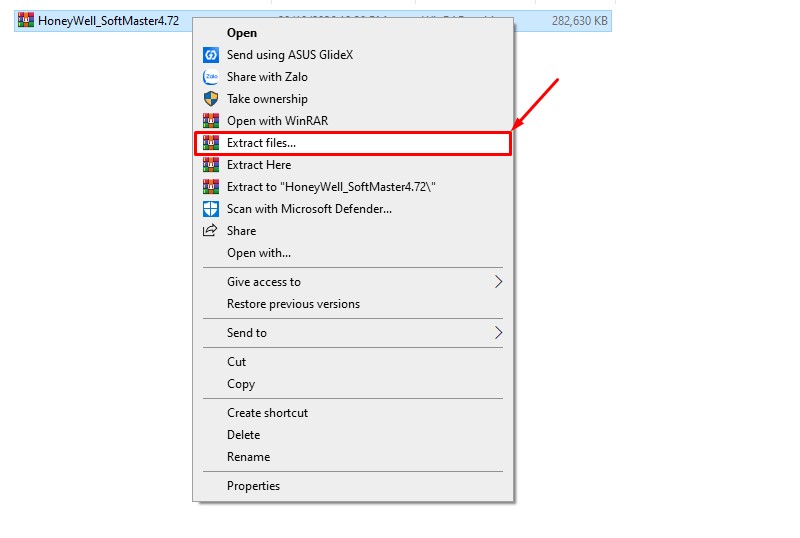
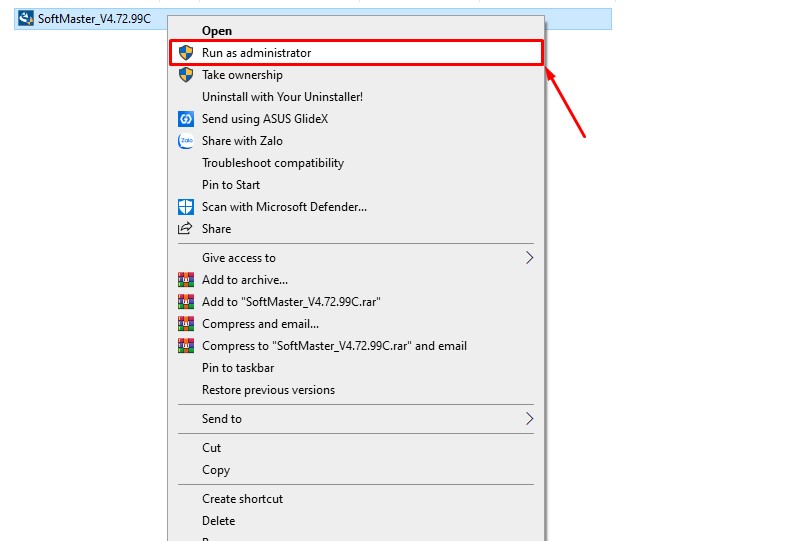
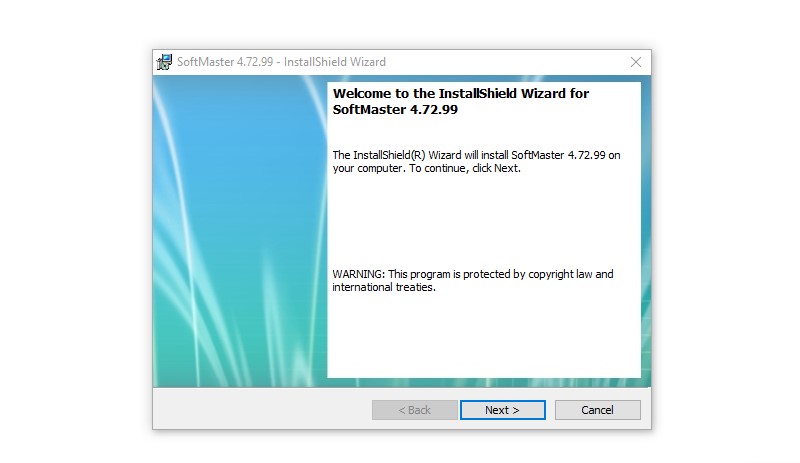
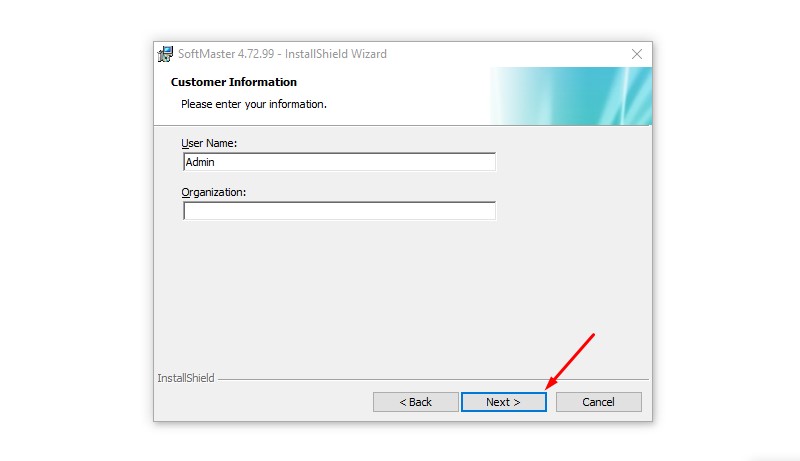
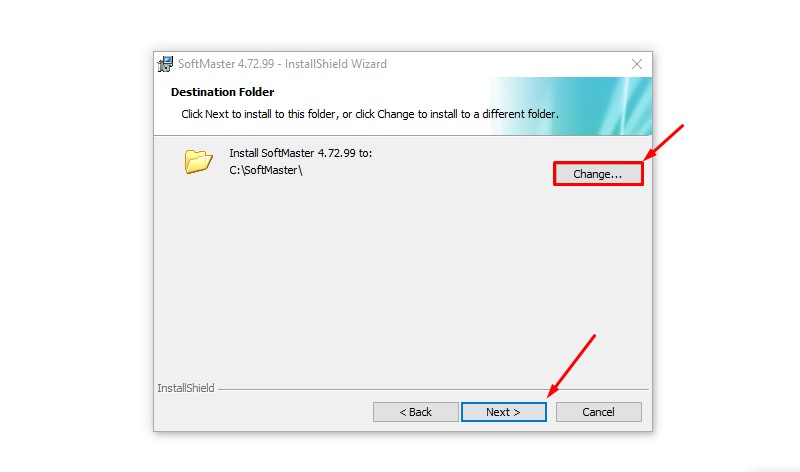
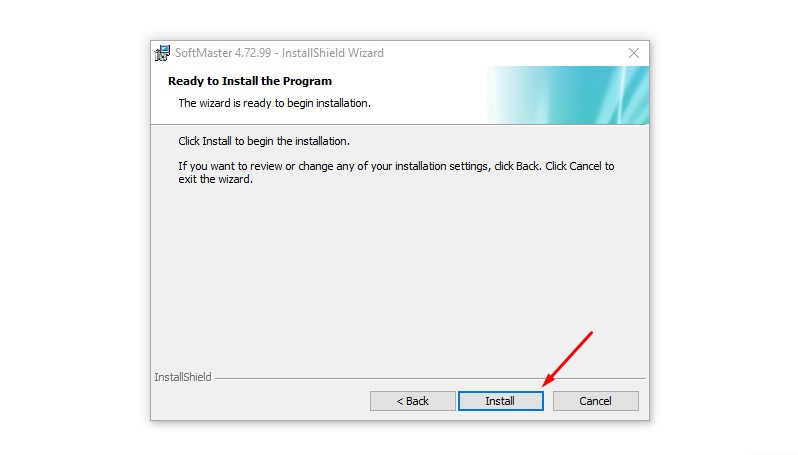
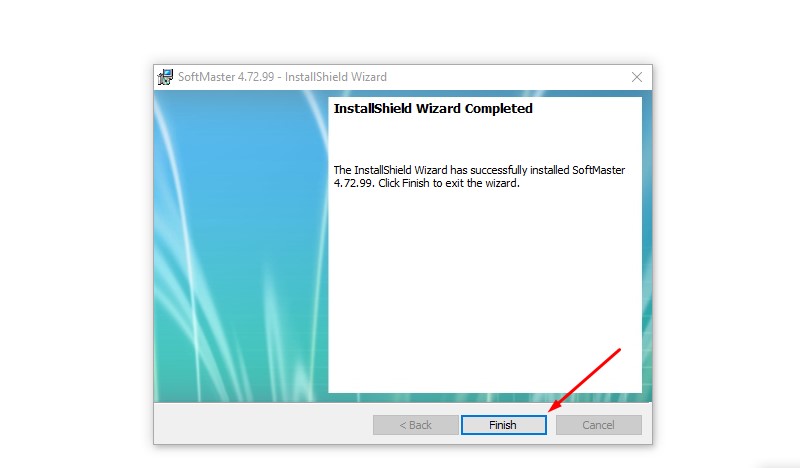
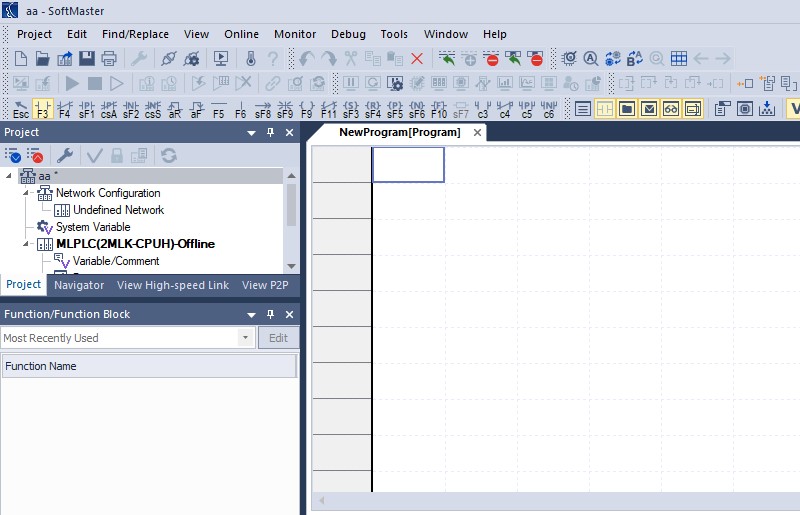
Đây là giao diện phần mềm sau khi hoàn tất cài đặt:
IV. Những lỗi thường gặp khi cài đặt SoftMaster và cách khắc phục
Bảng dưới đây tổng hợp các tình huống cần kiểm tra, không phải bảng mã lỗi chính thức của SoftMaster. Nguyên nhân cụ thể phải được xác định từ thông báo lỗi thực tế.
| Hiện tượng | Nguyên nhân có thể xảy ra | Hướng kiểm tra và khắc phục |
| Không chạy được file cài đặt | File tải chưa đầy đủ, thiếu quyền hoặc không tương thích | Giải nén lại, kiểm tra hệ điều hành và tải lại bộ cài nếu cần |
| Cài đặt bị gián đoạn | Thiếu dung lượng hoặc thiếu thành phần | Kiểm tra ổ đĩa và nội dung thông báo lỗi |
| Cài xong nhưng không mở được | Cài đặt chưa hoàn chỉnh hoặc phiên bản không phù hợp | Đối chiếu yêu cầu hệ thống; sửa chữa hoặc cài lại theo hướng dẫn |
| Không thấy CPU cần sử dụng | Bộ cài chưa hỗ trợ CPU hoặc chọn sai dòng thiết bị | Kiểm tra mã CPU và danh sách thiết bị của phiên bản phần mềm |
| Máy tính không nhận kết nối USB | Driver, cáp hoặc cổng kết nối có vấn đề | Kiểm tra Device Manager, cài đúng driver và thử cáp phù hợp |
| Không kết nối được PLC qua Ethernet | Sai địa chỉ hoặc cấu hình mạng | Kiểm tra IP, subnet mask, card mạng được chọn và đường truyền |
| Không mở được project | Khác phiên bản hoặc file bị lỗi | Giữ bản gốc, thử bằng phiên bản đã tạo project và kiểm tra bản sao lưu |
| Không ghi được chương trình xuống PLC | Kết nối, quyền truy cập hoặc cấu hình chưa phù hợp | Đọc thông báo lỗi; kiểm tra thiết bị đích và điều kiện ghi chương trình |
| Không lưu được project | Thư mục bị hạn chế quyền ghi | Chọn thư mục có quyền ghi và kiểm tra dung lượng |
| Phần mềm phản hồi chậm | Thiếu tài nguyên hoặc project có vấn đề | Đóng ứng dụng không cần thiết và thử với project nhỏ |
Trước khi ghi chương trình hoặc thay đổi chế độ hoạt động của PLC đang điều khiển máy, cần sao lưu dữ liệu và xác nhận điều kiện vận hành an toàn.
Bạn cần tư vấn lựa chọn PLC, HMI, Servo hoặc biến tần cho hệ thống? Liên hệ Tự Động Hóa Toàn Cầu để được hỗ trợ lựa chọn thiết bị phù hợp với yêu cầu kỹ thuật và ngân sách.





 Zalo Miền Bắc