
VisiLogic là phần mềm lập trình PLC tích hợp HMI của hãng Unitronics, được sử dụng để tạo chương trình điều khiển, thiết kế giao diện màn hình, cấu hình thiết bị và giám sát hoạt động của hệ thống tự động hóa. Phần mềm hỗ trợ các dòng bộ điều khiển Unitronics như Vision Series và Samba Series, cung cấp các công cụ lập trình, kiểm tra và chẩn đoán phục vụ quá trình vận hành, bảo trì thiết bị.
Trong bài viết này, Tự Động Hóa Toàn Cầu sẽ hướng dẫn chi tiết cách tải và cài đặt VisiLogic trên máy tính, giới thiệu các dòng PLC Unitronics tương thích và hướng dẫn khắc phục một số lỗi thường gặp trong quá trình sử dụng.
I. Tổng quan về phần mềm VisiLogic
1. VisiLogic là gì?
VisiLogic là phần mềm lập trình PLC tích hợp HMI do Unitronics phát triển, dành riêng cho các dòng bộ điều khiển của hãng (tiêu biểu như Vision Series và Samba Series). Phần mềm cung cấp một môi trường All-in-One (tất cả trong một) để lập trình logic và thiết kế giao diện màn hình, giúp kỹ sư xây dựng toàn diện chương trình điều khiển, cấu hình thiết bị, kiểm tra hoạt động và xử lý sự cố trong các hệ thống tự động hóa công nghiệp.
Thông qua VisiLogic, người dùng có thể thực hiện những công việc như:
-
Tạo mới, chỉnh sửa và quản lý project tích hợp chung cả PLC và HMI.
-
Cấu hình phần cứng (Hardware Configuration), lựa chọn model bộ điều khiển Unitronics và các module mở rộng (I/O) phù hợp với hệ thống.
-
Viết chương trình điều khiển logic bằng ngôn ngữ Ladder Diagram (LD).
-
Thiết kế giao diện màn hình điều khiển (HMI) trực quan, liên kết dữ liệu trực tiếp với các vùng nhớ của PLC.
-
Biên dịch và kiểm tra lỗi chương trình trước khi nạp.
-
Thiết lập kết nối giữa máy tính và PLC (thông qua cổng Serial RS232/RS485, USB hoặc Ethernet).
-
Download chương trình (bao gồm cả logic và màn hình) từ máy tính xuống PLC.
-
Upload chương trình từ PLC về máy tính (nếu dự án đã được cho phép lưu trữ dự phòng trên thiết bị).
-
Giám sát trực tuyến (Online Test), theo dõi trạng thái đầu vào, đầu ra và sự thay đổi của các vùng nhớ (Operands) trong thời gian thực.
-
Hỗ trợ chẩn đoán lỗi, cấu hình các tính năng nâng cao (như Data Logging, PID, truyền thông) phục vụ quá trình vận hành và bảo trì hệ thống điều khiển.

Ngoài các chức năng lập trình logic cơ bản và thiết kế giao diện HMI tích hợp, VisiLogic còn cung cấp những công cụ hỗ trợ giám sát trực tuyến (Online Test), thu thập dữ liệu (Data Logging) và xử lý cảnh báo (Alarms). Một số tính năng nâng cao như vòng lặp điều khiển PID, cấu hình truyền thông (Modbus, CANbus, Ethernet) và hiển thị đồ thị (Trends) phụ thuộc vào dòng bộ điều khiển Unitronics được lựa chọn.
Nhờ đó, VisiLogic được ứng dụng rộng rãi trong quá trình phát triển, vận hành và bảo trì các hệ thống như máy đóng gói, trạm xử lý nước, hệ thống HVAC, dây chuyền sản xuất tự động và các giải pháp đo lường – điều khiển công nghiệp.
2. VisiLogic dùng cho PLC nào?
Việc lựa chọn đúng phần mềm lập trình là yêu cầu quan trọng trước khi kết nối và nạp chương trình cho PLC Unitronics.
VisiLogic được phát triển dành riêng cho nhóm bộ điều khiển lập trình tích hợp màn hình HMI (OPLC) của Unitronics, bao gồm các dòng sản phẩm sau:
| Dòng PLC Unitronics | Đặc điểm ứng dụng |
| Vision Series (V130, V350, V430, V570, V700, V1210…) | Dòng PLC mạnh mẽ tích hợp màn hình HMI đa dạng (từ đơn sắc đến cảm ứng màu lớn), hỗ trợ mở rộng nhiều I/O, phù hợp cho các hệ thống phức tạp, yêu cầu lưu trữ dữ liệu (Data Logging), PID và truyền thông công nghiệp (Ethernet, CANbus, Modbus). |
| Samba Series (SM35, SM43, SM70) | Dòng PLC tích hợp HMI cảm ứng màu thiết kế nhỏ gọn, tối ưu chi phí, phù hợp cho các ứng dụng điều khiển máy móc độc lập và tự động hóa quy mô vừa và nhỏ cần giao diện trực quan. |
Tuy nhiên, khả năng hỗ trợ từng model có thể thay đổi tùy theo phiên bản VisiLogic. Một số PLC đời cũ hoặc các dự án nâng cấp cần chú ý sử dụng phiên bản phần mềm tương thích để đảm bảo tính đồng bộ với firmware (Hệ điều hành – OS) hiện tại của thiết bị.
Đối với các dòng PLC Unitronics khác như UniStream Series (sử dụng UniLogic) hoặc dòng cỡ nhỏ Jazz/M90 (sử dụng U90 Ladder), người dùng cần kiểm tra nền tảng lập trình tương ứng thay vì mặc định sử dụng VisiLogic.
Lưu ý: Trước khi tải phần mềm, nên kiểm tra chính xác mã model PLC, dòng sản phẩm và tài liệu kỹ thuật để lựa chọn đúng nền tảng phần mềm Unitronics phù hợp.
II. Chuẩn bị trước khi cài đặt VisiLogic
Trước khi tải và cài đặt VisiLogic, người dùng nên kiểm tra hệ điều hành, cấu hình máy tính và chuẩn bị các thiết bị kết nối cần thiết để quá trình cài đặt diễn ra thuận lợi.
1. Kiểm tra máy tính và hệ điều hành
VisiLogic là phần mềm lập trình dành cho máy tính sử dụng hệ điều hành Windows.
Theo tài liệu hướng dẫn PLC của Unitronics, các phiên bản VisiLogic trước đây hỗ trợ những hệ điều hành như:
-
Windows 7.
-
Windows 8.
-
Windows 10.
Đối với những phiên bản VisiLogic mới hơn, người dùng cần kiểm tra tài liệu phát hành (Release Notes) để xác định khả năng tương thích với Windows 10 hoặc Windows 11. Không nên mặc định mọi phiên bản VisiLogic đều hoạt động ổn định trên tất cả hệ điều hành.
Để hạn chế lỗi trong quá trình cài đặt, người dùng nên:
-
Sử dụng máy tính có cấu hình đáp ứng yêu cầu của bộ cài.
-
Đảm bảo ổ cứng còn đủ dung lượng trống.
-
Cài đặt phần mềm bằng quyền Administrator (điều này đặc biệt quan trọng đối với VisiLogic để tránh các lỗi liên quan đến quyền truy cập UAC của Windows).
-
Tải bộ cài từ website chính thức của Unitronics hoặc nguồn uy tín.
-
Chuẩn bị cáp lập trình phù hợp với model PLC (cáp Serial RS232, cáp Mini-USB hoặc Ethernet).
-
Cài đặt driver nếu sử dụng cáp yêu cầu driver riêng (như cáp chuyển đổi USB to COM).
-
Tránh sử dụng thư mục cài đặt có ký tự đặc biệt hoặc đường dẫn quá dài.
Nếu máy tính đã có VisiLogic phiên bản cũ, nên sao lưu các project đang sử dụng trước khi cập nhật phần mềm. (Lưu ý: Unitronics cung cấp công cụ Version Swapper cho phép cài đặt và chuyển đổi giữa nhiều phiên bản VisiLogic trên cùng một máy tính nếu cần thiết).
2. VisiLogic có mất phí không?
VisiLogic được Unitronics cung cấp để người dùng tải và cài đặt phục vụ lập trình PLC. Trong tài liệu hướng dẫn của hãng, Unitronics mô tả VisiLogic là phần mềm cho phép cài đặt miễn phí.
Đối với quá trình cài đặt thông thường, người dùng không cần tìm các bản crack hoặc công cụ kích hoạt từ những nguồn không đáng tin cậy. Tuy nhiên, các điều kiện sử dụng cụ thể vẫn cần được kiểm tra theo phiên bản phần mềm và chính sách của Unitronics.
Khi tải VisiLogic, nên ưu tiên:
-
Website chính thức của Unitronics.
-
Trang hỗ trợ kỹ thuật và tài liệu của hãng.
-
Nhà phân phối thiết bị tự động hóa uy tín.
-
Bộ cài nguyên bản, chưa bị chỉnh sửa.
Không nên tải các phiên bản VisiLogic không rõ nguồn gốc vì có thể gặp rủi ro như nhiễm virus, lỗi cài đặt, xung đột phần mềm hoặc ảnh hưởng đến dữ liệu project.
III. Hướng dẫn tải và cài đặt VisiLogic
Sau khi xác định được model PLC và phiên bản phần mềm phù hợp, người dùng có thể thực hiện các bước tải và cài đặt VisiLogic trên máy tính.
Bước 1: Giải nén và khởi chạy bộ cài đặt
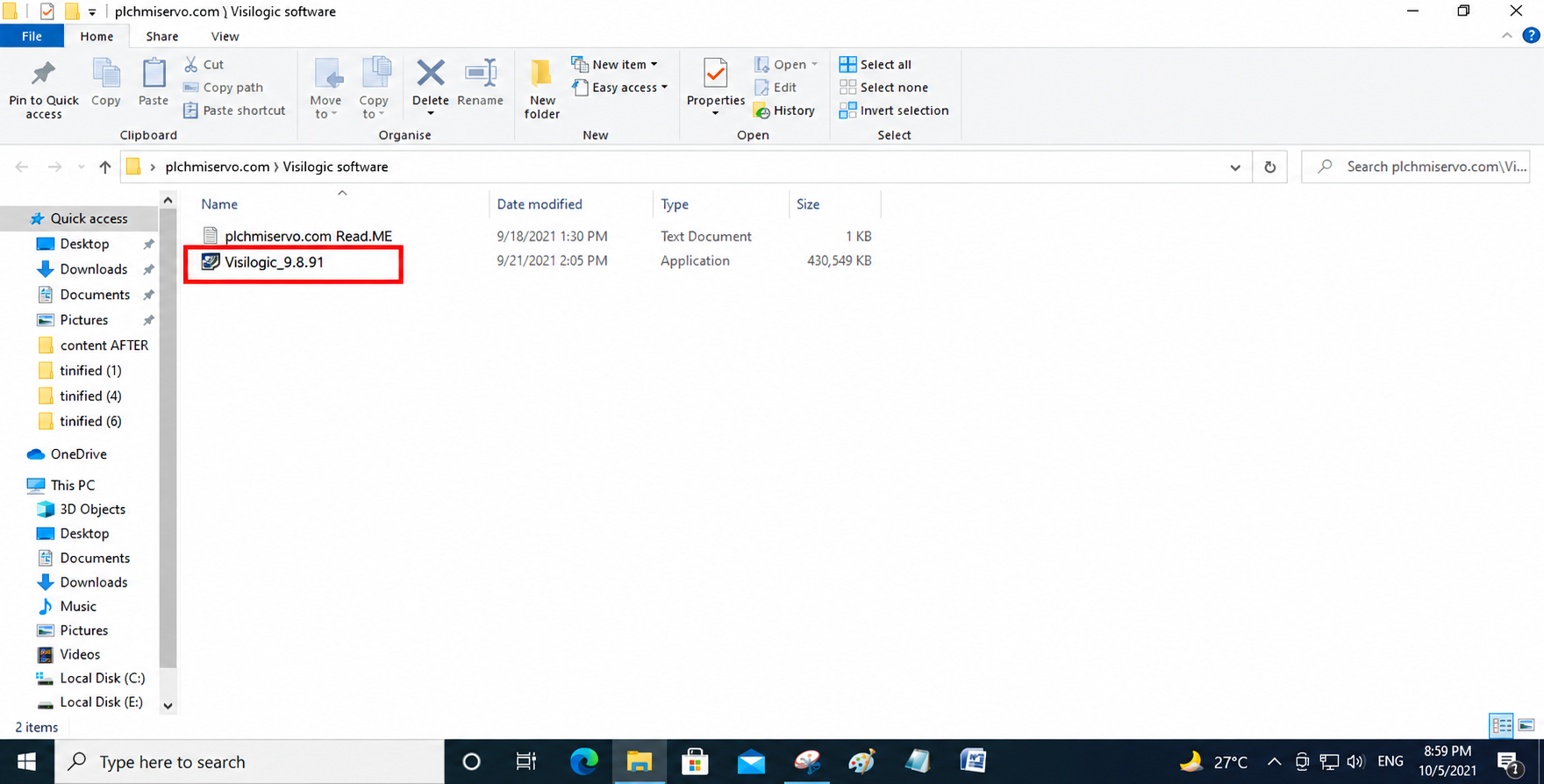
Trước tiên, tìm đến thư mục chứa phần mềm VisiLogic vừa tải về và tiến hành giải nén (nếu tệp ở dạng nén).
Sau khi giải nén hoàn tất:
-
Mở thư mục chứa bộ cài đặt.
-
Tìm và nhấp đúp vào tệp
VisiLogic_9_8_9.91.
- Nếu Windows xuất hiện thông báo yêu cầu cấp quyền, chọn Yes để tiếp tục.
Bước 2: Bắt đầu quá trình cài đặt VisiLogic
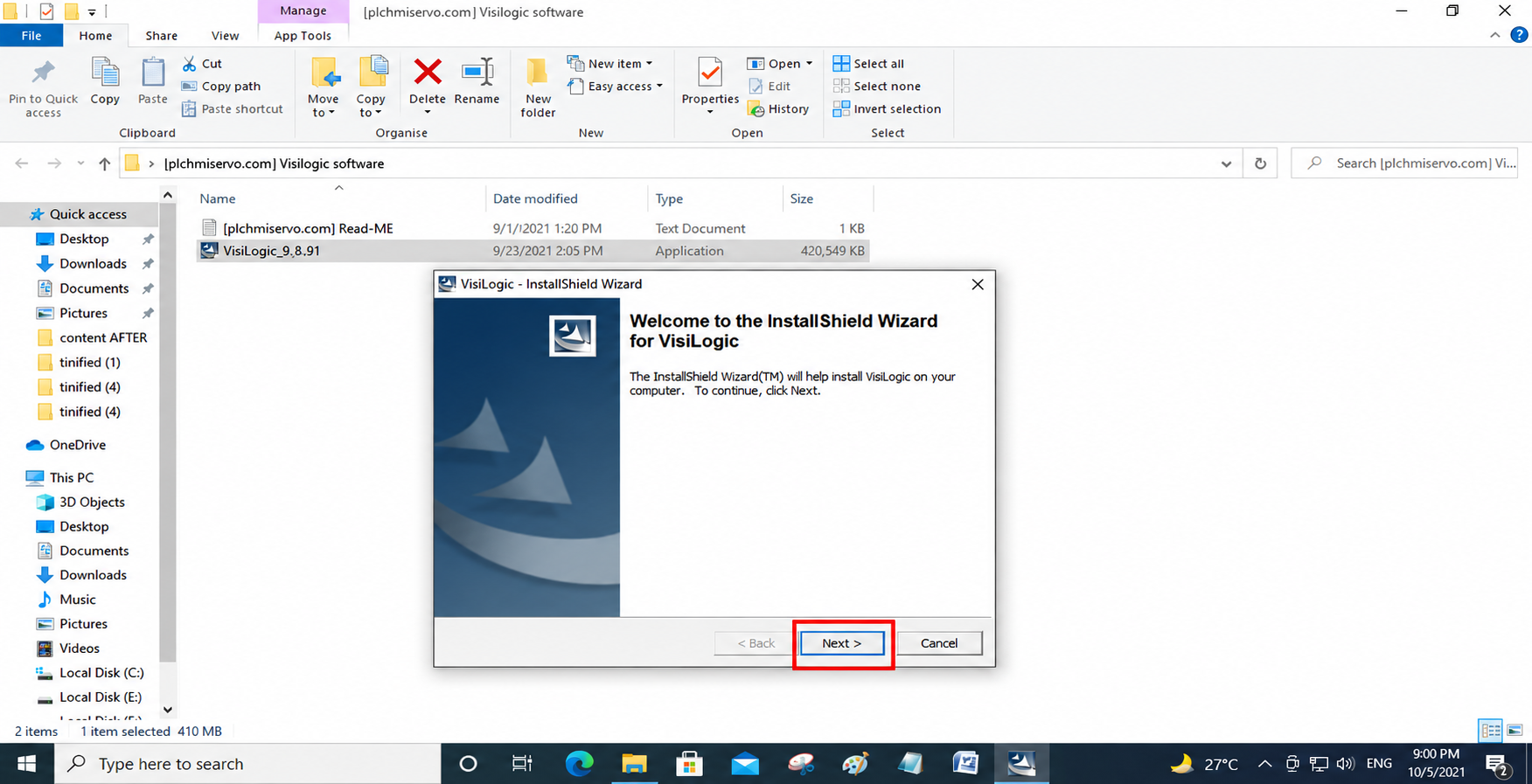
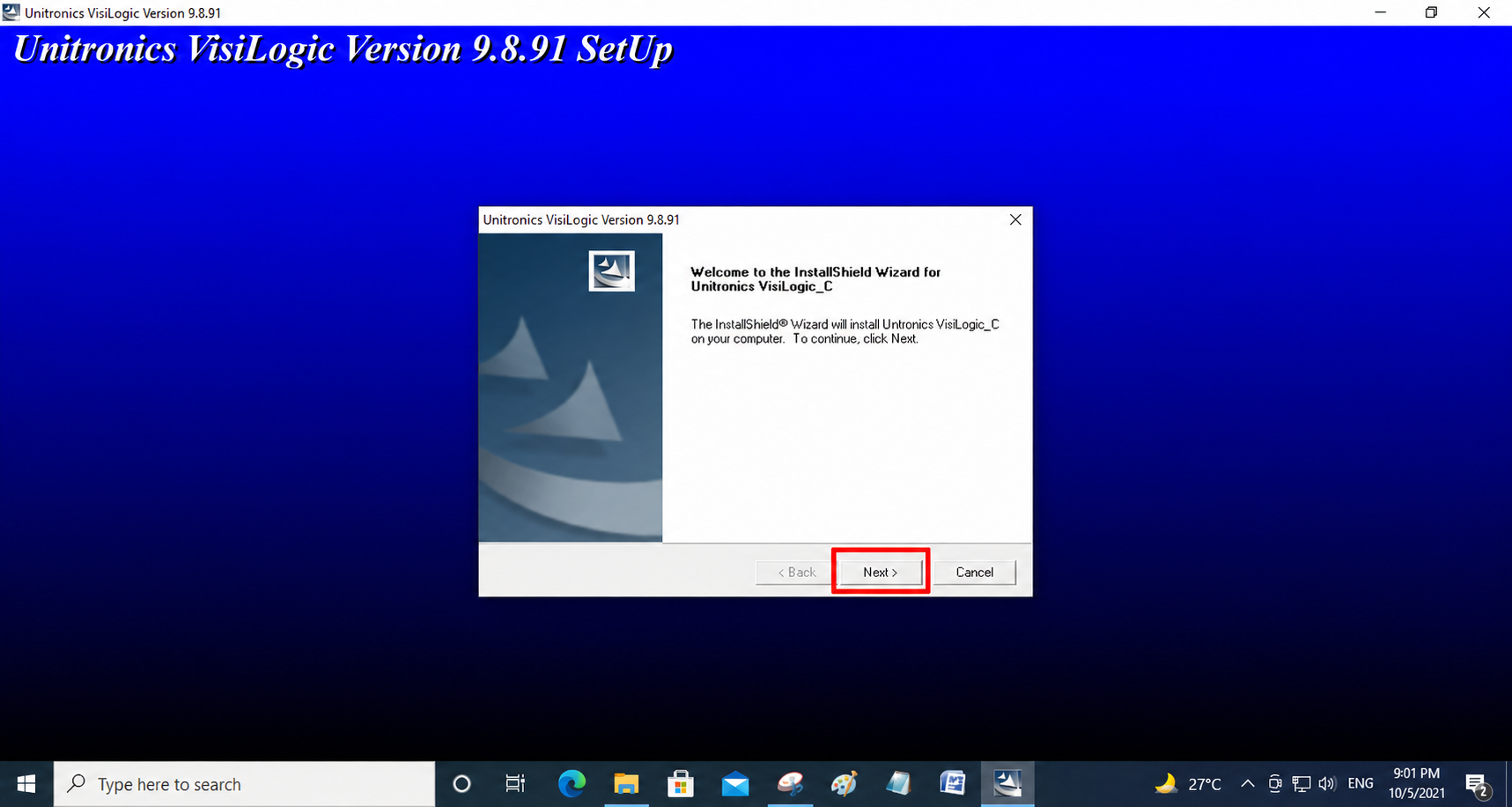
Khi chạy bộ cài, cửa sổ Welcome to the InstallShield Wizard for VisiLogic sẽ xuất hiện.
- Nhấn Next để bắt đầu.
-
Ở cửa sổ chào mừng tiếp theo, tiếp tục nhấn Next để chuyển sang bước cài đặt kế tiếp.
Bước 3: Chấp nhận điều khoản sử dụng phần mềm
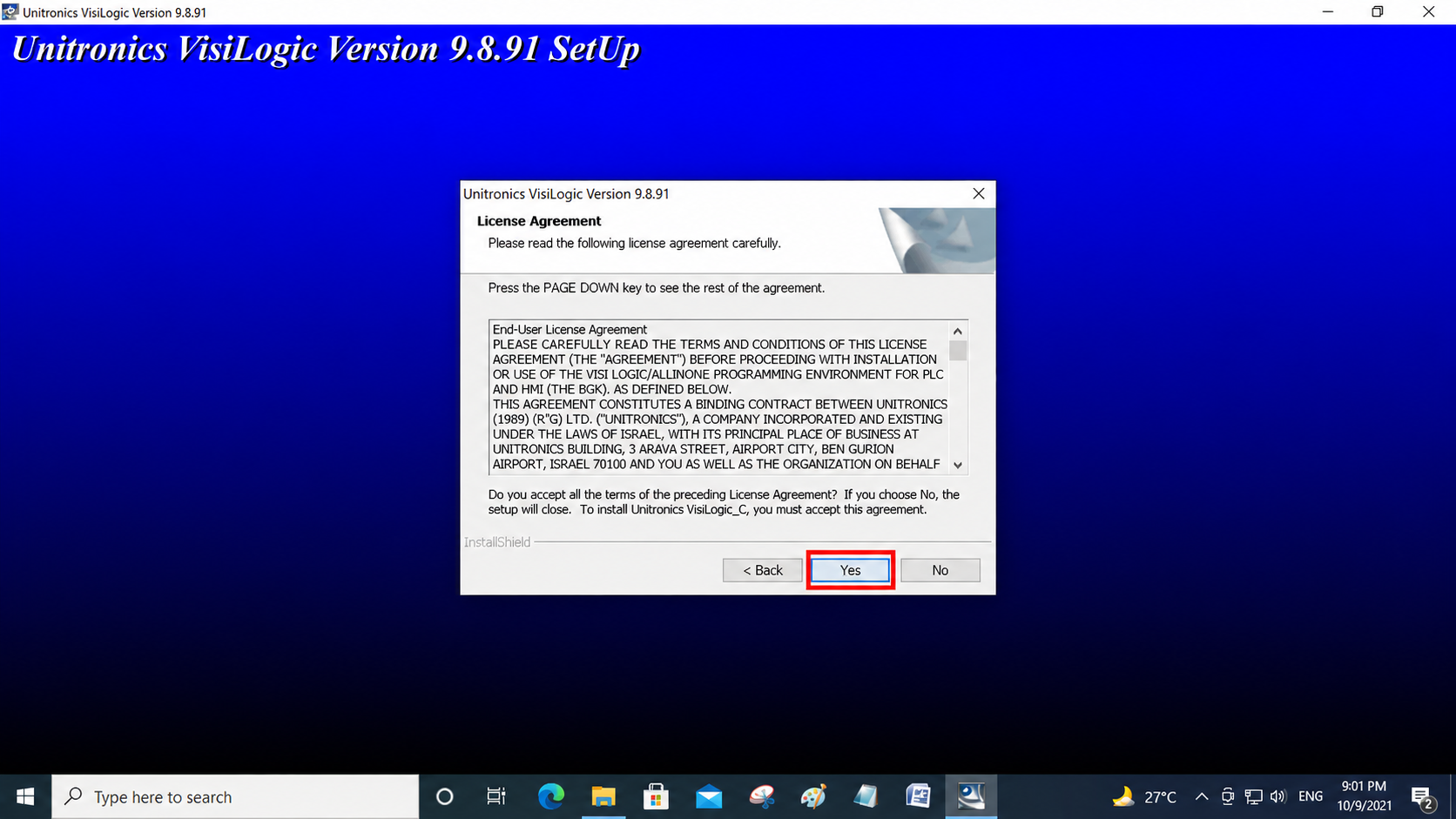
Tại cửa sổ License Agreement, hệ thống sẽ hiển thị các điều khoản sử dụng phần mềm VisiLogic.
Người dùng đọc các điều khoản, sau đó nhấn Yes nếu đồng ý để tiếp tục cài đặt.



 Zalo Miền Bắc