

Bài viết này cung cấp hướng dẫn kết nối PLC Xinje với Factory IO chi tiết nhất cho năm 2026. Quá trình này giúp bạn dễ dàng mô phỏng kiểm tra và gỡ lỗi chương trình điều khiển một cách hoàn toàn trực quan. Dưới đây là các bước thao tác chuẩn xác được biên soạn lại từ dự án thực tế để bạn tham khảo. Bạn sẽ được đi từ việc thiết lập phần cứng trung tâm, cấu hình mạng, lập trình logic cho đến khâu đồng bộ hóa hệ thống.
I. Thiết lập phần cứng và chuẩn bị kết nối
Để bắt đầu thực hiện dự án truyền thông này, thiết bị phần cứng cốt lõi được sử dụng để liên kết chính là PLC có cổng Ethernet (VD: dòng PLC Xinje XD5E). Đây là dòng sản phẩm sở hữu cấu hình mạnh mẽ giúp đáp ứng tốt các yêu cầu khắt khe trong công nghiệp. Bước đầu tiên, bạn cần tiến hành dùng cáp mạng cắm kết nối vật lý trực tiếp giữa phần cứng điều khiển với máy tính cá nhân của mình.
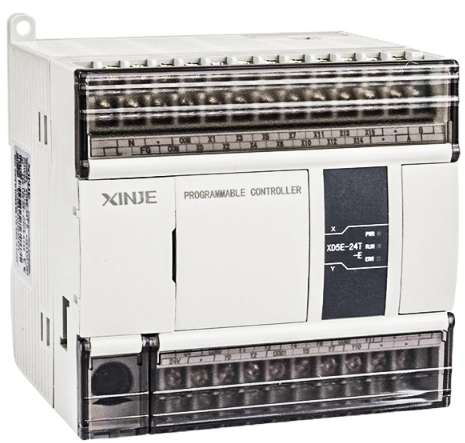
Công đoạn kết nối vật lý này sẽ chuẩn bị một nền tảng vững chắc cho toàn bộ các bước cấu hình mạng tiếp theo. Việc đảm bảo dây cáp truyền thông mạng đạt đúng tiêu chuẩn sẽ giúp quá trình đồng bộ dữ liệu diễn ra liên tục. Bạn phải chắc chắn cáp mạng không bị đứt ngầm hay lỏng lẻo nhằm hạn chế tối đa rủi ro ngắt quãng khi đang tiến hành chạy thử nghiệm.
Sau khi cấp nguồn điện và cắm cáp hoàn tất, người dùng cần kiểm tra kỹ lưỡng các đèn tín hiệu trực tiếp trên thiết bị để xác nhận. Chỉ khi đèn báo mạng nhấp nháy sáng đều thì kết nối vật lý mới được tính là đã thực sự sẵn sàng. Một nền tảng phần cứng ổn định chính là yếu tố tiên quyết để bạn có thể mô phỏng mô hình thành công trọn vẹn.
II. Cấu hình địa chỉ mạng cho máy tính
Để máy tính điều khiển và bộ xử lý trung tâm có thể nhận diện cũng như truyền thông với nhau mượt mà, bạn bắt buộc cần đồng bộ dải mạng chuẩn xác.
Trên máy tính Windows, truy cập theo đường dẫn: Control Panel → Network and Sharing Center → Change adapter settings → chọn Ethernet → Properties → Internet Protocol Version 4 (TCP/IPv4) → Properties.
Tại đây, chọn Use the following IP address và nhập địa chỉ thuộc dải mạng 192.168.6.xx (ví dụ: 192.168.6.5), sau đó nhập Subnet Mask: 255.255.255.0.
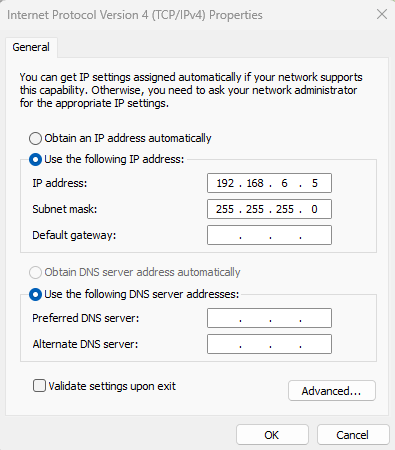
Việc quy hoạch dải mạng cục bộ đóng một vai trò vô cùng then chốt trong việc tạo ra kênh truyền thông thật sự ổn định. Nếu địa chỉ bị trùng lặp, phần mềm sẽ liên tục báo lỗi kết nối khiến bạn không thể thực hiện thao tác nạp mã code. Do vậy người lập trình cần đặc biệt lưu tâm kiểm tra lại kỹ lưỡng dải mạng nội bộ trước khi chuyển sang bước tiếp theo.
III. Thiết lập truyền thông trên phần mềm Xinje
1. Truy cập cửa sổ cấu hình cổng
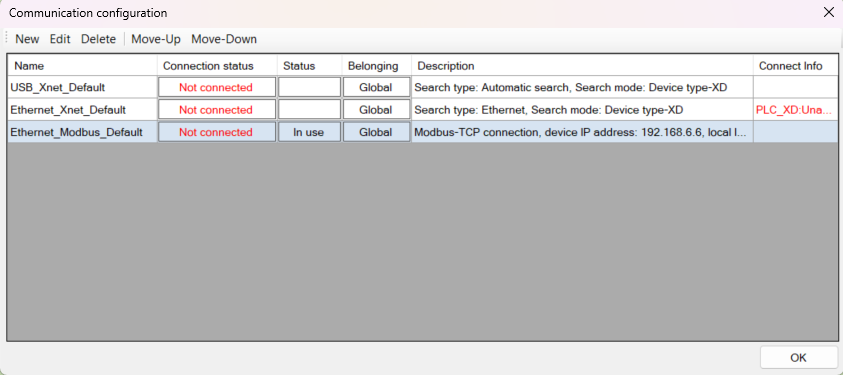
Mở phần mềm lập trình chuyên dụng của hãng, trên thanh công cụ hiển thị bạn tiến hành nhấp chuột vào OPTION. Sau đó, người dùng tiếp tục bấm chọn SOFTWARE SERIAL PORT CONFIG để bắt đầu quy trình thiết lập chuẩn mạng nội bộ. Tại cửa sổ cấu hình giao tiếp vừa hiện ra, bạn cần chọn Communication configuration, tiếp đến chú ý mục Ethernet_Modbus_Default
2. Kích hoạt trạng thái kết nối
Ngay sau khi chọn xong chuẩn truyền thông mạng phù hợp, bạn thao tác nhấp đúp chuột vào dòng trạng thái đang báo Not connected. Trạng thái hiển thị trên màn hình sẽ lập tức chuyển đổi màu sắc nhanh chóng và thông báo đã kết nối thành công. Thao tác xác nhận này minh chứng cho tính liền mạch tuyệt đối giữa phần mềm lập trình trên máy tính và thiết bị PLC Xinje ngoại vi.
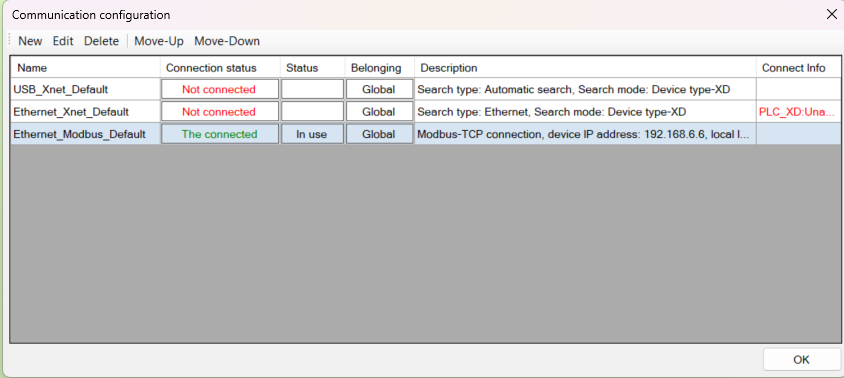
Khi nhận được thông báo trạng thái thành công, phần mềm lập trình đã hoàn toàn làm chủ quyền điều khiển. Bạn có thể tự tin chuyển sang các bước xây dựng lập trình logic tiếp theo mà không cần phải lo lắng về lỗi rớt mạng.
IV. Xây dựng chương trình điều khiển PLC cơ bản
Bước tiếp theo là việc lập trình một chương trình mã code điều khiển đơn giản để tiến hành kiểm tra tín hiệu thực tế. Logic hoạt động của toàn bộ chương trình phần mềm bao gồm hai trạng thái chính rất cơ bản.

Khi có tín hiệu điện tác động vào nút khởi động thì hệ thống ngay lập tức ra lệnh chạy động cơ băng tải. Ngược lại, khi có tín hiệu dừng tác động thì bộ điều khiển sẽ ngay lập tức phát lệnh ngừng.
V. Nạp chương trình từ máy tính xuống PLC
1. Xác nhận chuẩn kết nối trước khi nạp
Đây là một bước kiểm tra vô cùng quan trọng trước khi bạn thực hiện việc ghi đè trực tiếp dữ liệu thiết kế. Trước khi thao tác nạp chương trình mã code vào trong bộ nhớ của thiết bị PLC Xinje, bạn hãy quan sát kỹ góc phải màn hình.
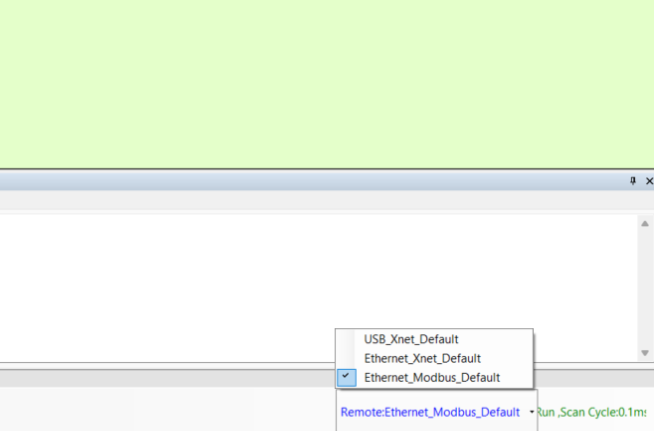
Người lập trình cần nhìn kỹ và chắc chắn rằng hệ thống đang chọn chuẩn mạng Ethernet_Modbus_Default.
2. Thực thi nạp code và chạy hệ thống
Khi mọi thiết lập cấu hình mạng đã hoàn toàn chính xác tuyệt đối, bạn tiến hành nạp code trực tiếp vào bộ nhớ thiết bị.
Hoàn tất toàn bộ quá trình tải xuống an toàn, bạn tiến hành thao tác chuyển đổi trạng thái hoạt động sang chế đô RUN. Lúc này, thiết bị bắt đầu thực hiện chu kỳ quét liên tục vòng lặp và luôn sẵn sàng nhận tín hiệu lệnh.
VI. Cấu hình và đồng bộ trên phần mềm Factory IO
1. Xây dựng không gian mô phỏng 3D
Bạn hãy bắt đầu bằng việc mở khởi động nền tảng đồ họa ba chiều trực tiếp ngay trên màn hình máy tính cá nhân.
Tại môi trường thiết kế giao diện vô cùng trực quan này, bạn tiến hành bổ sung thêm các thành phần cơ khí và điện tử, ví dụ: băng tải, nút nhấn start – stop, tủ điện,..
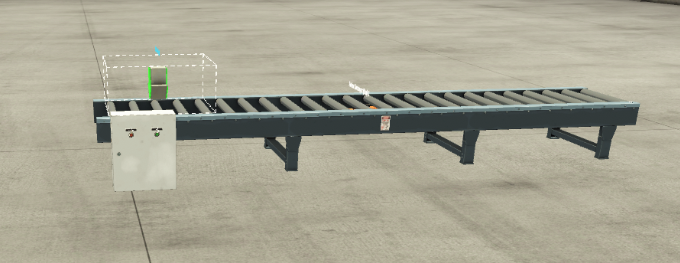
2. Cấu hình giao thức Modbus TCP/IP
Trên thanh trình đơn làm việc chính của ứng dụng đồ họa, bạn hãy nhanh chóng điều hướng con trỏ chuột vào thanh công cụ, vào File, chọn Drivers.
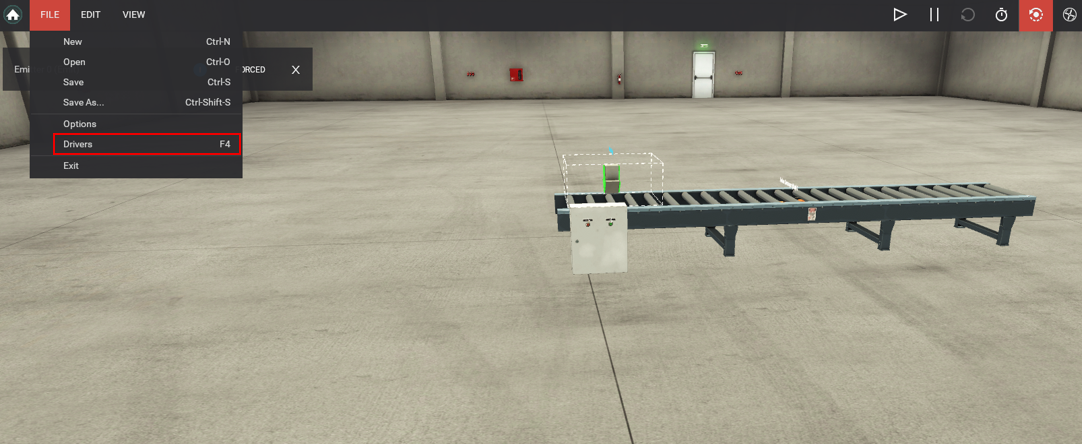
Tiếp theo đó, bạn lướt tìm trong danh sách các kết nối hiện có và bắt buộc chọn đúng giao thức Modbus TCP/IP Client.
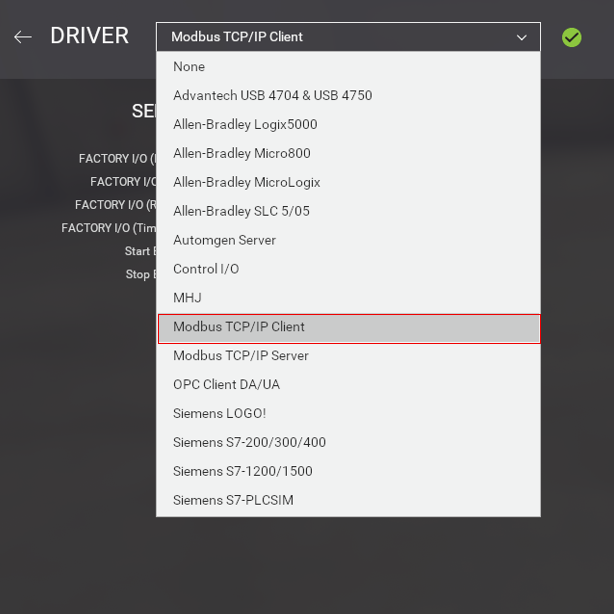
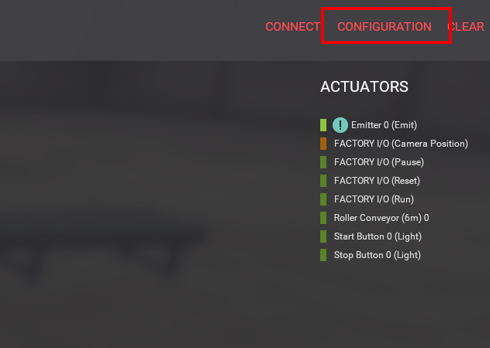
Tiếp theo quy trình, bạn nhấn chọn mục CONFIGURATION để tiến hành thiết lập cấu trúc nền tảng kết nối cốt lõi.
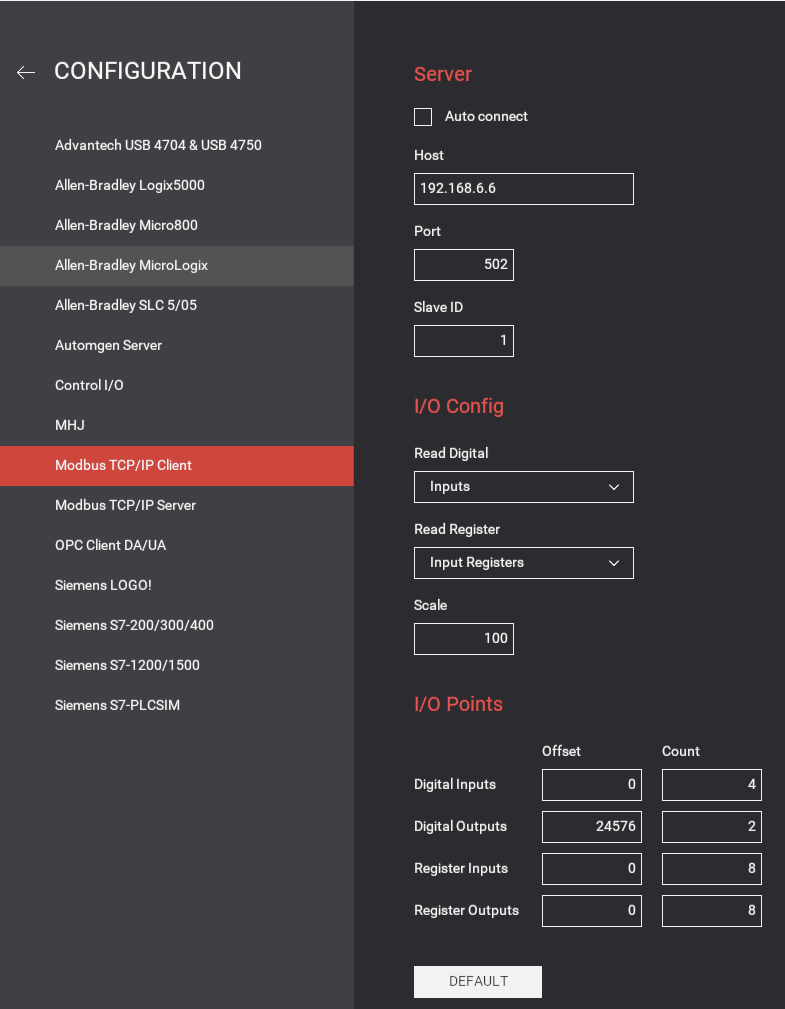
Hãy chú ý cẩn thận khi nhập lần lượt các thông số địa chỉ mạng chuẩn xác như hình ảnh dưới đây:
3. Ghép nối địa chỉ biến và chạy thử
Quay trở lại màn hình cấu hình danh sách thiết bị kết nối, bạn bắt đầu thao tác kéo thả các biến điện tử đầu vào ra. Việc ánh xạ địa chỉ biến điều khiển cần được tiến hành đúng theo như bản đồ thiết kế để tránh sai lệch đường truyền thông.
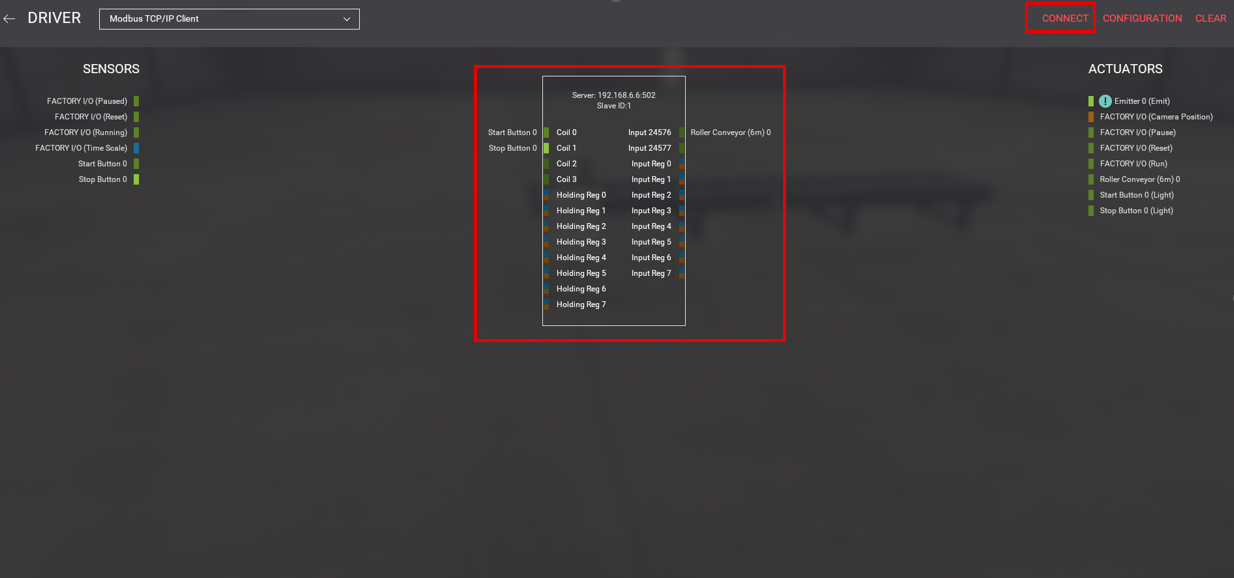
Sau khi hoàn thiện, bạn nhấn chọn nút CONNECT để chính thức đồng bộ nền tảng mô phỏng với thiết bị PLC Xinje trung tâm.
Quan sát trên giao diện vận hành, động cơ đồ họa sẽ bắt đầu hoạt động ngay lập tức khi bạn bấm nút START. Ngược lại, hệ thống sẽ dừng chính xác khi bạn thao tác bấm nút STOP trên tủ điện điều khiển mà bạn đã thêm ở các bước trước đó.
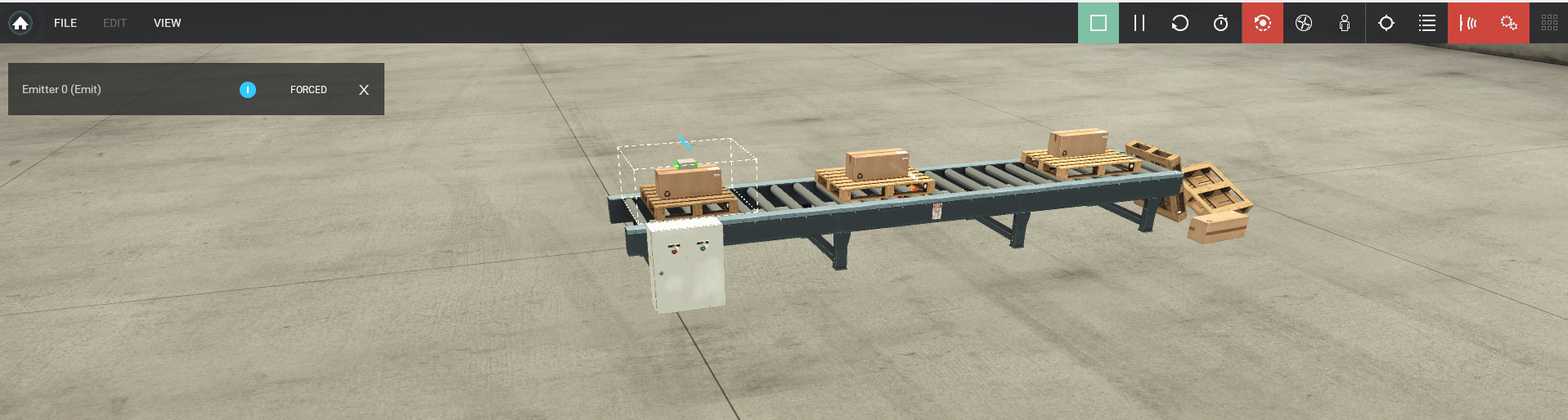
Tóm lại, quy trình kết nối PLC Xinje với Factory IO sẽ trở nên đơn giản hơn rất nhiều nếu bạn thực hiện đúng từng bước từ cấu hình mạng, thiết lập truyền thông, lập trình điều khiển cho đến đồng bộ mô phỏng. Khi hoàn thiện đúng quy trình, mô hình băng tải của bạn có thể vận hành ổn định, hỗ trợ kiểm tra logic, giám sát tín hiệu và gỡ lỗi chương trình một cách trực quan trước khi triển khai thực tế.
Bên cạnh hướng dẫn kỹ thuật về kết nối và mô phỏng, Công ty Cổ phần Tự Động Hóa Toàn Cầu còn hỗ trợ người dùng trong quá trình cài đặt, cấu hình và xử lý lỗi các phần mềm mô phỏng công nghiệp. Chúng tôi hiện có nhiều bài viết chuyên sâu liên quan đến phần mềm như hướng dẫn cài đặt Factory IO, hướng dẫn cài đặt TIA Portal, hướng dẫn cài đặt phần mềm lập trình PLC Xinje, xử lý lỗi kết nối mô phỏng và nhiều tài liệu thực hành ứng dụng khác.
Nếu bạn đang tìm giải pháp học tập, thử nghiệm hoặc triển khai mô phỏng cho dự án tự động hóa, hãy tham khảo thêm hệ thống bài viết kỹ thuật của chúng tôi để được hỗ trợ đầy đủ từ phần mềm, truyền thông đến thiết bị điều khiển thực tế. Đội ngũ kỹ sư của chúng tôi luôn sẵn sàng đồng hành, tư vấn và hỗ trợ kỹ thuật khi bạn cần mở rộng hoặc tối ưu hệ thống mô phỏng và điều khiển.
Xem thêm: Động cơ Servo CNC: Chức năng và phân loại







 Zalo Miền Bắc