

CtrlX PLC Engineering là phần mềm lập trình PLC do Bosch Rexroth phát triển (thuộc hệ sinh thái ctrlX AUTOMATION), được sử dụng để lập trình, cấu hình và quản lý chương trình điều khiển cho các dòng bộ điều khiển ctrlX CORE. Phần mềm hỗ trợ đầy đủ các ngôn ngữ lập trình theo tiêu chuẩn IEC 61131-3 như Ladder Diagram (LD), Function Block Diagram (FBD), Structured Text (ST), Instruction List (IL), Sequential Function Chart (SFC) và Continuous Function Chart (CFC), đồng thời tích hợp các công cụ mô phỏng, kết nối thiết bị, nạp chương trình, gỡ lỗi và giám sát trạng thái hệ thống theo thời gian thực.

Trong bài viết này, Tự Động Hóa Toàn Cầu sẽ hướng dẫn chi tiết cách tải và cài đặt CtrlX PLC Engineering trên máy tính, giới thiệu các dòng PLC tương thích, cũng như những lỗi thường gặp và phương pháp khắc phục trong quá trình sử dụng.
I. Tổng quan về phần mềm ctrlX PLC Engineering
1. CtrlX PLC Engineering là gì?
CtrlX PLC Engineering là phần mềm lập trình PLC được phát triển bởi Bosch Rexroth (xây dựng trên nền tảng CODESYS và thuộc hệ sinh thái ctrlX AUTOMATION), dành cho các bộ điều khiển ctrlX CORE của hãng. Phần mềm cung cấp môi trường lập trình, cấu hình, mô phỏng và giám sát hệ thống điều khiển tự động hóa, giúp kỹ thuật viên thuận tiện trong việc xây dựng, kiểm tra và bảo trì chương trình PLC.
CtrlX PLC Engineering được thiết kế theo tiêu chuẩn lập trình PLC IEC 61131-3 (kết hợp hỗ trợ lập trình hướng đối tượng OOP), bao gồm các ngôn ngữ lập trình chính:
-
Ladder Diagram (LD): Ngôn ngữ lập trình dạng sơ đồ thang, phù hợp với các ứng dụng điều khiển logic, đóng cắt rơ-le, động cơ, băng tải và máy móc công nghiệp.
-
Function Block Diagram (FBD) & Continuous Function Chart (CFC): Ngôn ngữ lập trình dạng sơ đồ khối chức năng, thuận tiện khi xây dựng các thuật toán xử lý tín hiệu và luồng điều khiển liên tục.
-
Structured Text (ST): Ngôn ngữ lập trình bậc cao dạng văn bản có cấu trúc, rất mạnh mẽ khi xử lý các thuật toán phức tạp, tính toán toán học, vòng lặp và quản lý dữ liệu lớn.
-
Sequential Function Chart (SFC): Ngôn ngữ lập trình dạng biểu đồ trạng thái tuần tự, giúp dễ dàng phân chia và quản lý các quy trình công nghệ hoạt động theo từng bước.
-
Instruction List (IL): Ngôn ngữ lập trình dạng danh sách lệnh, cho phép xây dựng chương trình điều khiển dựa trên các câu lệnh cơ bản.
Bên cạnh khả năng lập trình, phần mềm còn cung cấp nhiều chức năng hỗ trợ quá trình triển khai hệ thống:
-
Tạo và quản lý project PLC: Khởi tạo dự án, cấu hình phần cứng, quản lý các tác vụ (Task), thư viện hàm và cấu hình truyền thông công nghiệp (EtherCAT, PROFINET, Modbus TCP, OPC UA…).
-
Kiểm tra và biên dịch chương trình: Phát hiện lỗi cú pháp, kiểm tra logic lập trình và biên dịch mã nguồn trước khi nạp xuống thiết bị.
-
Mô phỏng PLC: Chạy thử nghiệm và kiểm tra logic điều khiển thông qua trình mô phỏng tích hợp hoặc kết nối với bộ điều khiển ảo (ctrlX CORE Virtual) mà không cần phần cứng thực tế.
-
Kết nối PLC với máy tính: Hỗ trợ thiết lập truyền thông nhanh chóng qua giao diện mạng Ethernet hoặc kết nối trực tiếp với hệ thống quản lý của thiết bị.
-
Download và Upload chương trình: Nạp chương trình từ máy tính xuống bộ điều khiển ctrlX CORE (hỗ trợ cập nhật trực tuyến Online Change không cần dừng hệ thống) hoặc đọc chương trình từ thiết bị về máy tính khi được phép.
-
Giám sát trạng thái hoạt động: Theo dõi trực tiếp trạng thái I/O, biến số, vùng nhớ và biểu đồ tín hiệu (Trace) theo thời gian thực bên trong PLC.
-
Tích hợp dữ liệu mở và làm việc từ xa: Cho phép xuất bản các biến PLC lên ctrlX Data Layer để giao tiếp mượt mà với các ứng dụng khác trong hệ sinh thái (như HMI, IoT, Motion, Node-RED, Python…) cũng như hỗ trợ truy cập, cấu hình từ xa.
-
Hỗ trợ chẩn đoán và bảo trì: Cung cấp các công cụ gỡ lỗi (Debug) chuyên sâu như đặt điểm dừng (Breakpoint), chạy từng bước (Single Step), ép giá trị biến (Force/Write), kiểm tra nhật ký hệ thống (Log) để xác định nguyên nhân sự cố và điều chỉnh chương trình khi cần thiết.
Một trong những ưu điểm nổi bật của ctrlX PLC Engineering là khả năng mô phỏng chương trình PLC trực tiếp trên máy tính hoặc thông qua bộ điều khiển ảo (ctrlX CORE Virtual). Người dùng có thể kiểm tra logic điều khiển và luồng dữ liệu trước khi kết nối với thiết bị thực tế, qua đó hạn chế các lỗi trong quá trình lập trình và rút ngắn đáng kể thời gian chạy thử nghiệm (commissioning) hệ thống.
Ngoài ra, ctrlX PLC Engineering còn cung cấp công cụ giám sát dữ liệu, thu thập biểu đồ tín hiệu theo thời gian thực (Trace), hỗ trợ gỡ lỗi truyền thông công nghiệp và kết hợp mượt mà với ứng dụng ctrlX MOTION để lập trình, mô phỏng các chức năng điều khiển chuyển động đa trục hay robot phức tạp.
Nhờ những tính năng này, phần mềm được ứng dụng rộng rãi trong nhiều hệ thống tự động hóa hiện đại như máy đóng gói, hệ thống xử lý vật liệu, dây chuyền lắp ráp tự động, sản xuất bán dẫn, pin và các thiết bị máy móc công nghiệp sử dụng bộ điều khiển ctrlX CORE của Bosch Rexroth.
2. CtrlX PLC Engineering dùng cho PLC nào?
CtrlX PLC Engineering là phần mềm lập trình chuyên dụng cho các dòng bộ điều khiển thuộc nền tảng ctrlX CORE của Bosch Rexroth, bao gồm bộ điều khiển độc lập (embedded), bộ điều khiển tích hợp sẵn trong biến tần/servo, dạng card cắm IPC và bộ điều khiển ảo.
Một số dòng thiết bị được hỗ trợ bao gồm:
| Dòng bộ điều khiển ctrlX CORE | Đặc điểm |
| ctrlX CORE X2 | Dòng bộ điều khiển tiêu chuẩn nhỏ gọn, tối ưu chi phí, phù hợp cho các ứng dụng điều khiển logic cơ bản, kết nối IoT và điều khiển máy móc độc lập. |
| ctrlX CORE X3 | Dòng bộ điều khiển đa năng phổ biến (lắp trên thanh DIN hoặc tích hợp trực tiếp vào bộ truyền động servo ctrlX DRIVE Plus), hỗ trợ mở rộng I/O linh hoạt và điều khiển chuyển động nhiều trục. |
| ctrlX CORE X5 | Dòng bộ điều khiển hiệu suất cao hơn với cấu hình CPU và bộ nhớ nâng cấp, đáp ứng các bài toán tự động hóa có chu kỳ quét cực nhanh và xử lý thuật toán phức tạp. |
| ctrlX CORE X7 | Dòng bộ điều khiển cao cấp nhất (trang bị vi xử lý Intel Core i), chuyên trị các hệ thống điều khiển chuyển động đa trục quy mô lớn, robot công nghiệp và xử lý dữ liệu chuyên sâu. |
| ctrlX CORE M3 (PCIe) | Bộ điều khiển dạng card cắm chuẩn PCIe dành cho máy tính công nghiệp (IPC), phù hợp cho các hệ thống điều khiển dựa trên PC có không gian tủ điện hạn chế. |
| ctrlX CORE Virtual | Bộ điều khiển ảo chạy trực tiếp trên máy tính thông qua phần mềm ctrlX WORKS, cho phép lập trình, mô phỏng và kiểm thử toàn bộ hệ thống mà không cần phần cứng thực tế. |
Lưu ý: Khả năng tương thích phụ thuộc vào dòng phần cứng, phiên bản hệ điều hành (ctrlX OS), phiên bản ứng dụng PLC App cài đặt trên thiết bị và phiên bản ctrlX PLC Engineering trên máy tính. Người dùng cần kiểm tra tính đồng bộ giữa phiên bản phần mềm (ví dụ: 1.20, 2.6…) và ứng dụng trên thiết bị trước khi lập trình để đảm bảo tương thích hoàn toàn.
Đặc biệt, cần phân biệt ctrlX PLC Engineering với ctrlX WORKS hoặc WebIQ / ctrlX HMI. ctrlX PLC Engineering tập trung vào việc viết code logic và cấu hình tác vụ PLC, trong khi ctrlX WORKS đóng vai trò là phần mềm quản lý trung tâm (tìm kiếm thiết bị, tạo PLC ảo, quản lý các công cụ cài đặt), còn WebIQ phục vụ thiết kế giao diện giám sát, trực quan hóa dữ liệu và xây dựng ứng dụng HMI/SCADA nền tảng web.
Việc nắm rõ vai trò của từng phần mềm và đồng bộ đúng phiên bản giúp người dùng tránh tình trạng xung đột thư viện, không tìm thấy thiết bị, không thể đăng nhập (Login) hoặc gặp lỗi khi biên dịch và nạp chương trình.
II. Chuẩn bị trước khi cài đặt ctrlX PLC Engineering
Trước khi tải và cài đặt phần mềm ctrlX PLC Engineering (thường được cài đặt thông qua bộ công cụ quản lý trung tâm ctrlX WORKS), người dùng nên kiểm tra hệ điều hành, cấu hình máy tính và chuẩn bị các công cụ cần thiết nếu có nhu cầu kết nối với bộ điều khiển thực tế.
1. Kiểm tra máy tính và hệ điều hành
CtrlX PLC Engineering là phần mềm lập trình chuyên dụng dành cho máy tính sử dụng hệ điều hành Windows nền tảng 64-bit.
Theo thông tin từ nhà sản xuất Bosch Rexroth, phần mềm được phát triển và tối ưu hóa để hoạt động trên các thế hệ hệ điều hành hiện đại như Windows 10 (64-bit) và Windows 11 (64-bit).
Đối với các máy tính chuẩn bị cài đặt phần mềm, người dùng nên lưu ý:
-
Ưu tiên tải bộ cài đặt ctrlX WORKS (bao gồm ctrlX PLC Engineering) từ trang cộng đồng hoặc cổng thông tin chính thức của Bosch Rexroth (ctrlX AUTOMATION Community).
-
Kiểm tra sự đồng bộ về phiên bản (ví dụ: bản LTS 1.20, 2.6…) giữa phần mềm cài trên máy tính và ứng dụng PLC App đang chạy trên bộ điều khiển.
-
Sử dụng quyền Administrator khi cài đặt để phần mềm có thể thiết lập các dịch vụ nền (Background Services) và card mạng ảo phục vụ mô phỏng.
-
Đảm bảo máy tính có cấu hình đủ mạnh (khuyến nghị RAM từ 8 GB trở lên) và còn đủ dung lượng ổ cứng trống cho bộ cài, các gói thư viện cũng như bộ điều khiển ảo ctrlX CORE Virtual.
-
Kiểm tra phần mềm diệt virus hoặc tường lửa (Windows Firewall) nếu quá trình cài đặt hoặc kết nối mạng với PLC bị chặn.
-
Đảm bảo cổng mạng LAN (RJ45) trên máy tính hoạt động tốt, hoặc chuẩn bị bộ chuyển đổi USB sang Ethernet tương thích nếu máy tính không có sẵn cổng LAN.
-
Đảm bảo máy tính hoạt động ổn định và có quyền truy cập đầy đủ vào các thư mục hệ thống cần thiết.
Bên cạnh máy tính, nếu cần kết nối ctrlX PLC Engineering với bộ điều khiển thực tế, người dùng nên chuẩn bị:
-
Bộ điều khiển ctrlX CORE (dòng X2, X3, X5, X7 hoặc ctrlX DRIVE Plus có tích hợp CORE) đã được cài đặt sẵn ứng dụng PLC App và kích hoạt giấy phép (License).
-
Nguồn cấp một chiều 24V DC ổn định, phù hợp với thông số kỹ thuật của thiết bị.
-
Cáp mạng Ethernet (tiêu chuẩn Cat5e hoặc Cat6 trở lên) để kết nối với cổng truyền thông kỹ thuật (thường là cổng XF10) trên bộ điều khiển.
-
Trình duyệt web hiện đại (Chrome, Edge, Firefox) để truy cập giao diện cấu hình nền tảng web của thiết bị trước khi lập trình.
-
Thông số mạng cụ thể, địa chỉ IP của bộ điều khiển (mặc định trên cổng XF10 thường là
192.168.1.1) cùng tài khoản đăng nhập hệ thống (Username/Password) đã được thiết lập trên ctrlX CORE.
Lưu ý: Trên bộ điều khiển ctrlX CORE thường được trang bị nhiều cổng mạng RJ45 với chức năng hoàn toàn khác nhau (ví dụ: cổng XF10 dành cho cấu hình kỹ thuật và nạp chương trình, cổng XF50 dành cho truyền thông EtherCAT Master, cổng XF51 cho mạng nội bộ…). Vì vậy, người dùng cần kiểm tra kỹ ký hiệu cổng và tài liệu kỹ thuật của thiết bị trước khi cắm cáp để tránh kết nối nhầm cổng truyền thông.
2. ctrlX PLC Engineering có mất phí không?
CtrlX PLC Engineering (nằm trong gói công cụ cài đặt ctrlX WORKS) là phần mềm lập trình PLC trên máy tính được Bosch Rexroth cung cấp hoàn toàn miễn phí. Người dùng chỉ cần đăng ký tài khoản (miễn phí) để tải bộ cài đặt chính thức của hãng nhằm phục vụ công việc lập trình, mô phỏng trên bộ điều khiển ảo (ctrlX CORE Virtual) và bảo trì hệ thống.
Đối với bản thân phần mềm lập trình trên máy tính, người dùng không cần mua bản quyền (license) riêng hoặc sử dụng các công cụ crack, patch để kích hoạt các tính năng viết code và mô phỏng cơ bản. (Lưu ý: Bản quyền thương mại chỉ yêu cầu đối với ứng dụng PLC App chạy trên phần cứng bộ điều khiển thực tế hoặc các gói tiện ích mở rộng nâng cao).
Đây là một lợi thế rất lớn đối với sinh viên, kỹ sư tự động hóa và doanh nghiệp đang nghiên cứu, đào tạo hoặc triển khai các hệ thống điều khiển sử dụng nền tảng ctrlX AUTOMATION.
Tuy nhiên, để đảm bảo an toàn và tính ổn định khi cài đặt, người dùng nên lựa chọn bộ cài đặt từ những nguồn đáng tin cậy như:
-
Cổng thông tin và diễn đàn cộng đồng chính thức của hãng (ctrlX AUTOMATION Community).
-
Khu vực tải phần mềm (Collaboration Room / Download Area) dành cho đối tác và khách hàng của Bosch Rexroth.
-
Nhà phân phối ủy quyền hoặc đối tác tích hợp hệ thống của Bosch Rexroth uy tín.
-
Bộ cài đặt nguyên bản (file nén hoặc trình cài đặt của ctrlX WORKS), không bị chỉnh sửa hoặc can thiệp vào các tệp hệ thống.
Việc sử dụng những bộ cài ctrlX PLC Engineering trôi nổi, không rõ nguồn gốc có thể dẫn đến các rủi ro như nhiễm mã độc, lỗi dịch vụ nền (Background Services), xung đột phiên bản thư viện hoặc làm hỏng dữ liệu project.
Đặc biệt, đối với máy tính kỹ thuật được sử dụng để lập trình và vận hành hệ thống trong nhà máy, người dùng nên thường xuyên sao lưu (backup) dự án điều khiển cũng như cấu hình thiết bị và kiểm tra kỹ tính toàn vẹn của bộ cài trước khi sử dụng.
III. Hướng dẫn tải và cài đặt ctrolX PLC Engineering
Tải file cài đặt: [TẠI ĐÂY]
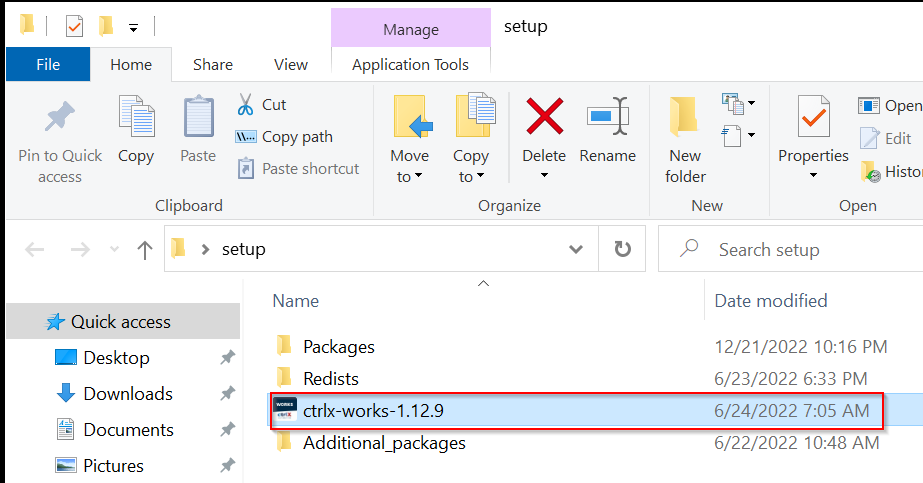
Bước 1: Giải nén tệp ZIP và chạy tệp ctrlx-works-xxx.exe để bắt đầu quá trình cài đặt.
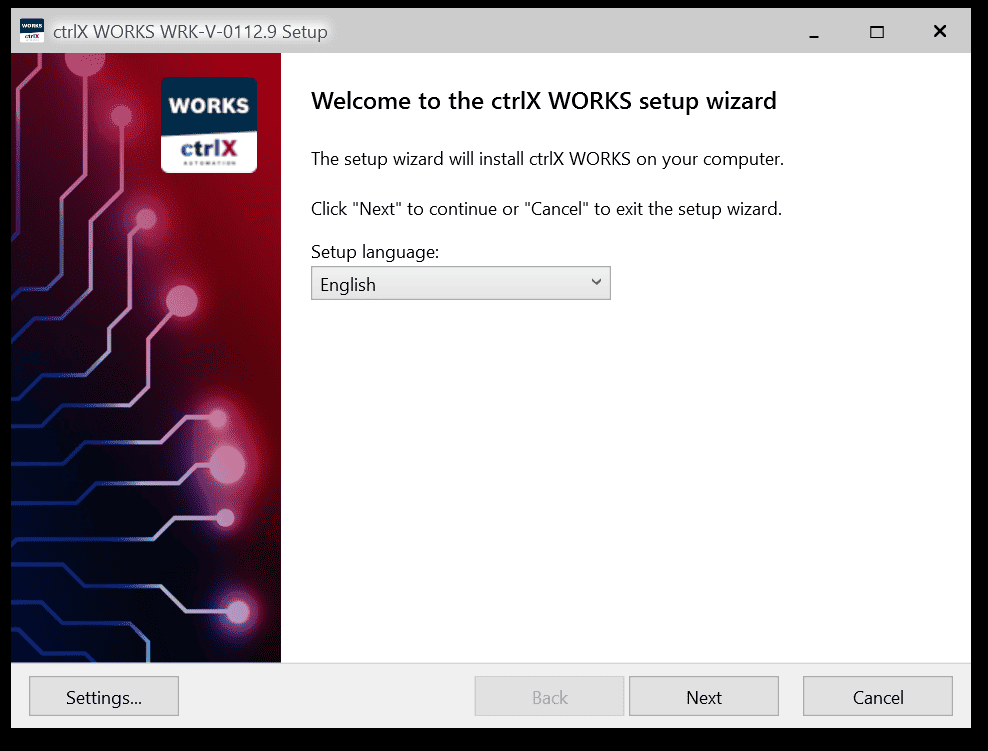
Bước 2: Chỉ có hai ngôn ngữ là tiếng Anh và tiếng Đức. Hãy chọn English (tiếng Anh) và nhấn Next (Tiếp theo) để tiếp tục.
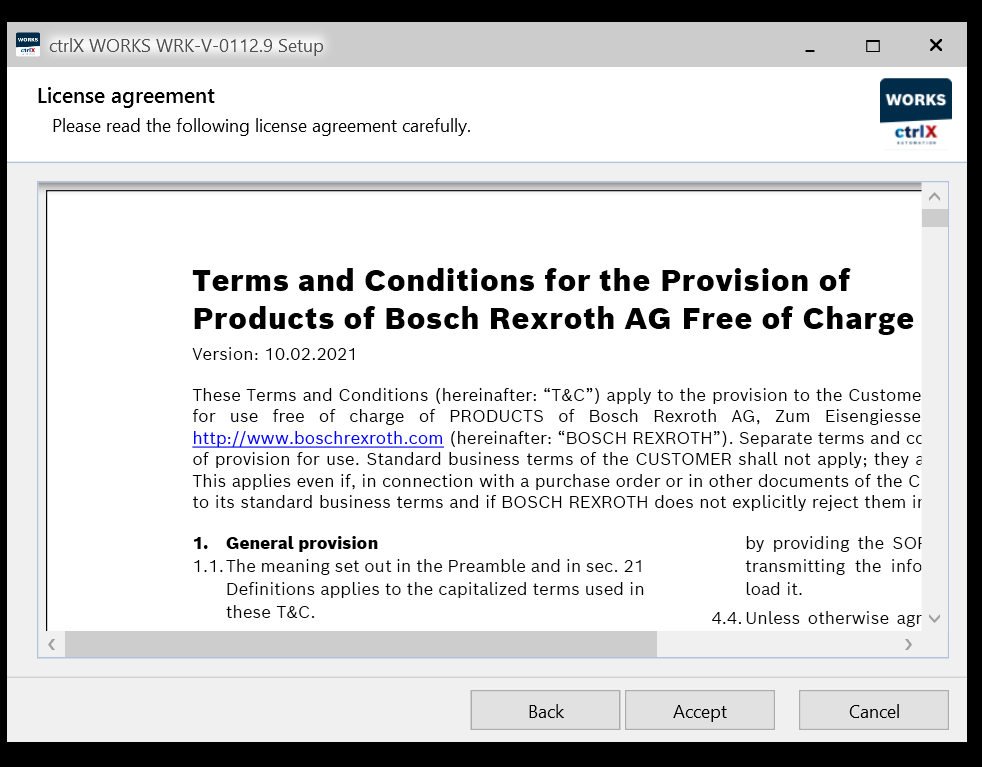
Bước 3: Chấp nhận lincese
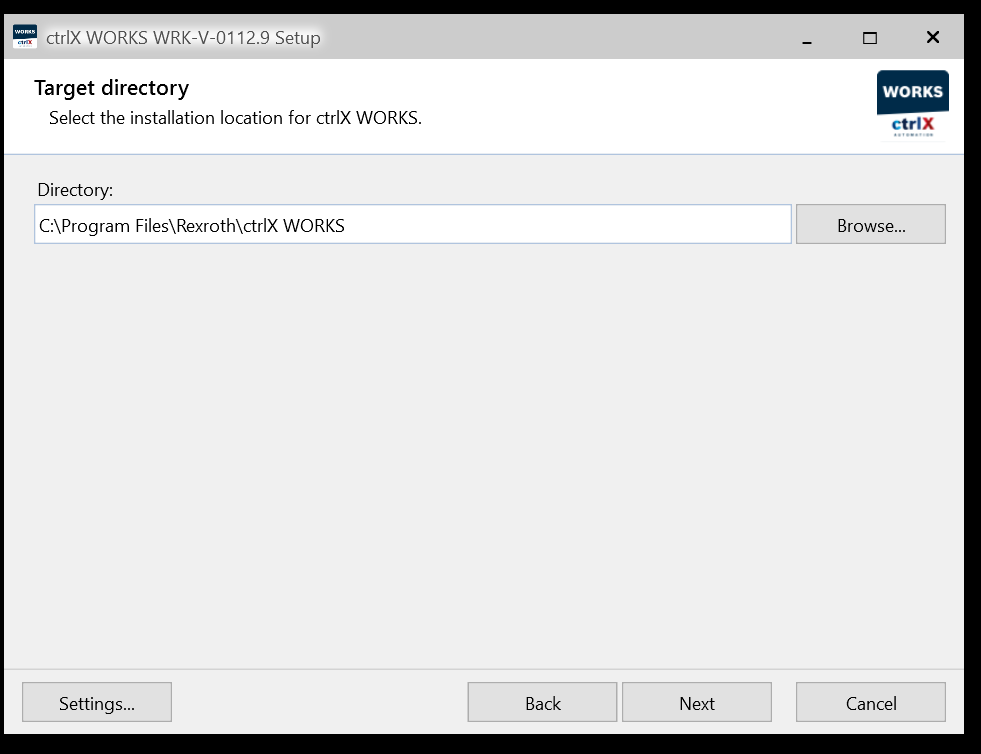
Bước 4: Chọn đường dẫn (thư mục) cài đặt phần mềm, sau đó nhấn Next (Tiếp theo) để tiếp tục.
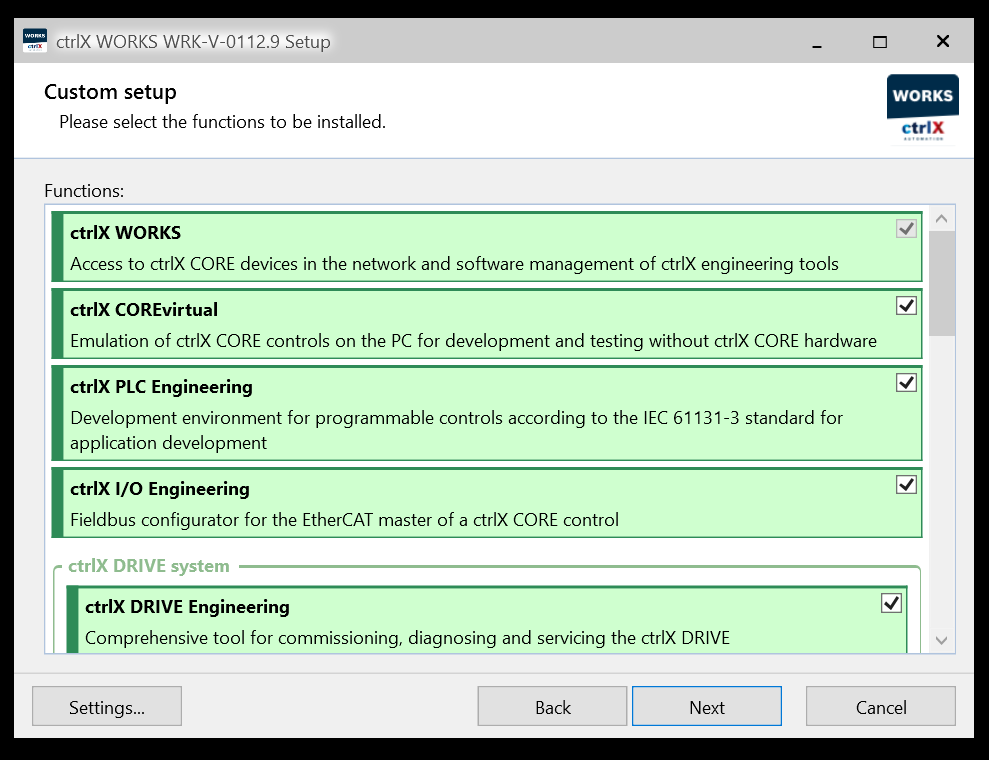
Bước 5: Chọn các tùy chọn cài đặt (Options). Tạm thời, hãy tích chọn tất cả các mục, sau đó nhấn Next (Tiếp theo) để tiếp tục.
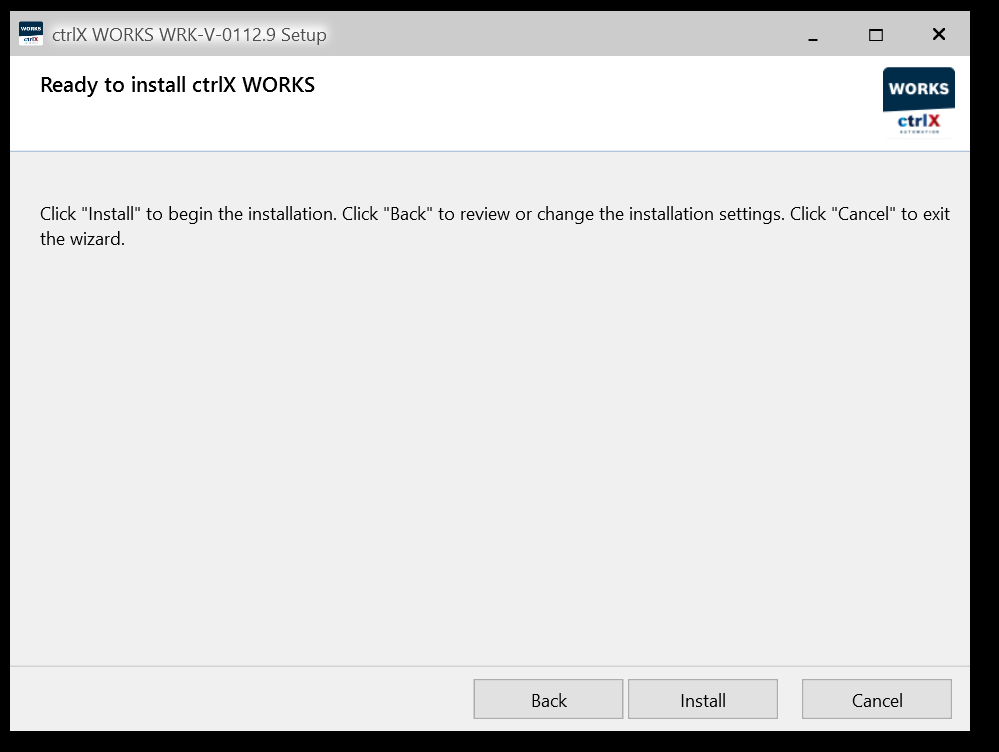
Bước 6: Nhấn Install (Cài đặt) để bắt đầu quá trình cài đặt phần mềm.
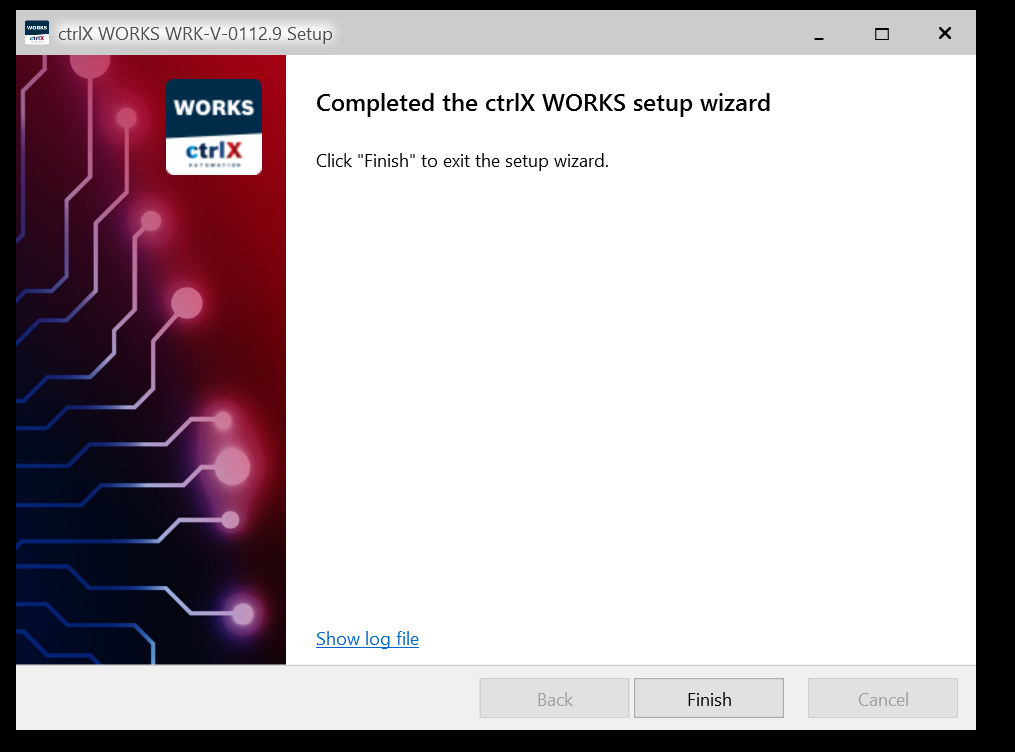
Bước 7: Bấm finish – hoàn thành việc cài đặt.
IV. Những lỗi thường gặp khi cài đặt ctrlX PLC Engineering và cách khắc phục
Trong quá trình tải, cài đặt (thông qua bộ công cụ ctrlX WORKS) hoặc kết nối ctrlX PLC Engineering với bộ điều khiển ctrlX CORE (thực tế và ảo), người dùng có thể gặp một số lỗi liên quan đến chính sách bảo mật của Windows, dịch vụ cổng kết nối, xung đột phiên bản phần mềm hoặc cấu hình thư viện dự án.
Dưới đây là bảng tổng hợp những lỗi thường gặp được ghi nhận trên diễn đàn cộng đồng chính thức của hãng (Bosch Rexroth Automation Community) cùng nguyên nhân và phương pháp khắc phục tham khảo:
| Lỗi thường gặp | Nguyên nhân có thể xảy ra | Cách khắc phục |
| Lỗi “Invalid Profile” hoặc thất bại khi cài đặt các gói CODESYS Packages |
• Cài đặt thiếu quyền quản trị (Administrator).
• Chính sách mã hóa bảo mật FIPS (Federal Information Processing Standards) trên Windows đang bật, chặn quá trình giải nén và đăng ký gói thư viện của CODESYS.
• Xung đột với các tiện ích bổ sung (Add-ons) đã được cài đặt từ trước. |
• Chạy trình cài đặt ctrlX WORKS bằng quyền Run as Administrator.
• Tắt chính sách thuật toán FIPS trong Windows Registry (đặt giá trị
• Gỡ bỏ triệt để các phiên bản hoặc Add-on bị lỗi trước khi cài đặt lại. |
| Lỗi “Fatal Error” hoặc phần mềm bị văng (Crash) ngay khi khởi động | • Các tệp cấu hình mặc định hoặc bộ nhớ đệm (Cache) của phần mềm bị hỏng trong quá trình sử dụng hoặc do tắt máy đột ngột. |
• Truy cập thư mục
• Hoặc đổi tên/xóa thư mục cấu hình lỗi trong đường dẫn |
| Lỗi “Gateway not configured” hoặc “Port 11740 not connected” khi quét tìm PLC |
• Dịch vụ CODESYS Gateway trên máy tính bị dừng.
• Ứng dụng PLC App chưa được cài đặt hoặc đang ở trạng thái dừng trên bộ điều khiển.
• Tường lửa (Windows Firewall) chặn cổng giao tiếp |
• Kiểm tra và khởi động lại dịch vụ nền của ctrlX WORKS / CODESYS Gateway.
• Thay vì dùng tính năng tự động quét (Scan), hãy nhập trực tiếp địa chỉ IPv4 của bộ điều khiển (ví dụ:
• Với ctrlX CORE Virtual, chuyển chế độ kết nối sang Port Forwarding (sử dụng địa chỉ |
| Lỗi lệch phiên bản thiết bị (Device Version Error / Target Mismatch) khi Login | • Phiên bản Device Description được chọn trong project trên máy tính không tương thích với phiên bản ứng dụng PLC App (Runtime) thực tế đang chạy trên ctrlX CORE. |
• Nhấp chuột phải vào biểu tượng thiết bị (Device / ctrlX CORE) trong cây dự án, chọn Update Device… và chọn lại đúng phiên bản tương ứng với ứng dụng PLC App trên phần cứng.
• Đồng bộ nâng cấp/hạ cấp phiên bản phần mềm giữa máy tính và bộ điều khiển (ví dụ: cùng nhánh LTS 1.20, 2.6 hoặc 3.6). |
| Lỗi thiếu thư viện (Missing Libraries) hoặc lỗi biên dịch (Compile Error) |
• Mở project được tạo từ máy tính khác hoặc phiên bản khác mà chưa cài đặt đầy đủ các gói thư viện đi kèm (như
• Phiên bản thư viện không khớp với ứng dụng cài trên thiết bị. |
• Mở mục Library Manager trong project, nhấn vào Download Missing Libraries (nếu máy tính có kết nối Internet) hoặc nạp thủ công tệp thư viện (
• Kiểm tra và cài đặt đầy đủ các ứng dụng phụ trợ tương ứng (như Motion App) trên bộ điều khiển nếu sử dụng thư viện chuyển động. |
| Lỗi xác thực chứng chỉ bảo mật hoặc từ chối quyền truy cập khi nạp chương trình |
• Chưa chấp nhận chứng chỉ bảo mật (Security Certificate) trong lần đầu kết nối với bộ điều khiển mới, hoặc chứng chỉ cũ bị xung đột sau khi đổi IP/cài lại OS.
• Tài khoản đăng nhập không đủ quyền hạn. |
• Xác nhận tin cậy chứng chỉ (Trust Certificate) khi hộp thoại bảo mật xuất hiện trong tab Communication Settings.
• Đăng nhập bằng tài khoản quản trị được cấp đầy đủ quyền lập trình PLC trên hệ điều hành ctrlX OS. |
Lỗi không thể đồng bộ dự án (__sync_in_Progress prevents project sync) |
• Quá trình đồng bộ mã nguồn giữa máy tính và bộ điều khiển bị ngắt quãng giữa chừng do mất kết nối mạng đột ngột, khiến tệp khóa tạm thời bị kẹt lại trên thiết bị. | • Truy cập vào giao diện quản lý tệp của bộ điều khiển trên trình duyệt web (ctrlX OS Web UI -> Manage app data), xóa tệp tạm bị kẹt hoặc thực hiện thao tác Reset Origin đối với ứng dụng PLC, sau đó tiến hành kết nối và nạp lại từ đầu. |
Hy vọng những hướng dẫn trên sẽ giúp quý khách tải, cài đặt và sử dụng phần mềm ctrlX PLC Engineering một cách thuận tiện hơn.
Nếu quý khách gặp khó khăn trong quá trình cài đặt, lập trình PLC hoặc cần tư vấn lựa chọn thiết bị điều khiển phù hợp, vui lòng liên hệ Tự Động Hóa Toàn Cầu. Đội ngũ kỹ thuật của chúng tôi luôn sẵn sàng hỗ trợ, tư vấn các giải pháp tự động hóa phù hợp với nhu cầu thực tế, góp phần nâng cao hiệu quả vận hành và tối ưu chi phí đầu tư cho quý khách.






 Zalo Miền Bắc