
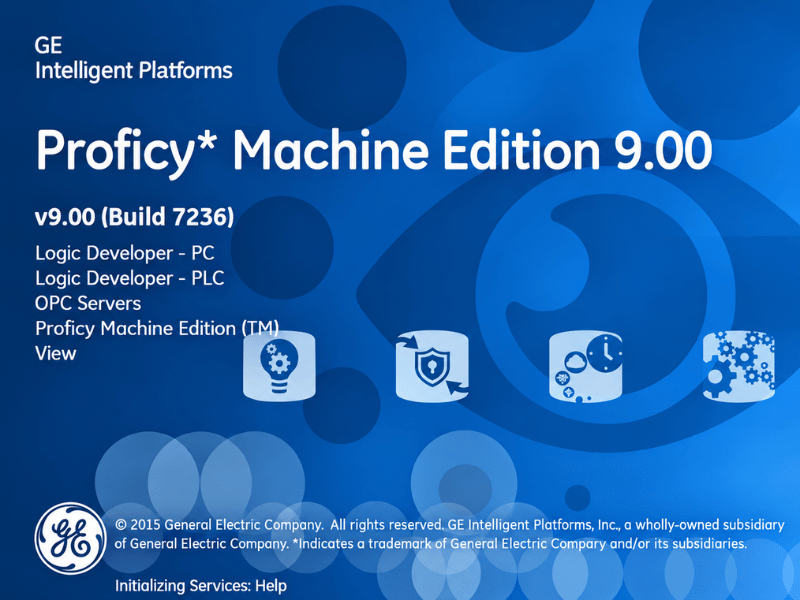
Proficy Machine Edition (PME) là phần mềm kỹ thuật tích hợp toàn diện do GE Fanuc (nay thuộc Emerson / GE Digital) phát triển, được sử dụng để lập trình điều khiển PLC/PAC, thiết kế giao diện màn hình HMI, cấu hình điều khiển chuyển động (Motion Control) và giám sát hoạt động của hệ thống tự động hóa. Phần mềm hỗ trợ cấu hình và đồng bộ cho các dòng phần cứng như PACSystems (RX3i, RX7i), Series 90-30, Series 90-70, VersaMax cùng các dòng màn hình QuickPanel, cung cấp môi trường kỹ thuật đồng nhất với các công cụ kiểm tra, mô phỏng và chẩn đoán lỗi phục vụ hiệu quả cho quá trình vận hành, bảo trì thiết bị công nghiệp.

Trong bài viết này, Tự Động Hóa Toàn Cầu sẽ hướng dẫn chi tiết cách tải và cài đặt Proficy Machine Edition trên máy tính, giới thiệu các dòng thiết bị PLC/PAC và màn hình HMI tương thích, cùng hướng dẫn khắc phục một số lỗi thường gặp trong quá trình cài đặt và kết nối thiết bị.
I. Tổng quan về phần mềm Proficy Machine Edition
1. Proficy Machine Edition là gì?
Proficy Machine Edition (PME) là phần mềm kỹ thuật tích hợp (All-in-One) dành cho lập trình PLC/PAC, thiết kế HMI và điều khiển chuyển động do GE Fanuc (nay thuộc Emerson) phát triển, được thiết kế chuyên biệt cho các dòng bộ điều khiển công nghiệp như PACSystems (RX3i, RX7i), Series 90-30, Series 90-70, VersaMax và màn hình QuickPanel của hãng. Phần mềm cung cấp một môi trường phát triển hợp nhất (Universal Development Environment) có chung cơ sở dữ liệu biến (Shared Tag Database) để cấu hình phần cứng, giúp kỹ sư xây dựng chương trình điều khiển, thiết kế giao diện đồ họa vận hành (HMI), kiểm tra hoạt động và xử lý sự cố trong các hệ thống tự động hóa từ quy mô nhỏ đến các dây chuyền công nghiệp phức tạp.
Thông qua Proficy Machine Edition, người dùng có thể thực hiện những công việc như:
-
Tạo mới, chỉnh sửa và quản lý các project tích hợp đa mục tiêu (Targets) bao gồm chương trình điều khiển PLC/PAC (Logic Developer), giao diện HMI (View) và cấu hình chuyển động (Motion) trên cùng một giao diện.
-
Lựa chọn model bộ điều khiển thuộc các dòng PACSystems RX3i/RX7i, Series 90-30, Series 90-70 hoặc VersaMax; khai báo cấu hình khung rack (Backplane), nguồn cấp, CPU, các module ngõ vào/ra (Digital, Analog, High-speed Counter, RTD/TC) và các trạm I/O phân tán.
-
Viết chương trình điều khiển bằng nhiều ngôn ngữ lập trình tiêu chuẩn như Ladder Diagram (LD), Function Block Diagram (FBD), Structured Text (ST), Instruction List (IL) và C-Blocks.
-
Thiết kế giao diện đồ họa cho màn hình QuickPanel hoặc PC Runtime, cấu hình các đối tượng hiển thị, nút nhấn, đồ thị xu hướng (Trend), cảnh báo (Alarm) và liên kết trực tiếp với biến của PLC mà không cần tạo lại danh sách Tag.
-
Biên dịch (Validate/Build), kiểm tra lỗi cú pháp, phát hiện xung đột địa chỉ bộ nhớ và kiểm soát dung lượng chương trình trước khi nạp.
-
Thiết lập kết nối truyền thông giữa máy tính và bộ điều khiển thông qua cổng Ethernet (TCP/IP) hoặc cổng nối tiếp RS232/RS485 (protocol SNP/SNPX sử dụng cáp lập trình chuyên dụng hoặc cáp chuyển đổi USB-to-Serial).
-
Download chương trình và cấu hình phần cứng từ máy tính xuống bộ điều khiển (PLC/PAC) hoặc màn hình HMI.
-
Upload chương trình, cấu hình phần cứng và dữ liệu hiện hành từ bộ điều khiển về máy tính để sao lưu hoặc chỉnh sửa.
-
Giám sát trực tuyến (Online mode / Monitor), cưỡng bức tín hiệu (Force), chỉnh sửa chương trình trực tiếp khi PLC đang chạy (Online Edit / Test Mode) và theo dõi trạng thái các vùng nhớ (
%I,%Q,%R,%M,%AI,%AQ,%G,%T,%S) thông qua bảng Data Watch. -
Cấu hình các mạng truyền thông công nghiệp như PROFINET, Ethernet Global Data (EGD), Modbus TCP/RTU, Profibus DP và truy cập bảng chẩn đoán lỗi (Fault Tables) gồm PLC Fault Table và I/O Fault Table phục vụ công tác vận hành, bảo trì.
Ngoài các chức năng lập trình logic và thiết kế giao diện HMI cơ bản, Proficy Machine Edition còn cung cấp các công cụ mạnh mẽ hỗ trợ giám sát trực tuyến trạng thái hệ thống, chẩn đoán lỗi phần cứng qua Fault Tables và gỡ lỗi chương trình chuyên sâu. Phần mềm tích hợp sẵn thư viện hàm chức năng nâng cao như điều khiển vòng lặp PID, điều khiển chuyển động đa trục (Motion Control), bộ đếm tốc độ cao (HSC), cấu hình dự phòng nóng (Hot Standby Redundancy), cùng khả năng thiết lập mạng truyền thông công nghiệp tốc độ cao (PROFINET, Ethernet Global Data – EGD, Modbus TCP/RTU) được tối ưu hóa chuyên biệt cho các dòng bộ điều khiển PACSystems (RX3i, RX7i), Series 90 và VersaMax.
Nhờ đó, Proficy Machine Edition được sử dụng rộng rãi trong quá trình phát triển, vận hành và bảo trì các hệ thống điều khiển tự động hóa từ quy mô vừa đến các dây chuyền công nghiệp phức tạp, đòi hỏi độ tin cậy cao như nhà máy điện, trạm xử lý nước và nước thải, hệ thống dầu khí, dây chuyền sản xuất thực phẩm – đồ uống, nhà máy xi măng, luyện kim và các hệ thống hạ tầng giao thông.
2. Proficy Machine Edition dùng cho bộ điều khiển nào?
Việc lựa chọn đúng phiên bản phần mềm lập trình và cấu hình Target là yêu cầu quan trọng trước khi kết nối và nạp chương trình cho các thiết bị tự động hóa của GE Fanuc / Emerson.
Proficy Machine Edition được phát triển và tối ưu hóa cho dải sản phẩm bộ điều khiển PLC/PAC, hệ thống I/O và màn hình HMI công nghiệp của hãng, bao gồm các phân loại sản phẩm chính sau:
| Dòng thiết bị GE / Emerson | Đặc điểm ứng dụng |
| PACSystems RX3i / RX7i | Dòng bộ điều khiển khả trình tiên tiến (PAC) hiệu năng cao, hỗ trợ xử lý dữ liệu tốc độ cao, cấu hình dự phòng nóng (Hot Standby Redundancy) và mạng PROFINET, chuyên dùng cho các dây chuyền sản xuất lớn và hạ tầng công nghiệp trọng điểm. |
| PACSystems RSTi-EP | Dòng bộ điều khiển CPE100/CPE115 nhỏ gọn và hệ thống I/O phân tán hiệu suất cao, thiết kế tối ưu cho các ứng dụng điều khiển máy móc độc lập (OEM) và kết nối IIoT hiện đại. |
| Series 90-30 & Series 90-70 | Dòng PLC dạng module gắn rack truyền thống có độ bền và tính ổn định cao, được lắp đặt rất phổ biến trong các tủ điện điều khiển dây chuyền nhà máy, trạm bơm và hệ thống năng lượng thế hệ cũ. |
| VersaMax Series | Dòng PLC/I/O dạng module nhỏ gọn (Compact, Modular, Nano/Micro), phù hợp cho các máy móc tự động hóa quy mô vừa và nhỏ hoặc làm trạm I/O từ xa (Remote I/O) nhằm tiết kiệm không gian tủ điện. |
| QuickPanel / QuickPanel+ / QuickPanel View | Các dòng màn hình cảm ứng HMI và máy tính công nghiệp (IPC) chuyên dụng, dùng để hiển thị giao diện vận hành trực quan, thu thập dữ liệu và giám sát trạng thái hệ thống tại hiện trường. |
Tuy nhiên, khả năng hỗ trợ các mã CPU đời mới (như các dòng CPE302/CPE305/CPE330/CPE400 hay CPL410) hoặc các module truyền thông mở rộng có thể thay đổi tùy theo phiên bản Proficy Machine Edition (ví dụ: bản v8.6, v9.0, v9.5 hay bản nâng cấp mới PAC Machine Edition v10.x). Một số CPU hoặc module phần cứng cần được cập nhật bản vá (SIM – Software Improvement Module) trên phần mềm hoặc nâng cấp firmware để tương thích chính xác với phiên bản đang sử dụng.
Đối với các hệ thống SCADA/HMI giám sát tập trung quy mô toàn nhà máy, người dùng thường kết hợp Proficy Machine Edition với các nền tảng phần mềm chuyên biệt khác trong hệ sinh thái như Proficy iFIX hoặc Proficy CIMPLICITY.
Lưu ý: Trước khi tải phần mềm và nạp code, nên kiểm tra chính xác mã thiết bị (Catalog Number / Part Number trên thân CPU hoặc module), phiên bản firmware hiện tại và chuẩn cáp kết nối truyền thông (Ethernet hoặc cáp RS232/RS485 chuẩn SNP) để lựa chọn đúng phiên bản Proficy Machine Edition phù hợp.
II. Chuẩn bị trước khi cài đặt Proficy Machine Edition
Trước khi tải và cài đặt Proficy Machine Edition, người dùng nên kiểm tra hệ điều hành, cấu hình máy tính và chuẩn bị các thiết bị kết nối cần thiết để quá trình cài đặt diễn ra thuận lợi.
1. Kiểm tra máy tính và hệ điều hành
Proficy Machine Edition (PME) là nền tảng phần mềm lập trình và cấu hình tự động hóa tích hợp chuyên sâu (PLC, Motion, HMI View) do GE Fanuc / GE Intelligent Platforms phát triển dành cho máy tính sử dụng hệ điều hành Windows.
Theo tài liệu kỹ thuật của GE Automation (và sau này là Emerson), tùy thuộc vào phiên bản phần mềm (từ các bản PME 5.x, 6.x, 7.0 cũ cho đến PME 8.0, 8.5, 8.6 hay 9.0), phần mềm hỗ trợ tốt trên các hệ điều hành như:
-
Windows XP Professional SP3 (32-bit): Thường dùng cho các bản PME 5.x, 6.x, 7.0 (rất phổ biến khi bảo trì hệ thống cũ hoặc chạy trên máy ảo).
-
Windows 7 SP1 (32-bit và 64-bit, các bản Professional hoặc Ultimate): Tương thích tối ưu cho các bản PME 7.0 SP1, PME 8.0, 8.5 và 9.0.
-
Windows 8 / 8.1 (64-bit): Hỗ trợ từ các bản PME 8.5 trở lên.
-
Windows 10 (64-bit, các bản Professional hoặc Enterprise): Tương thích tốt với các bản PME 8.6 SIM 8 hoặc PME 9.0 SIM 1 trở lên (các bản PME cũ hơn khi cài trên Windows 10 thường gặp lỗi driver truyền thông, xung đột SQL hoặc lỗi giao diện).
-
Windows Server (2003, 2008, 2008 R2, 2012): Dành cho các trạm vận hành hoặc máy chủ quản lý dữ liệu kỹ thuật tập trung.
Khác với các phần mềm lập trình PLC cỡ nhỏ, Proficy Machine Edition tích hợp nhiều công cụ quản lý cơ sở dữ liệu (Microsoft SQL Server / MSDE), cấu hình mạng, bộ công cụ màn hình QuickPanel và Motion nên có dung lượng bộ cài tương đối lớn, yêu cầu cấu hình phần cứng ở mức khá trở lên (khuyến nghị RAM tối thiểu 4GB – tốt nhất là 8GB nếu chạy trên Windows 7/10, ổ cứng SSD còn trống ít nhất 10–15GB và CPU đa nhân). Ngoài ra, để quá trình cài đặt các dịch vụ nền (như Microsoft .NET Framework, Visual C++ Redistributable, SQL Server/MSDE, Proficy Common Licensing) và giao tiếp truyền thông diễn ra trơn tru, người dùng nên kiểm tra kỹ quyền quản trị và các bản cập nhật hệ điều hành.
Để hạn chế lỗi trong quá trình cài đặt, người dùng nên:
-
Đảm bảo tài khoản Windows có đầy đủ quyền quản trị (Administrator) và luôn thực hiện Run as administrator khi chạy file
setup.exehoặcInstall.exe. -
Tắt tạm thời phần mềm diệt virus, tường lửa (Windows Defender Firewall) và hạ mức UAC (User Account Control) của Windows xuống mức thấp nhất (Never notify), sau đó khởi động lại máy trước khi cài để tránh việc hệ thống chặn cài đặt Driver Sentinel, các dịch vụ truyền thông ngầm hoặc xóa nhầm file cấp phép (License).
-
Tải bộ cài đặt đầy đủ từ nguồn chính thức của GE / Emerson hoặc các đơn vị phân phối, hỗ trợ kỹ thuật uy tín để tránh lỗi thiếu gói cài đặt phụ trợ (Prerequisites, Microsoft components) hoặc lỗi hỏng file thư viện DLL.
-
Chuẩn bị cáp lập trình và thiết bị kết nối phù hợp với dòng bộ điều khiển:
-
Đối với dòng PACSystems™ (RX3i, RX7i) và QuickPanel (View/Control): Sử dụng cáp mạng Ethernet tiêu chuẩn (Cat5e/Cat6 đầu bấm RJ45) kết nối trực tiếp từ cổng LAN của máy tính hoặc thông qua Switch công nghiệp.
-
Đối với dòng Series 90™ (90-30, 90-70) và VersaMax™: Sử dụng cáp lập trình Serial chuyên dụng RS232/RS485 chuẩn giao thức SNP/SNPX (như cáp IC690ACC901, IC690USB901, IC200CBL500 hoặc cáp chuyển đổi SNP sang RJ45/DB15) kết hợp với bộ chuyển đổi USB-to-RS232 chất lượng cao (ưu tiên dùng chip FTDI hoặc Prolific chính hãng).
-
-
Cài đặt đầy đủ driver cho cáp chuyển đổi USB-to-Serial và cấu hình địa chỉ IP tĩnh (Static IP) cho card mạng LAN của máy tính cùng lớp mạng với PLC trước khi kết nối nạp code.
-
Giải nén bộ cài ra thư mục gốc (ví dụ
C:\PME_Install), tránh đặt bộ cài trong các thư mục có chứa dấu tiếng Việt, ký tự đặc biệt hoặc đường dẫn thư mục quá dài.
Nếu trên máy tính đã cài đặt sẵn Proficy Machine Edition phiên bản cũ hơn, bạn nên Backup/Export toàn bộ các project hiện có ra file nén sao lưu (*.zip hoặc *.swxCF) trước khi tiến hành gỡ bản cũ hoặc nâng cấp để đảm bảo an toàn tuyệt đối cho dữ liệu chương trình.
2. Proficy Machine Edition có mất phí không?
Proficy Machine Edition là phần mềm thương mại có bản quyền của hãng GE (sau này chuyển giao về Emerson), yêu cầu người dùng phải kích hoạt giấy phép (License) thông qua công cụ quản lý bản quyền (GE Advantage Licensing / Proficy Common Licensing hoặc khóa cứng Hardware Sentinel Key) để sử dụng đầy đủ các tính năng không giới hạn thời gian. Tùy theo nhu cầu thực tế, hãng phân chia các gói bản quyền khác nhau như gói lập trình PLC/PAC chuyên nghiệp (Logic Developer PLC Professional / Standard) hoặc gói tích hợp thiết kế màn hình HMI (View) và Motion Developer.
Tuy nhiên, đối với mục đích học tập, nghiên cứu, kiểm tra nhanh chương trình hoặc xử lý sự cố khẩn cấp tại nhà máy, Proficy Machine Edition cho phép người dùng cài đặt và sử dụng chế độ dùng thử miễn phí (Trial / Demo mode) trong vòng 4 ngày (hoặc giới hạn 2–4 giờ kết nối Runtime cho mỗi phiên làm việc tùy phiên bản) với đầy đủ các chức năng cấu hình, lập trình và kết nối nạp/rút code mà chưa cần nhập mã bản quyền ngay lập tức.
Khi tải Proficy Machine Edition, nên ưu tiên:
-
Cổng thông tin khách hàng và trang hỗ trợ kỹ thuật của GE Digital / Emerson (Software Downloads / Customer Center).
-
Trang hỗ trợ kỹ thuật, kho lưu trữ phần mềm chính hãng từ các đối tác ủy quyền.
-
Nhà phân phối và đơn vị cung cấp giải pháp thiết bị tự động hóa uy tín.
-
Bộ cài đặt nguyên bản (file ISO hoặc bộ nén đầy đủ các gói SIM/Update), chưa bị chỉnh sửa.
Không nên tải các phiên bản Proficy Machine Edition trôi nổi không rõ nguồn gốc vì có thể gặp rủi ro như nhiễm mã độc, thiếu các gói dịch vụ nền (Prerequisites / Common Licensing), lỗi hỏng cơ sở dữ liệu project hoặc gây lỗi xung đột truyền thông trong quá trình nạp và giám sát chương trình bộ điều khiển.
III. Hướng dẫn tải và cài đặt Proficy Machine Edition
Sau khi xác định được model PLC và phiên bản phần mềm phù hợp, người dùng có thể thực hiện các bước tải và cài đặt U90 Ladder trên máy tính.
Tải file cài đặt: [TẠI ĐÂY]
Bước 1. Giải nén bộ cài đặt
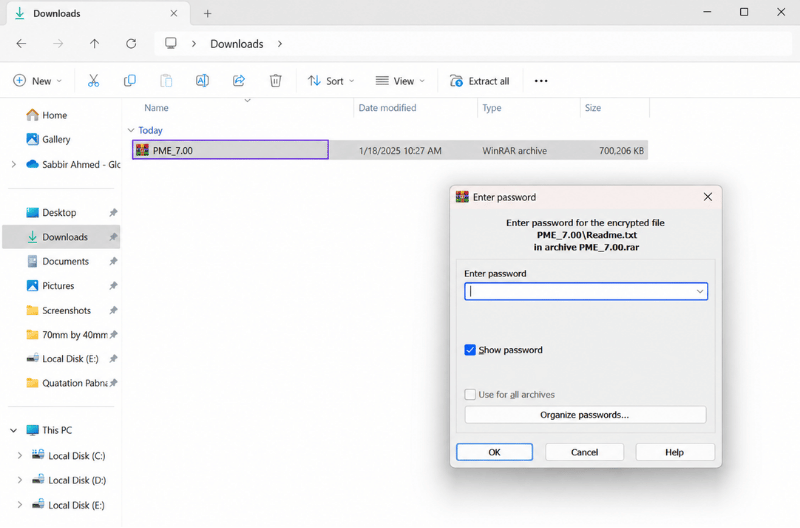
Sau khi tải bộ cài Proficy Machine Edition về máy tính, truy cập thư mục lưu tệp. Nếu bộ cài có định dạng .RAR hoặc .ZIP, nhấp chuột phải và chọn Extract Here hoặc Extract to… để giải nén.
Nếu tệp nén yêu cầu mật khẩu, nhập mật khẩu do nguồn cung cấp bộ cài hợp lệ cung cấp. Đây không phải yêu cầu bắt buộc của phần mềm chính hãng.
Bước 2. Mở thư mục cài đặt
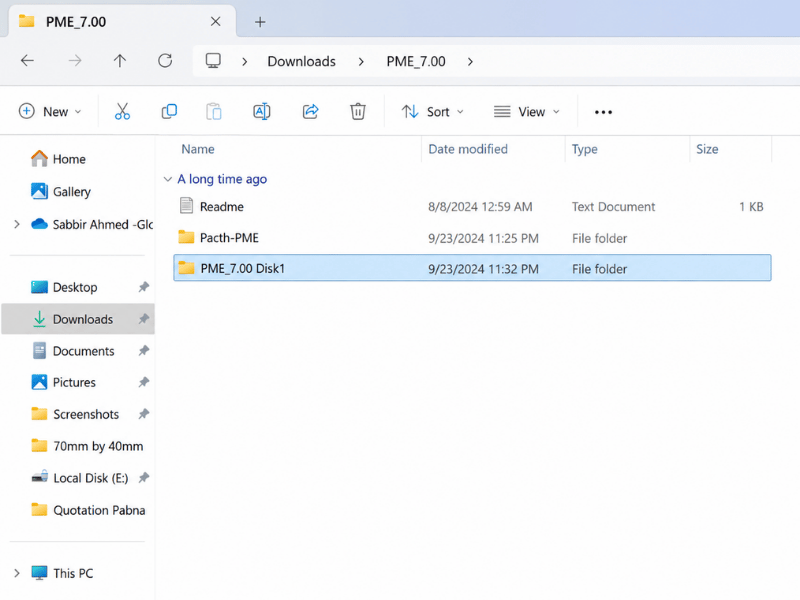
Sau khi giải nén hoàn tất, mở thư mục PME_7.00. Tìm thư mục chứa dữ liệu cài đặt có tên PME 7.00 Disk1, sau đó nhấp đúp chuột để truy cập.
Trong thư mục này sẽ chứa các tệp cần thiết để chạy trình cài đặt. Không cần sử dụng thư mục Patch-PME xuất hiện trong ảnh nguồn.
Bước 3. Chạy file Setup
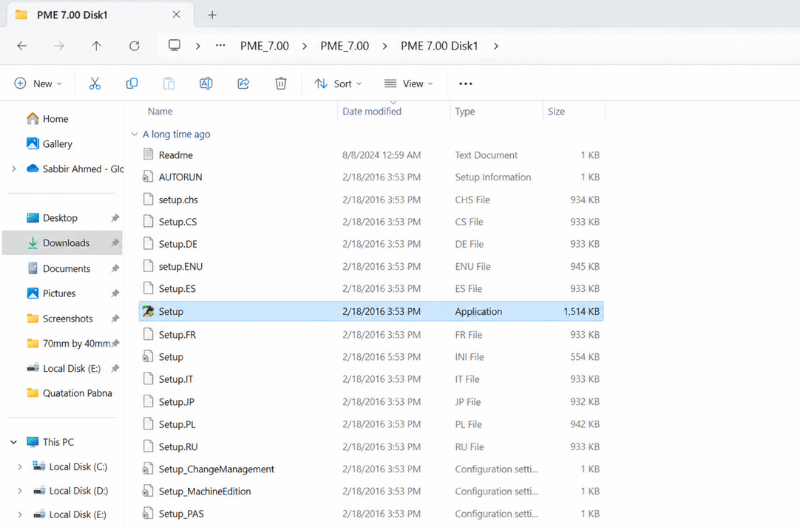
Trong thư mục cài đặt, tìm file Setup có loại Application. Nhấp chuột phải vào file và chọn Run as administrator.
Sau khi khởi chạy, cửa sổ Select Product sẽ xuất hiện. Tại danh sách lựa chọn, chọn MachineEdition, sau đó nhấn Select.
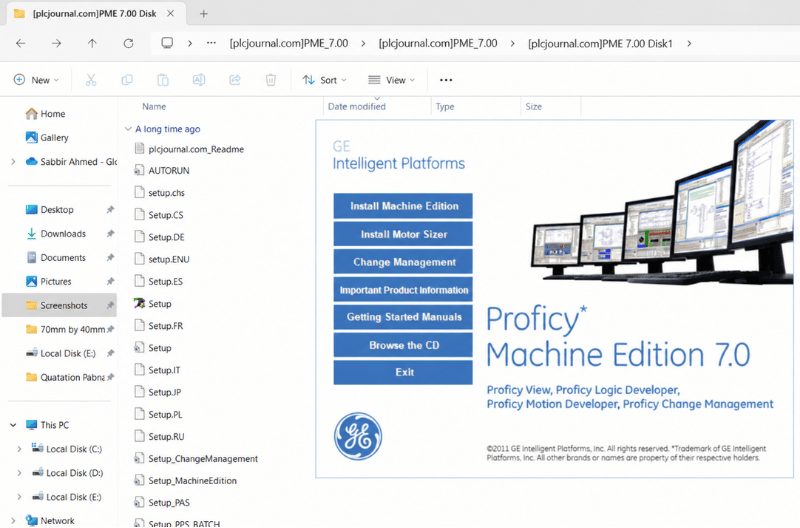
Bước 4. Chọn Install Machine Edition
Sau khi chọn sản phẩm, cửa sổ giới thiệu Proficy Machine Edition 7.0 sẽ hiển thị. Tại đây, nhấn Install Machine Edition để bắt đầu quá trình cài đặt.
Bạn cũng có thể chọn Important Product Information để kiểm tra các yêu cầu hệ thống và thông tin kỹ thuật trước khi tiếp tục.
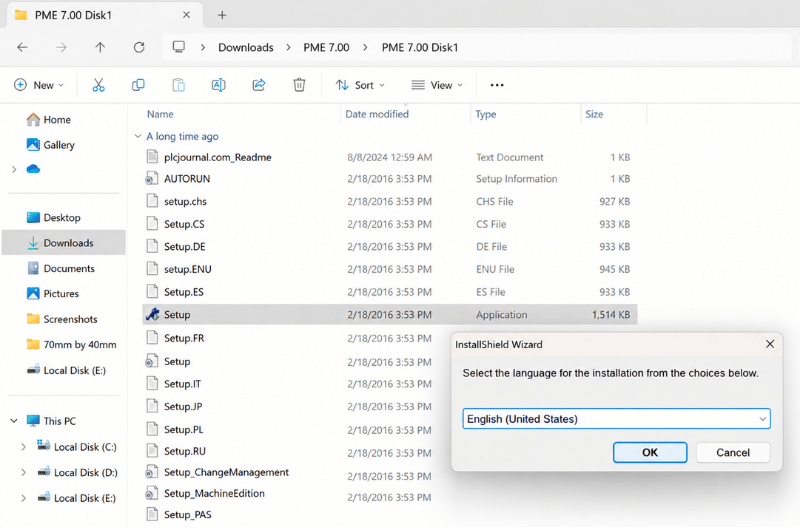
Bước 5. Lựa chọn ngôn ngữ cài đặt
Cửa sổ Proficy Machine Edition – InstallShield Wizard xuất hiện và yêu cầu lựa chọn ngôn ngữ.
Tại mục ngôn ngữ, chọn English (United States) như hình minh họa, sau đó nhấn OK để tiếp tục.
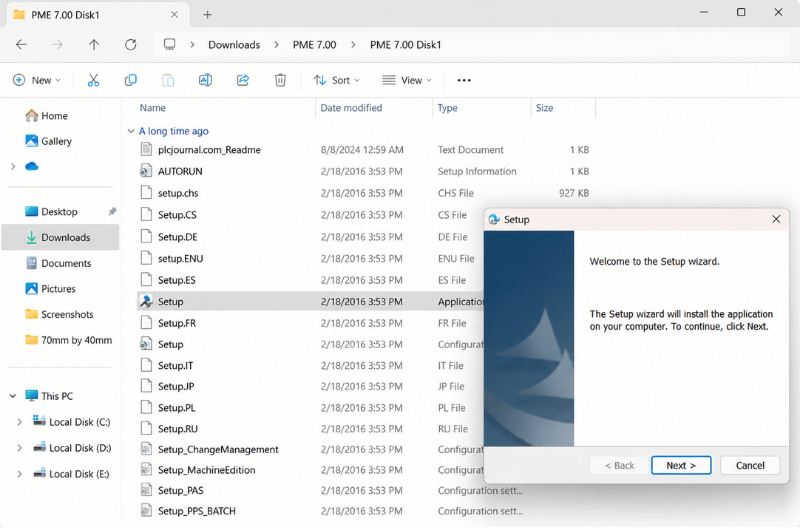
Bước 6. Bắt đầu trình hướng dẫn cài đặt
Màn hình Welcome to the Proficy Machine Edition Setup Wizard xuất hiện.
Tại đây, trình cài đặt thông báo sẽ tiến hành cài đặt phần mềm vào máy tính. Nhấn Next để chuyển sang bước tiếp theo.
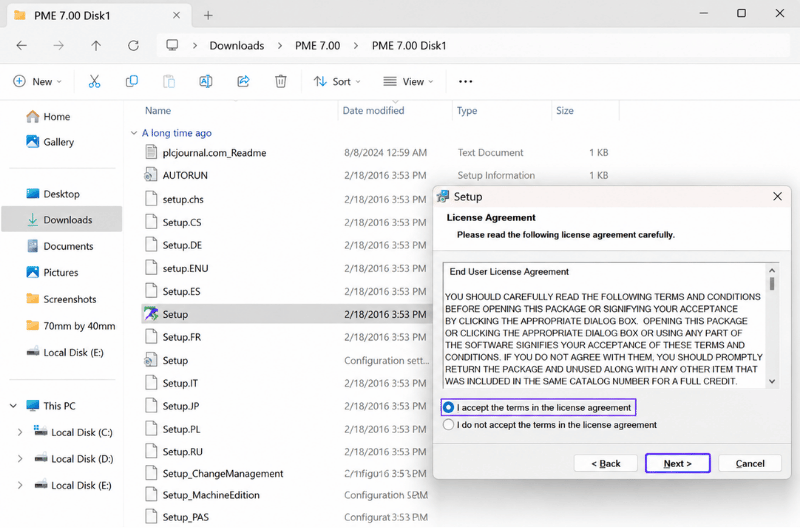
Bước 7. Đồng ý điều khoản sử dụng
Khi cửa sổ License Agreement xuất hiện, người dùng cần đọc các điều khoản sử dụng phần mềm.
Nếu đồng ý với điều khoản, tích chọn I accept the terms in the license agreement, sau đó nhấn Next.
Lưu ý rằng việc đồng ý điều khoản sử dụng không đồng nghĩa với việc phần mềm đã được kích hoạt bản quyền.
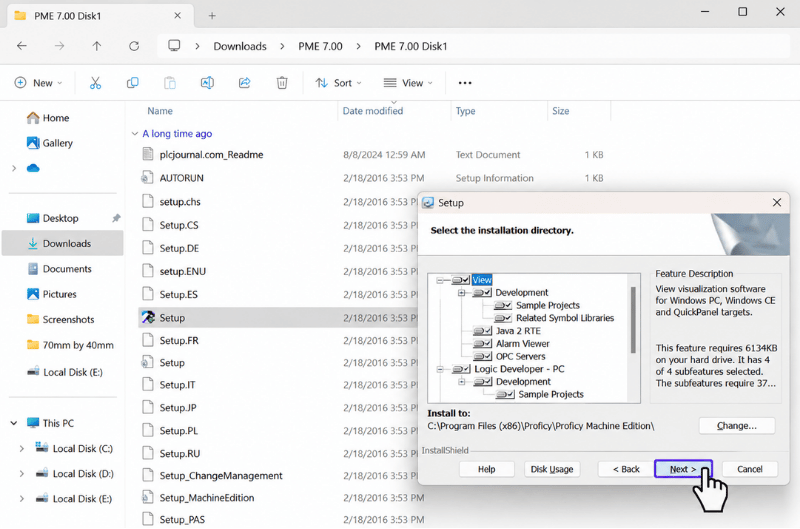
Bước 8. Chọn thành phần và thư mục cài đặt
Tại cửa sổ Select the installation directory, phần mềm hiển thị danh sách các thành phần có thể cài đặt.
Người dùng có thể lựa chọn các thành phần cần thiết, chẳng hạn View dành cho thiết kế giao diện hoặc Logic Developer phục vụ phát triển chương trình điều khiển. Nếu chủ yếu lập trình PLC, cần đảm bảo thành phần Logic Developer – PLC được lựa chọn nếu có trong bộ cài.
Ở phần Install to, bạn có thể giữ nguyên đường dẫn mặc định hoặc nhấn Change… để thay đổi thư mục lưu phần mềm.
Sau khi kiểm tra các thiết lập, nhấn Next.
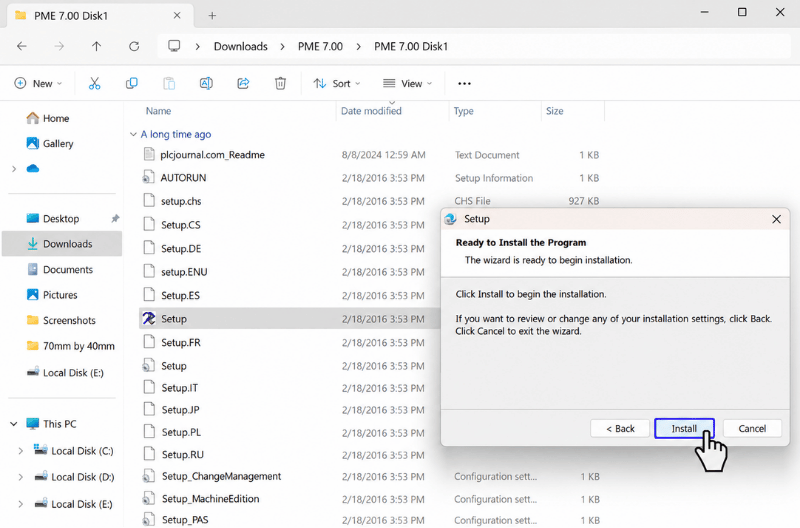
Bước 9. Bắt đầu cài đặt Proficy Machine Edition
Sau khi thiết lập xong, cửa sổ Ready to Install the Program xuất hiện.
Nếu muốn thay đổi các tùy chọn trước đó, nhấn Back. Nếu đã hoàn tất thiết lập, nhấn Install để bắt đầu quá trình cài đặt.
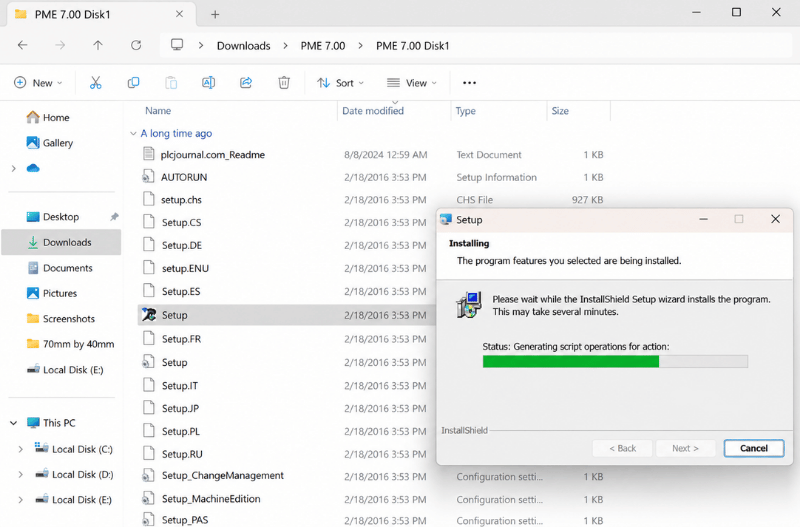
Bước 10. Chờ quá trình cài đặt hoàn tất
Phần mềm bắt đầu sao chép dữ liệu và thiết lập các thành phần cần thiết trên hệ thống Windows.
Trong thời gian này, cửa sổ Installing Proficy Machine Edition sẽ hiển thị thanh tiến trình cài đặt.
Người dùng không nên đóng trình cài đặt hoặc tắt máy giữa chừng. Thời gian cài đặt phụ thuộc vào cấu hình máy tính và số lượng thành phần đã lựa chọn.
Bước 11. Hoàn tất cài đặt phần mềm
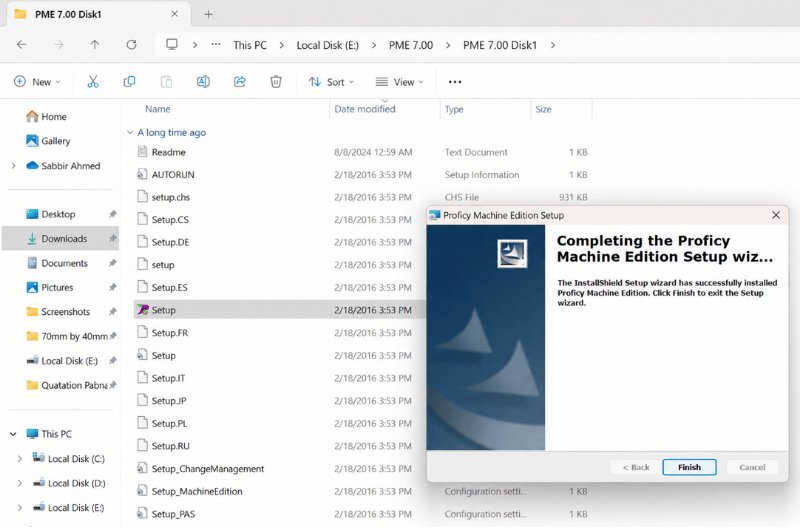
Khi quá trình cài đặt hoàn tất, màn hình Completing the Proficy Machine Edition Setup Wizard xuất hiện.
Nếu thấy thông báo xác nhận cài đặt thành công, nhấn Finish để đóng cửa sổ.
Trong trường hợp máy tính yêu cầu khởi động lại, hãy lưu các công việc đang thực hiện và Restart trước khi mở phần mềm.
Bước 12. Khởi động và kiểm tra Proficy Machine Edition
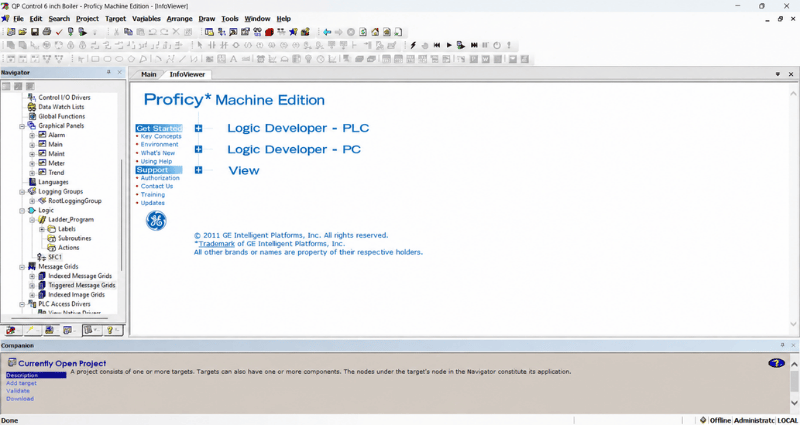
Sau khi hoàn tất cài đặt, mở Proficy Machine Edition từ menu Start hoặc biểu tượng trên Desktop nếu được tạo.
Khi khởi động thành công, giao diện phần mềm sẽ hiển thị các công cụ phát triển ứng dụng như Logic Developer – PLC, Logic Developer – PC và View.
Để kiểm tra khả năng hoạt động, người dùng có thể truy cập File → New Project, tạo một dự án thử nghiệm và kiểm tra các công cụ lập trình đã được cài đặt.
Nếu gặp thông báo liên quan đến giấy phép sử dụng, hãy kiểm tra bản quyền bằng công cụ cấp phép tương ứng với phiên bản đang sử dụng.
IV. Những lỗi thường gặp khi cài đặt Proficy Machine Edition và cách khắc phục
Trong quá trình tải, cài đặt và sử dụng phần mềm Proficy Machine Edition, người dùng có thể gặp một số lỗi liên quan đến quyền truy cập Windows, bộ cài không tương thích, thiếu thành phần hệ thống, kích hoạt bản quyền hoặc kết nối với PLC/PAC GE.
Dưới đây là bảng tổng hợp những lỗi thường gặp, nguyên nhân và cách khắc phục giúp người dùng dễ dàng kiểm tra, xử lý và đảm bảo phần mềm hoạt động ổn định.
| LỖI THƯỜNG GẶP | NGUYÊN NHÂN CÓ THỂ XẢY RA | CÁCH KHẮC PHỤC |
|---|---|---|
| Không chạy được file Setup.exe | Bộ cài bị lỗi, thiếu dữ liệu hoặc không có quyền quản trị. | Giải nén lại bộ cài, kiểm tra file Setup.exe và chọn Run as administrator. |
| Lỗi không tương thích với Windows | Phiên bản Proficy Machine Edition không hỗ trợ hệ điều hành đang sử dụng. | Kiểm tra yêu cầu hệ thống của phiên bản phần mềm, lựa chọn phiên bản tương thích hoặc sử dụng máy ảo Windows phù hợp. |
| Quá trình cài đặt bị gián đoạn | Thiếu dung lượng ổ đĩa, lỗi bộ cài hoặc xung đột với phần mềm đã cài đặt. | Kiểm tra dung lượng ổ cứng, khởi động lại máy tính và chạy lại bộ cài với quyền Administrator. |
| Thiếu thành phần hệ thống | Máy tính chưa có các thư viện hoặc thành phần Windows cần thiết. | Kiểm tra thông báo lỗi và cài đặt các thành phần được yêu cầu theo tài liệu của phiên bản phần mềm. |
| Không mở được Proficy Machine Edition | Cài đặt chưa hoàn tất, thiếu thành phần hoặc xảy ra lỗi tương thích. | Khởi động lại máy tính, kiểm tra khả năng tương thích và thực hiện Repair hoặc cài đặt lại phần mềm nếu cần. |
| Lỗi kích hoạt bản quyền (License Error) | Chưa có giấy phép hợp lệ, giấy phép hết hạn hoặc công cụ quản lý bản quyền gặp lỗi. | Kiểm tra trạng thái giấy phép bằng công cụ cấp phép tương ứng và liên hệ nhà cung cấp để được hỗ trợ. |
| Không tìm thấy Logic Developer – PLC | Thành phần lập trình PLC chưa được cài đặt hoặc chưa có giấy phép sử dụng phù hợp. | Chạy lại trình cài đặt để kiểm tra thành phần Logic Developer – PLC và xác minh giấy phép. |
| Không kết nối được với PLC/PAC | Sai địa chỉ IP, lỗi cáp kết nối hoặc cấu hình truyền thông không chính xác. | Kiểm tra dây kết nối, địa chỉ IP, cấu hình truyền thông và khả năng nhận diện PLC trong phần mềm. |
| Không mở được Project | Project được tạo bằng phiên bản khác hoặc dữ liệu dự án bị lỗi. | Kiểm tra khả năng tương thích giữa các phiên bản, sử dụng đúng phiên bản phần mềm và khôi phục bản sao lưu khi cần. |
Để hạn chế sự cố trong quá trình lập trình và vận hành PLC, người dùng nên thường xuyên sao lưu project, kiểm tra phiên bản Proficy Machine Edition và sử dụng đúng tài liệu kỹ thuật tương ứng với từng dòng PLC/PAC GE.
Trường hợp cần tư vấn lựa chọn PLC, phần mềm lập trình hoặc gặp khó khăn trong quá trình cài đặt, kết nối và vận hành thiết bị, khách hàng có thể liên hệ Tự Động Hóa Toàn Cầu để được đội ngũ kỹ thuật tư vấn và hỗ trợ.




 Zalo Miền Bắc