
Automation Studio là phần mềm lập trình PLC và phát triển hệ thống tự động hóa do B&R Industrial Automation cung cấp. Phần mềm cho phép kỹ sư thiết kế chương trình điều khiển, cấu hình phần cứng, thiết lập truyền thông, lập trình HMI, điều khiển chuyển động và chẩn đoán hệ thống trên cùng một môi trường làm việc.
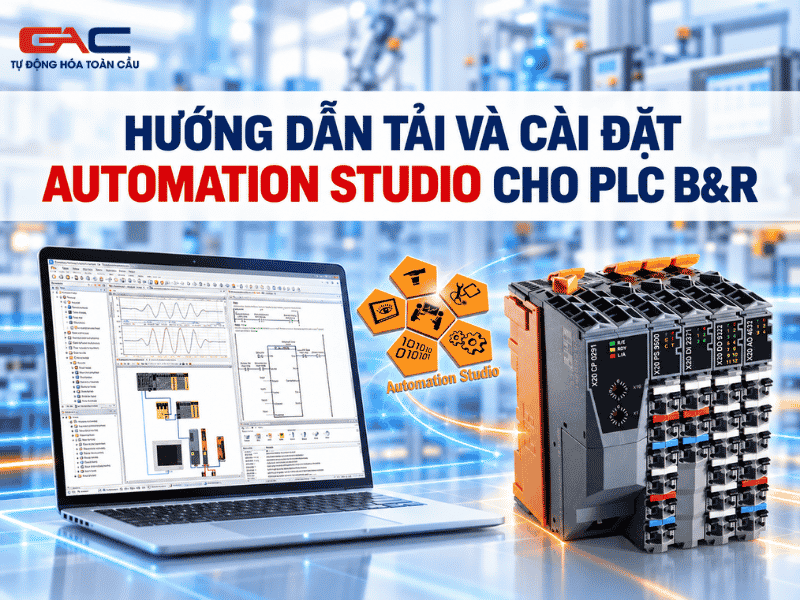
Trong bài viết này, Tự Động Hóa Toàn Cầu sẽ hướng dẫn bạn cách tải và cài đặt Automation Studio, đồng thời giải đáp phần mềm dùng để lập trình PLC nào, có mất phí hay không, cấu hình máy tính cần thiết và cách khắc phục một số lỗi thường gặp trong quá trình sử dụng.
I. Tổng quan về phần mềm Automation Studio
1. Automation Studio là gì?
Automation Studio là môi trường phát triển phần mềm tích hợp (IDE) được B&R Industrial Automation xây dựng dành cho các hệ thống điều khiển tự động trong công nghiệp.
Phần mềm hỗ trợ tiêu chuẩn lập trình IEC 61131-3, cho phép người dùng phát triển chương trình PLC bằng nhiều ngôn ngữ như:
- Ladder Diagram (LD): Ngôn ngữ lập trình dạng sơ đồ thang, phù hợp với các ứng dụng điều khiển logic và xử lý tín hiệu vào/ra.
- Structured Text (ST): Ngôn ngữ lập trình dạng văn bản, thích hợp với thuật toán tính toán và xử lý dữ liệu phức tạp.
- Function Block Diagram (FBD): Lập trình bằng cách kết nối các khối chức năng.
- Sequential Function Chart (SFC): Mô tả các trình tự điều khiển theo từng trạng thái và điều kiện chuyển bước.
- Continuous Function Chart (CFC): Cho phép bố trí và kết nối các khối chức năng linh hoạt trên giao diện đồ họa.
Ngoài ra, Automation Studio còn hỗ trợ lập trình bằng ANSI C và một số khả năng mở rộng khác tùy theo phiên bản và thành phần được cài đặt.
Thông qua Automation Studio, người dùng có thể thực hiện nhiều công việc như:
- Tạo, chỉnh sửa và quản lý project PLC.
- Cấu hình CPU, module I/O và các thiết bị mở rộng.
- Viết chương trình điều khiển logic và điều khiển quá trình.
- Biên dịch và kiểm tra lỗi chương trình trước khi chạy.
- Kết nối máy tính với bộ điều khiển B&R.
- Nạp chương trình xuống PLC và giám sát hoạt động trực tuyến.
- Theo dõi giá trị biến và trạng thái tín hiệu.
- Lập trình giao diện giám sát HMI.
- Cấu hình mạng truyền thông công nghiệp.
- Thiết lập các ứng dụng Servo và Motion Control.
- Mô phỏng, kiểm thử và chẩn đoán hệ thống điều khiển.
Một ưu điểm nổi bật của Automation Studio là khả năng tích hợp nhiều công việc kỹ thuật trên một nền tảng thống nhất. Thay vì sử dụng các phần mềm riêng biệt cho PLC, HMI và điều khiển chuyển động, kỹ sư có thể phát triển và quản lý các thành phần này trong cùng một project.
Nhờ đó, Automation Studio được ứng dụng trong thiết kế máy đóng gói, dây chuyền sản xuất, hệ thống vận chuyển, máy gia công và nhiều giải pháp tự động hóa công nghiệp khác.
Lưu ý: Trên thị trường còn có phần mềm Automation Studio của Famic Technologies, chuyên về thiết kế và mô phỏng hệ thống thủy lực, khí nén, điện và PLC. Đây là sản phẩm khác với B&R Automation Studio được hướng dẫn trong bài viết này.
2. Automation Studio dùng cho PLC nào?
Automation Studio được phát triển chủ yếu để lập trình và cấu hình các bộ điều khiển thuộc hệ sinh thái B&R Industrial Automation.
Các dòng thiết bị tiêu biểu gồm:
- B&R X20 Series: Hệ thống PLC dạng module, được sử dụng phổ biến trong các ứng dụng điều khiển máy móc và dây chuyền sản xuất.
- B&R Power Panel: Dòng thiết bị tích hợp khả năng điều khiển và giao diện vận hành HMI trên cùng một nền tảng phần cứng.
- B&R Automation PC: Máy tính công nghiệp có thể đảm nhiệm vai trò điều khiển trong các hệ thống PC-based Control phù hợp.
- B&R X90 Series: Hệ thống điều khiển dành cho máy móc di động và các ứng dụng công nghiệp hoạt động trong môi trường khắc nghiệt.
- Các hệ thống điều khiển B&R thế hệ trước: Một số bộ điều khiển cũ vẫn sử dụng Automation Studio nhưng có thể yêu cầu phiên bản phần mềm tương ứng.
Bảng tổng hợp các nhóm thiết bị được hỗ trợ:
| Dòng thiết bị | Ứng dụng tiêu biểu |
| B&R X20 | Lập trình PLC, điều khiển logic, xử lý I/O |
| B&R Power Panel | Điều khiển máy kết hợp HMI |
| B&R Automation PC | Điều khiển trên nền tảng PC công nghiệp |
| B&R X90 | Điều khiển máy móc và phương tiện di động |
| B&R ACOPOS | Cấu hình và tích hợp điều khiển Servo, Motion Control trong hệ thống B&R |
Lưu ý: ACOPOS là dòng truyền động Servo, không phải PLC. Automation Studio cho phép cấu hình và tích hợp các thiết bị này với bộ điều khiển tương thích.
Ngoài ra, không phải mọi model B&R đều sử dụng cùng một phiên bản Automation Studio. Người dùng cần kiểm tra mã CPU, phiên bản Automation Runtime và các gói hỗ trợ phần cứng trước khi lựa chọn bộ cài.
Automation Studio của B&R cũng không phải phần mềm lập trình chung cho tất cả PLC Siemens, Mitsubishi hay các thương hiệu khác.
II. Chuẩn bị trước khi cài đặt Automation Studio
Trước khi tiến hành cài đặt Automation Studio, người dùng cần kiểm tra hệ điều hành, cấu hình máy tính và phiên bản phần mềm phù hợp. Việc chuẩn bị đầy đủ sẽ giúp hạn chế những lỗi liên quan đến bộ cài, giấy phép sử dụng và khả năng tương thích với thiết bị.
1. Kiểm tra cấu hình và hệ điều hành máy tính
Automation Studio hoạt động trên môi trường Windows. Yêu cầu hệ thống cụ thể phụ thuộc vào phiên bản phần mềm, các thành phần bổ sung và quy mô project.
Để sử dụng ổn định, người dùng có thể tham khảo cấu hình đề xuất sau:
| Thành phần | Cấu hình đề xuất |
| Hệ điều hành | Windows 10/11 64-bit, tùy khả năng hỗ trợ của phiên bản |
| Bộ xử lý | Intel Core i5 hoặc tương đương trở lên |
| RAM | Từ 16 GB |
| Ổ cứng | SSD, nên chuẩn bị ít nhất 20–30 GB dung lượng trống |
| Màn hình | Full HD 1920 × 1080 |
| Kết nối | Ethernet phục vụ kết nối PLC |
| Internet | Cần thiết khi tải phần mềm, kích hoạt giấy phép và cập nhật |
Đây là cấu hình tham khảo nhằm phục vụ công việc lập trình thuận tiện hơn, không phải bảng yêu cầu tối thiểu chính thức cho mọi phiên bản Automation Studio.
Đối với các project lớn, tích hợp nhiều module phần cứng, thư viện điều khiển chuyển động hoặc giao diện HMI phức tạp, máy tính có RAM 32 GB trở lên sẽ thuận lợi hơn.
Đặc biệt, trước khi cài đặt Automation Studio V6, người dùng nên kiểm tra tài liệu System Requirements đi kèm phiên bản tương ứng để xác định khả năng tương thích với hệ điều hành đang sử dụng.
2. Automation Studio có mất phí không?
Automation Studio là phần mềm có bản quyền, tuy nhiên B&R cung cấp bản dùng thử miễn phí 90 ngày để người dùng học tập, tìm hiểu và đánh giá các tính năng trước khi mua giấy phép thương mại.
Theo chính sách cấp phép được B&R công bố, phần mềm có các hình thức sử dụng sau:
| Hình thức | Thời hạn | Điều kiện sử dụng |
| Evaluation License | 90 ngày | Miễn phí để đánh giá, không sử dụng thương mại |
| Student License | 400 ngày | Dành cho sinh viên đủ điều kiện |
| Education License | 400 ngày | Dành cho mục đích giáo dục theo điều kiện cấp phép |
| Commercial License | Theo giấy phép thương mại, thông thường 1 năm | Dành cho hoạt động thương mại |
Đối với người dùng muốn học tập hoặc tìm hiểu phần mềm, bản dùng thử Automation Studio 90 ngày là lựa chọn phù hợp. Tuy nhiên, khi triển khai các hệ thống tự động hóa trong thực tế, doanh nghiệp cần cân nhắc thêm chi phí bản quyền phần mềm, thiết bị điều khiển và hỗ trợ kỹ thuật lâu dài.
Vì vậy, bên cạnh việc sử dụng Automation Studio, các đơn vị chế tạo máy và doanh nghiệp cũng có thể tham khảo những giải pháp PLC khác nhằm tối ưu chi phí đầu tư mà vẫn đáp ứng yêu cầu vận hành của hệ thống.
3. Giải pháp tiết kiệm và an toàn với PLC Xinje
Mặc dù Automation Studio cung cấp bản dùng thử 90 ngày, việc triển khai phần mềm trong các dự án thương mại vẫn yêu cầu giấy phép bản quyền phù hợp. Điều này có thể làm tăng chi phí đầu tư, đặc biệt đối với các doanh nghiệp vừa và nhỏ hoặc đơn vị chế tạo máy cần tối ưu ngân sách.
Trong trường hợp đó, PLC Xinje là một giải pháp thay thế đáng cân nhắc, đáp ứng đa dạng nhu cầu điều khiển tự động hóa với chi phí hợp lý. Xinje cung cấp nhiều dòng PLC từ cơ bản đến nâng cao, hỗ trợ điều khiển logic, truyền thông công nghiệp và điều khiển chuyển động nhiều trục.
Một số ưu điểm nổi bật của PLC Xinje:
- Chi phí đầu tư cạnh tranh: Giúp doanh nghiệp tối ưu ngân sách khi xây dựng hoặc nâng cấp hệ thống điều khiển.
- Phần mềm lập trình miễn phí: Các công cụ như XDPPro được Xinje cung cấp để lập trình những dòng PLC tương thích, không yêu cầu mua giấy phép phần mềm riêng cho nhu cầu lập trình thông thường.
- Đa dạng tính năng điều khiển: Hỗ trợ xử lý I/O, truyền thông Modbus, phát xung điều khiển Servo và EtherCAT trên các dòng PLC phù hợp.
- Thuận tiện trong bảo trì: Dễ dàng tiếp cận tài liệu, phần mềm và dịch vụ hỗ trợ kỹ thuật tại Việt Nam.
Đặc biệt, Tự Động Hóa Toàn Cầu là đơn vị phân phối ủy quyền PLC Xinje tại Việt Nam, cung cấp sản phẩm chính hãng cùng đội ngũ kỹ thuật hỗ trợ lựa chọn thiết bị, lập trình và xử lý sự cố. Qua đó, doanh nghiệp không chỉ tối ưu chi phí đầu tư mà còn yên tâm hơn về nguồn gốc thiết bị và khả năng hỗ trợ trong quá trình vận hành.
*Tham khảo các dòng PLC Xinje lập trình giống Mitsubishi đến 95%: [TẠI ĐÂY]
III. Hướng dẫn tải và cài đặt Automation Studio
Tải file cài đặt: [TẠI ĐÂY]
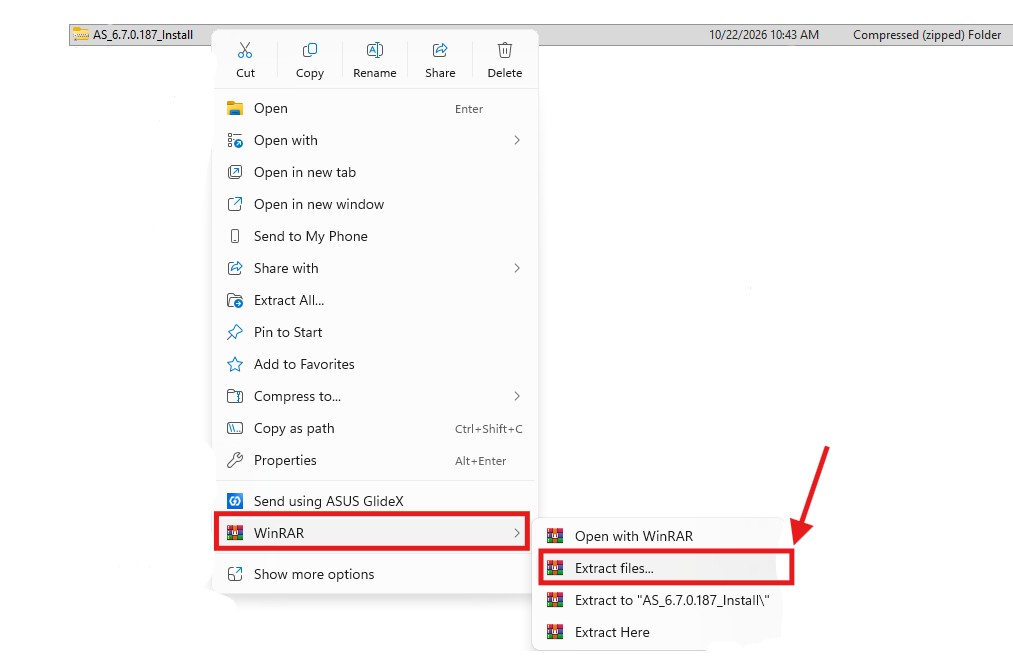
Sau khi tải file về, tiến hành cài đặt theo hướng dẫn sau:
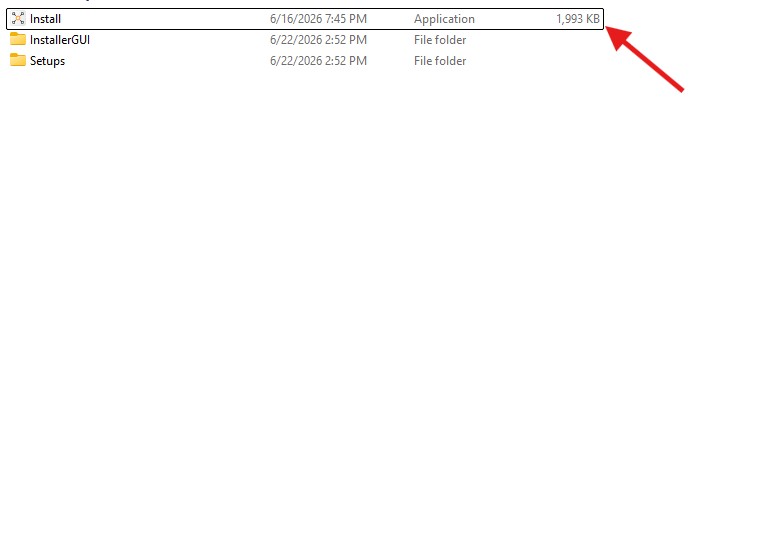
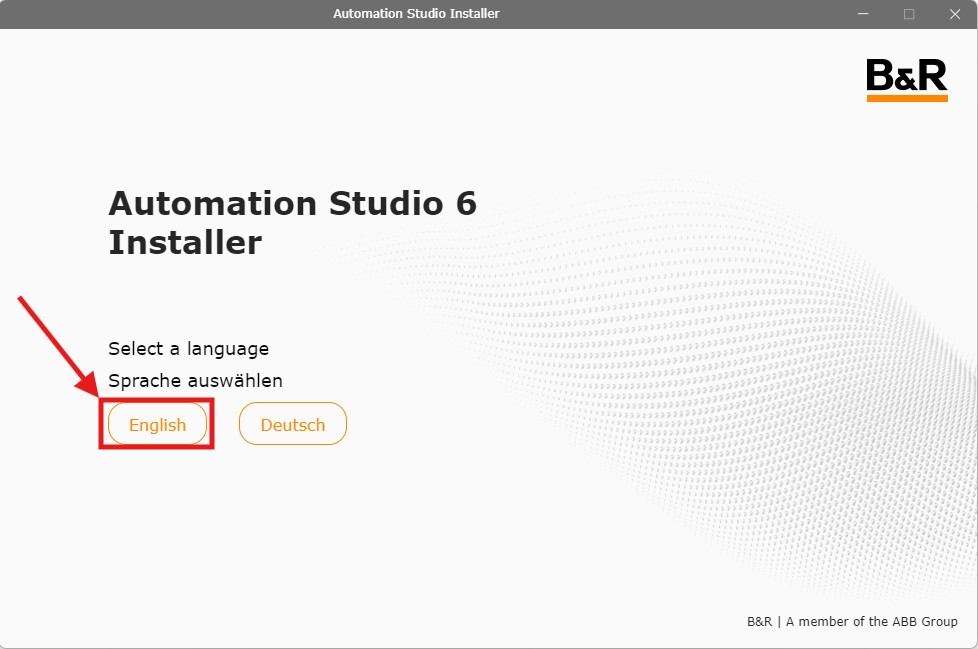
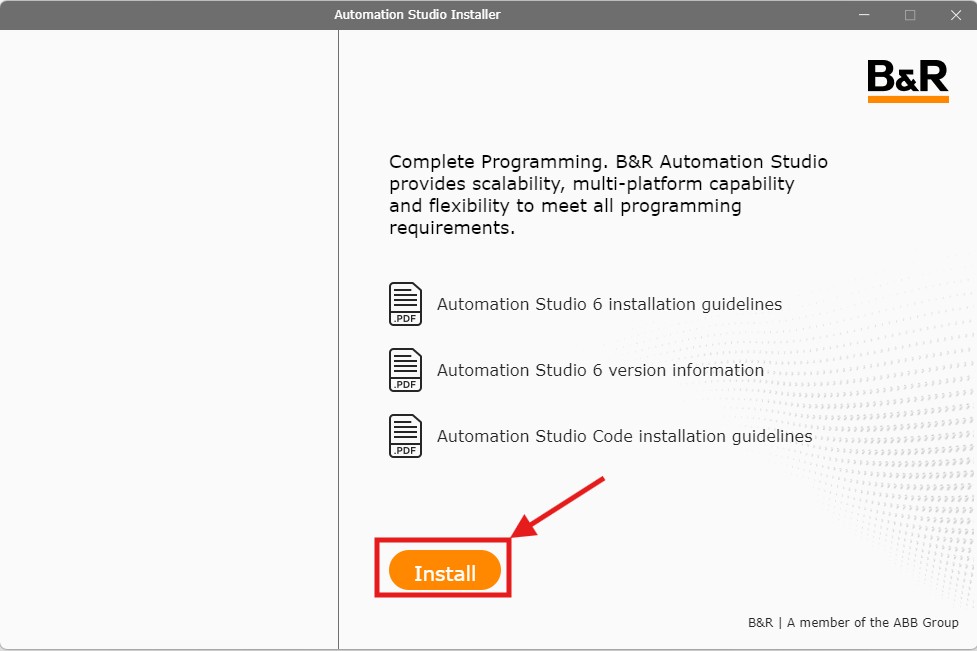
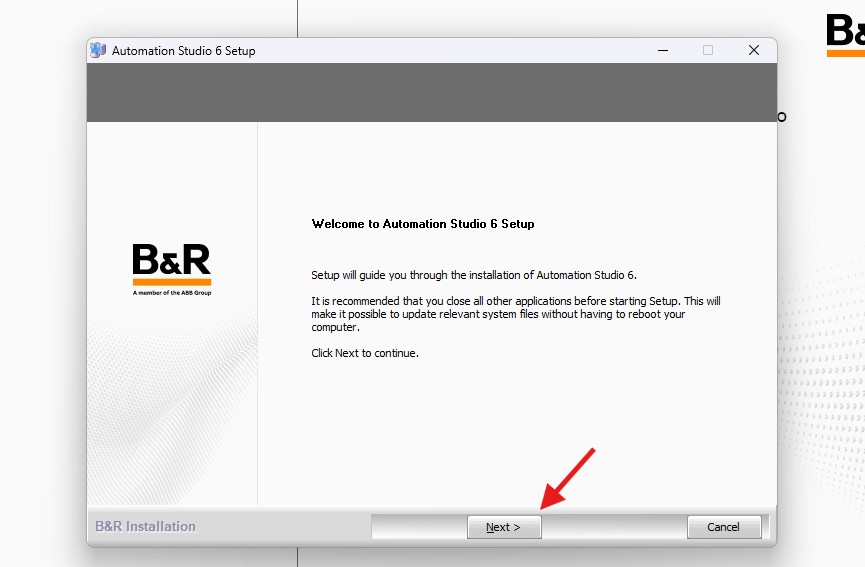
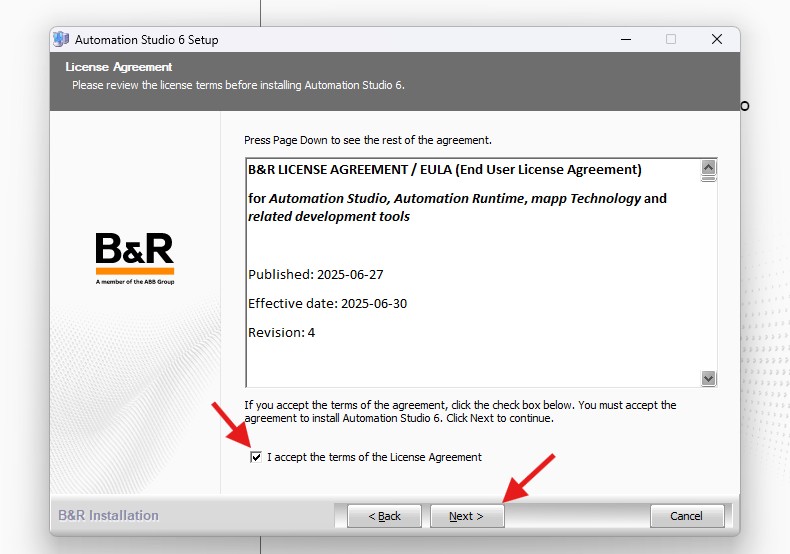
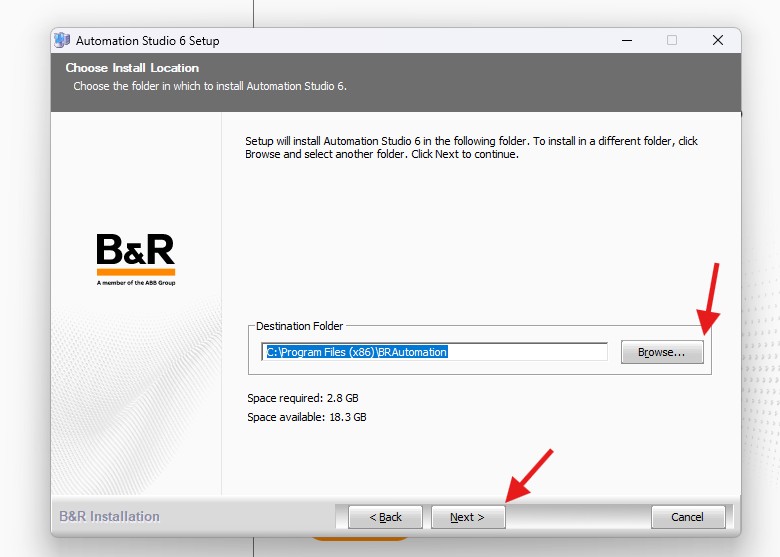
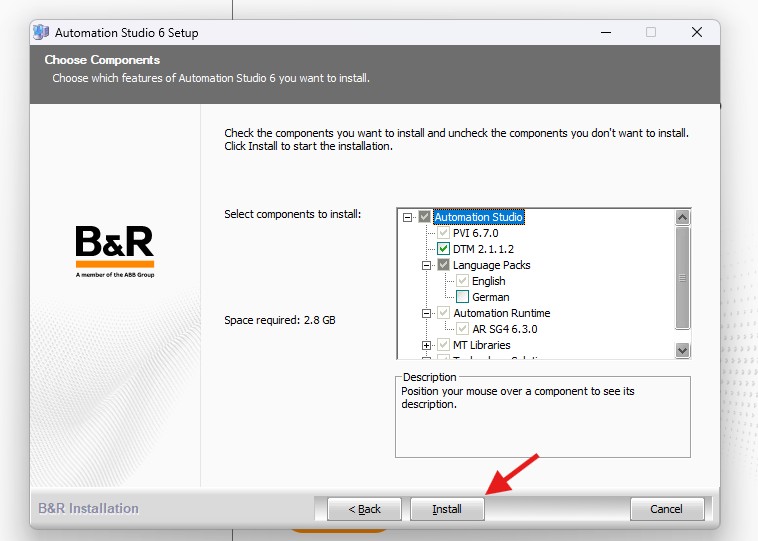
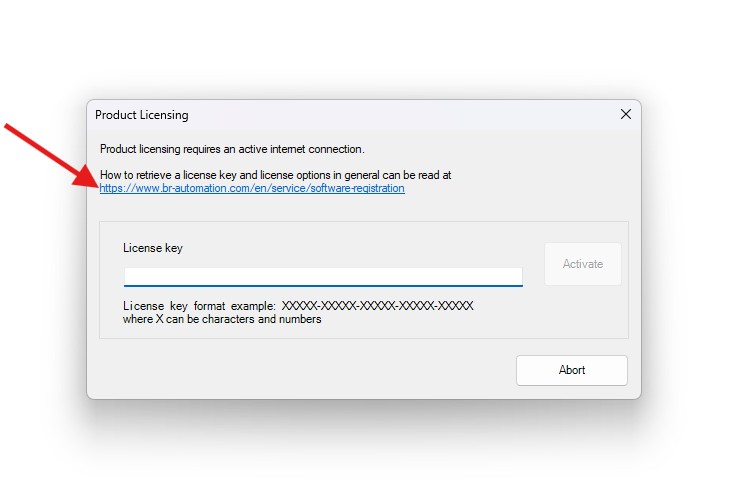
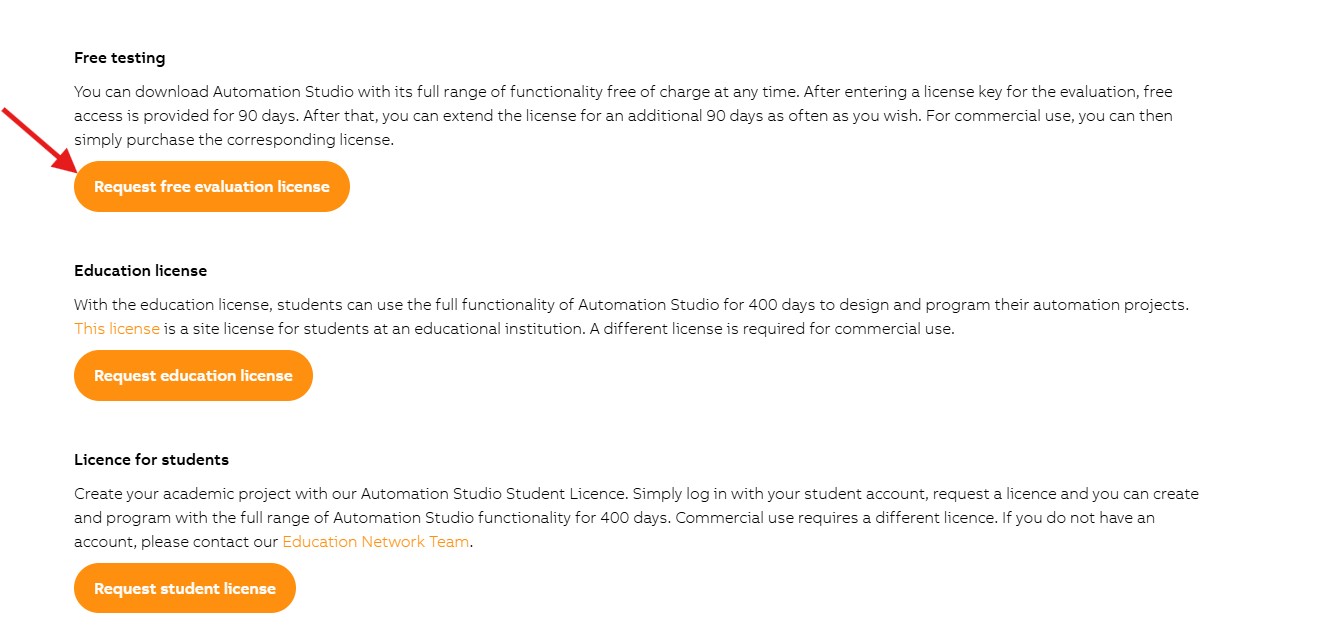
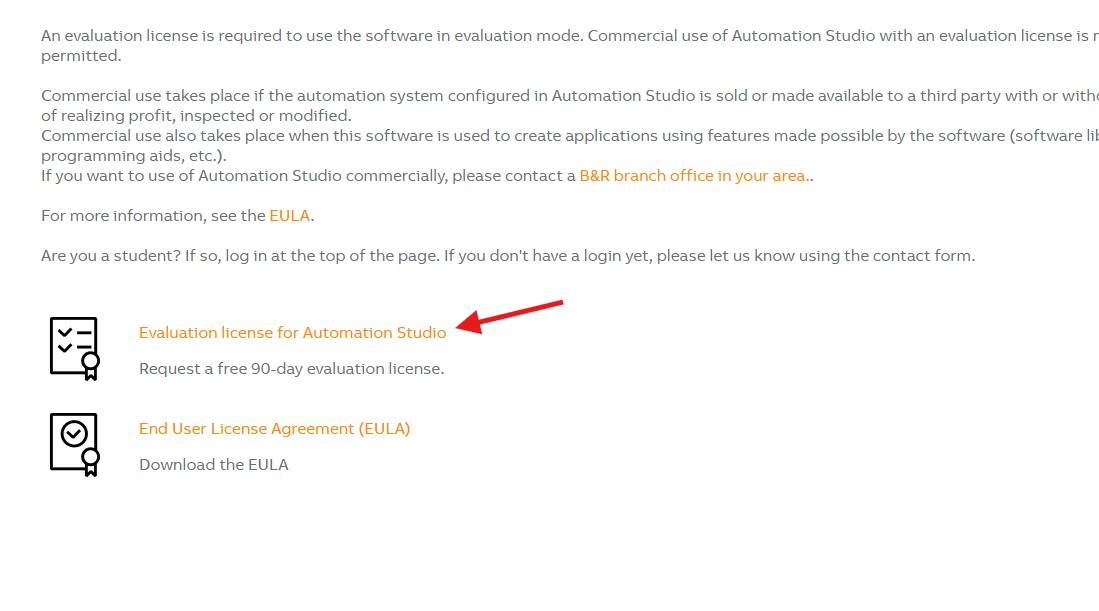
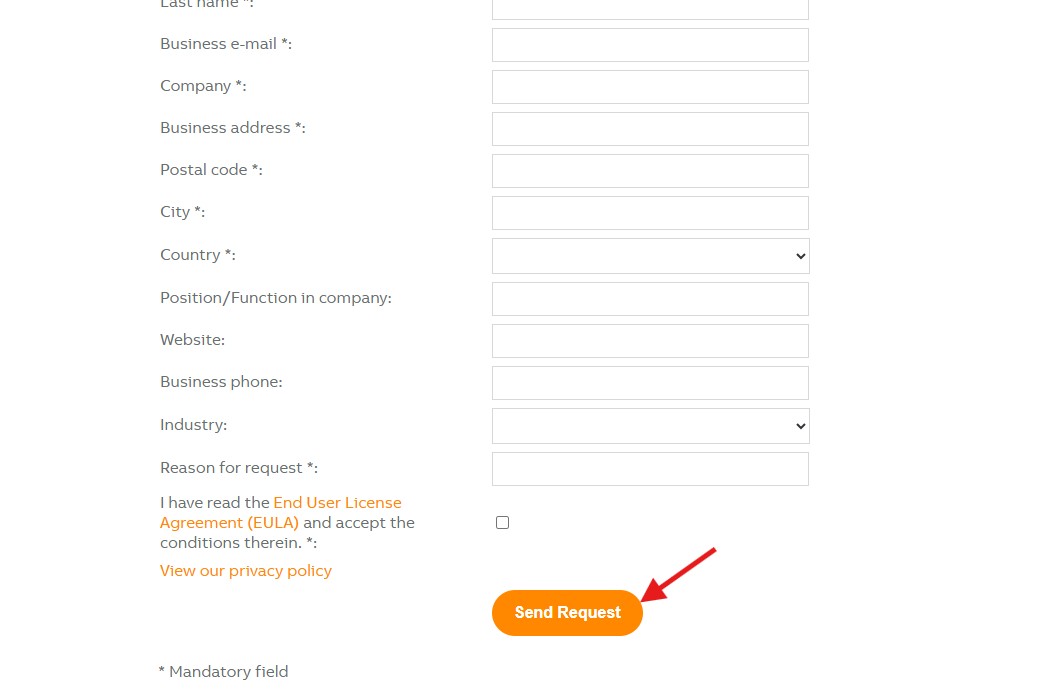
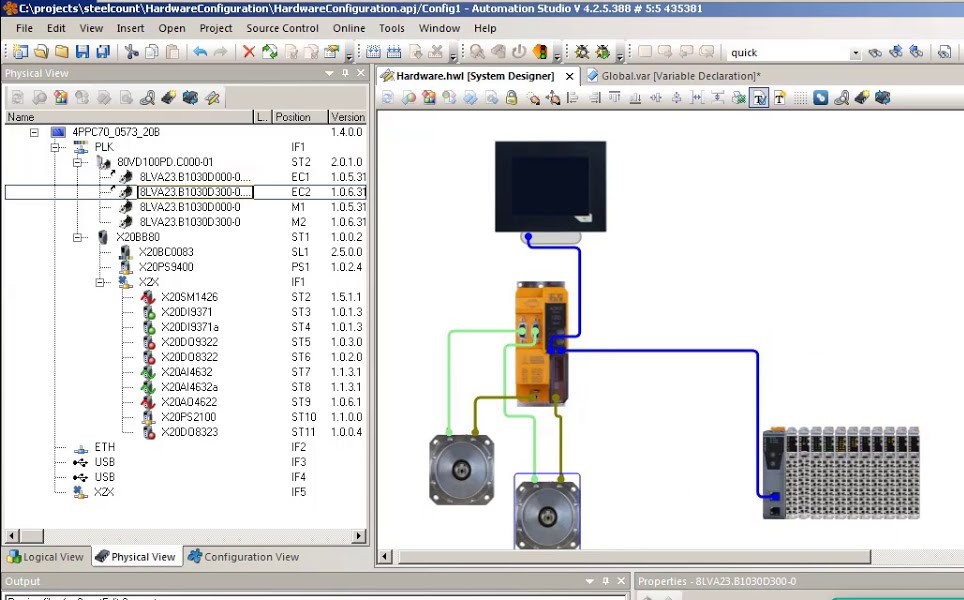
Đây là giao diện phần mềm sau khi hoàn tất cài đặt:
IV. Những lỗi thường gặp khi cài đặt Automation Studio và cách khắc phục
Trong quá trình cài đặt và sử dụng Automation Studio, người dùng có thể gặp lỗi liên quan đến hệ điều hành, quyền truy cập, License Key, thư viện phần mềm hoặc kết nối PLC.
Dưới đây là một số tình huống thường gặp cùng hướng kiểm tra và khắc phục.
| Lỗi thường gặp | Nguyên nhân có thể xảy ra | Cách khắc phục |
| Không cài đặt được Automation Studio | Thiếu quyền Administrator, lỗi bộ cài hoặc hệ điều hành không tương thích | Chạy Install.exe bằng quyền Administrator, kiểm tra cấu hình và tải lại bộ cài |
| Phần mềm không khởi động | Thiếu thành phần hỗ trợ, cài đặt chưa hoàn chỉnh hoặc lỗi môi trường Windows | Khởi động lại máy tính, kiểm tra thông báo lỗi và sửa chữa bộ cài |
| Không kích hoạt được License | License Key không hợp lệ, hết hạn hoặc lỗi kết nối | Kiểm tra mã kích hoạt, Internet và yêu cầu hỗ trợ từ B&R |
| Xuất hiện thông báo License Expired | Giấy phép sử dụng đã hết thời hạn | Đăng ký giấy phép đánh giá mới hoặc kích hoạt giấy phép phù hợp |
| Không tìm thấy CPU B&R khi tạo project | Thiếu Hardware Upgrade hoặc sử dụng phiên bản phần mềm không tương thích | Kiểm tra mã CPU và cài đặt gói hỗ trợ phần cứng tương ứng |
| Không mở được project cũ | Khác phiên bản Automation Studio, Runtime hoặc thư viện | Kiểm tra phiên bản gốc, sao lưu và xác nhận khả năng tương thích |
| Không kết nối được PLC | Sai địa chỉ IP, lỗi dây mạng hoặc cấu hình kết nối | Kiểm tra cáp Ethernet, địa chỉ mạng và thông số kết nối PLC |
| Không nạp được chương trình xuống PLC | Kết nối gián đoạn, sai cấu hình thiết bị hoặc chương trình chưa biên dịch thành công | Kiểm tra Build, thiết bị đích, kết nối và thông báo lỗi |
| Báo lỗi khi biên dịch chương trình | Sai cú pháp, thiếu thư viện hoặc khai báo biến không hợp lệ | Kiểm tra danh sách lỗi, khai báo biến và các thư viện cần thiết |
| Automation Studio chạy chậm hoặc bị treo | Thiếu RAM, ổ cứng chậm hoặc project có dung lượng lớn | Đóng ứng dụng không cần thiết, kiểm tra tài nguyên hệ thống và sử dụng SSD |
| Không tải được các gói cập nhật | Hạn chế quyền truy cập, lỗi mạng hoặc giới hạn chức năng cập nhật của giấy phép đánh giá | Tải gói cập nhật thủ công từ B&R và cài đặt qua chức năng cập nhật cục bộ |
| Cài đặt bị lỗi 1603 | Có thể phát sinh xung đột với thành phần cài đặt trên Windows, chẳng hạn CodeMeter Runtime | Kiểm tra log cài đặt, trạng thái CodeMeter và thực hiện hướng dẫn khắc phục từ B&R |
Đối với các lỗi phức tạp, người dùng nên lưu lại mã lỗi, phiên bản Automation Studio và thông tin phần cứng để thuận tiện cho việc kiểm tra.
Nếu cần tư vấn lựa chọn thiết bị PLC, HMI, Servo, biến tần và các giải pháp tự động hóa công nghiệp, khách hàng có thể liên hệ Tự Động Hóa Toàn Cầu để được hỗ trợ lựa chọn thiết bị phù hợp với nhu cầu học tập, chế tạo máy và triển khai hệ thống điều khiển trong nhà máy.

 Zalo Miền Bắc