

Cài đặt Edge Access giúp bạn chuẩn bị công cụ truy cập từ xa cho thiết bị IoT Kaman tương thích. Sau khi hoàn tất cấu hình mạng, tài khoản và quyền truy cập, kỹ thuật viên có thể kết nối đến thiết bị qua Internet để kiểm tra, giám sát và hỗ trợ bảo trì.
Bài viết dưới đây hướng dẫn cách chọn bộ cài, cài đặt Edge Access trên máy tính và kiểm tra kết nối ban đầu. Nội dung áp dụng cho Edge Access thuộc bộ phần mềm phiên bản 1; người dùng KIH-L và IoT box KIB
I. Tổng quan về phần mềm Edge Access
1. Edge Access là gì?
Edge Access là công cụ kết nối từ xa trong hệ sinh thái IoT Kaman. Phần mềm trên máy tính được giới thiệu với tên EdgeAccessViewer, giúp người dùng kết nối đến thiết bị thông qua hệ thống Cloud và mạng VPN.
Có thể hiểu đơn giản: thiết bị IoT được lắp tại nhà máy, còn máy tính của kỹ thuật viên ở một địa điểm khác. Khi hai phía đã được cấu hình đúng, Edge Access tạo đường kết nối để kỹ thuật viên thực hiện những tác vụ từ xa mà hệ thống hỗ trợ.
Để sử dụng được, ngoài việc cài phần mềm, bạn cần chuẩn bị tài khoản, phân quyền thiết bị và bảo đảm thiết bị có kết nối Internet.
2. Chức năng chính
Các chức năng của Edge Access gồm:
- Truy cập giao diện từ xa qua VNC: xem giao diện HMI/BOX sau khi kết nối và nhập đúng mật khẩu truy cập.
- Kết nối thiết bị qua VPN: tạo đường truyền phục vụ truy cập thiết bị từ máy tính ở xa.
- Truyền thông xuyên qua thiết bị – Passthrough: hỗ trợ phần mềm lập trình PLC kết nối đến PLC thông qua HMI/BOX khi phần cứng và cấu hình đáp ứng.
- Hỗ trợ bảo trì từ xa: kiểm tra kết nối và thực hiện các tác vụ lập trình, upload hoặc download theo khả năng của thiết bị, phần mềm và quyền được cấp.
Edge Access đảm nhiệm phần kết nối. Khi làm việc với chương trình PLC, bạn vẫn cần sử dụng phần mềm lập trình tương ứng với hãng và dòng PLC.
3. Dòng thiết bị sử dụng Edge Access
Trước khi tải phần mềm, hãy kiểm tra mã đầy đủ trên tem thiết bị và đối chiếu bảng sau:
| Nhóm thiết bị IoT Kaman | Phần mềm truy cập từ xa cần chọn |
| KIH-L | Edge Access – bộ phần mềm phiên bản 1 |
| KIB-BOX | Edge Access – bộ phần mềm phiên bản 1 |
II. Yêu cầu chuẩn bị trước khi cài đặt
Để quá trình cài đặt Edge Access và kiểm tra kết nối thuận lợi, bạn nên chuẩn bị các hạng mục sau:
| Hạng mục | Nội dung cần chuẩn bị |
| Máy tính | Máy Windows đáp ứng yêu cầu của bộ cài Edge Access được cung cấp |
| Quyền cài đặt | Tài khoản có quyền cài ứng dụng và thành phần mạng đi kèm nếu bộ cài yêu cầu |
| Kết nối Internet | Máy tính và thiết bị IoT đều truy cập Internet ổn định |
| Bộ cài | Đúng Edge Access dành cho thiết bị đang sử dụng |
| Tài khoản | Tài khoản đã kích hoạt và được cấp quyền truy cập thiết bị |
| Thông tin nhóm | Tên nhóm thiết bị – Group – do quản trị viên thiết lập |
| Thiết bị IoT | Đã cấp nguồn, cấu hình mạng và bật kết nối Cloud/VPN |
| Công cụ bổ sung | VNC Viewer nếu cần truy cập giao diện; phần mềm lập trình PLC nếu cần Passthrough |
Cấu hình CPU, RAM và dung lượng ổ đĩa cần đối chiếu theo phiên bản bộ cài thực tế. Không nên lấy cấu hình của Kaman Designer hoặc Edge Access 2 làm yêu cầu mặc định cho Edge Access.
Nếu mục tiêu trước mắt chỉ là cài phần mềm lên máy tính, bạn có thể thực hiện trước. Việc kiểm tra kết nối từ xa sẽ cần thêm thiết bị, tài khoản và quyền truy cập phù hợp.
III. Tải file cài đặt Edge Access
Bạn truy cập bài viết phần mềm IoT Kaman của Tự Động Hóa Toàn Cầu, tìm đến: Bộ phần mềm phiên bản 1 → Edge Access.
>>> Tải file cài đặt Edge Access: [TẠI ĐÂY]
Trước khi tải, cần kiểm tra:
- Tên phần mềm là Edge Access, đúng với nhóm thiết bị đang sử dụng.
- Phiên bản và hướng dẫn đi kèm bộ cài.
- File đã tải hoàn tất, không bị gián đoạn hoặc báo lỗi.
Bạn nên giữ lại bộ cài và thông tin phiên bản sau khi cài thành công. Khi cần chuyển máy tính hoặc hỗ trợ kỹ thuật, những thông tin này giúp đối chiếu môi trường đang sử dụng.
IV. Hướng dẫn cài đặt Edge Access từng bước
Bước 1: Chuẩn bị và giải nén bộ cài
Sau khi tải file cài đặt Edge Access, mở thư mục chứa file và kiểm tra trạng thái tải xuống.
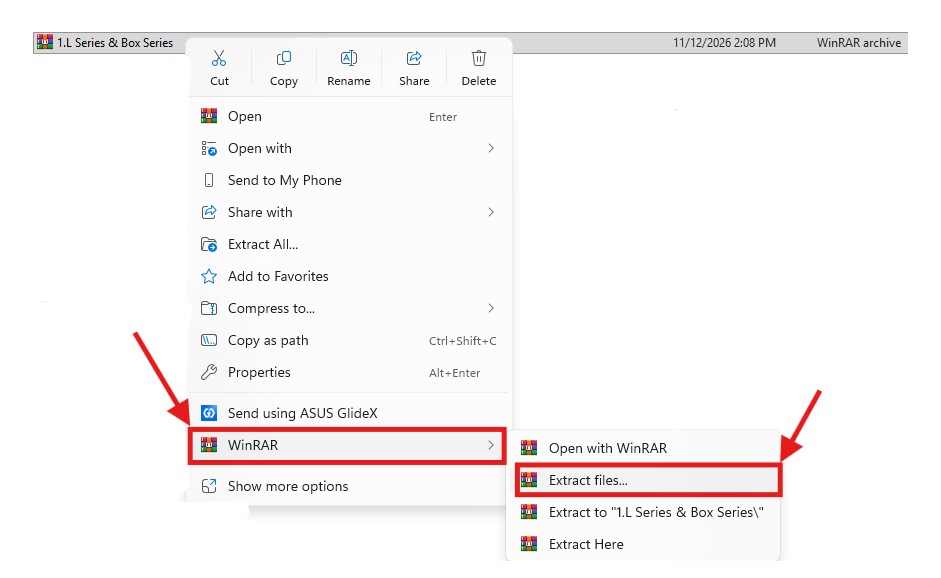
Nếu bộ cài được đóng gói dưới dạng ZIP hoặc RAR, hãy giải nén toàn bộ vào một thư mục riêng trước khi chạy. Tránh mở trực tiếp file cài bên trong cửa sổ nén vì có thể thiếu các thành phần đi kèm.
Bước 2: Khởi chạy file cài đặt
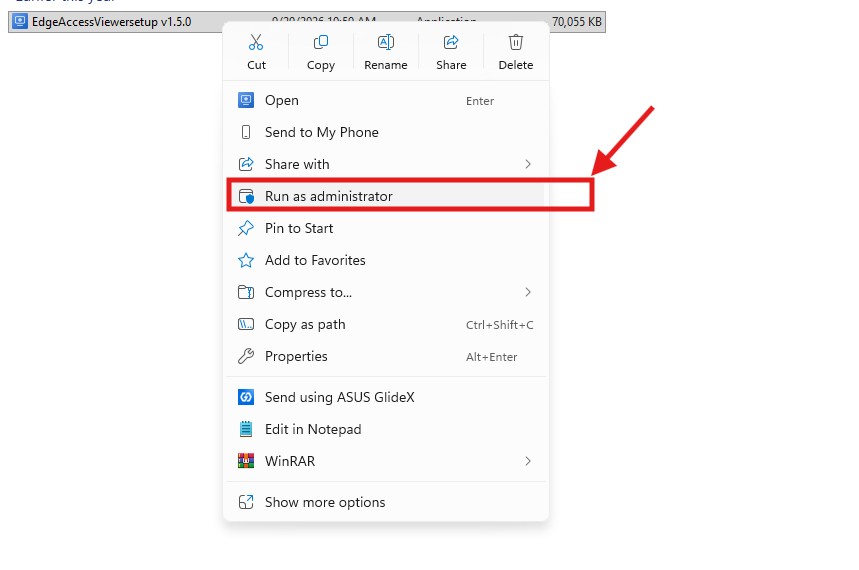
Mở thư mục vừa giải nén và chạy file cài EdgeAccessViewer.
Bước 3: Thực hiện các lựa chọn trong trình cài đặt
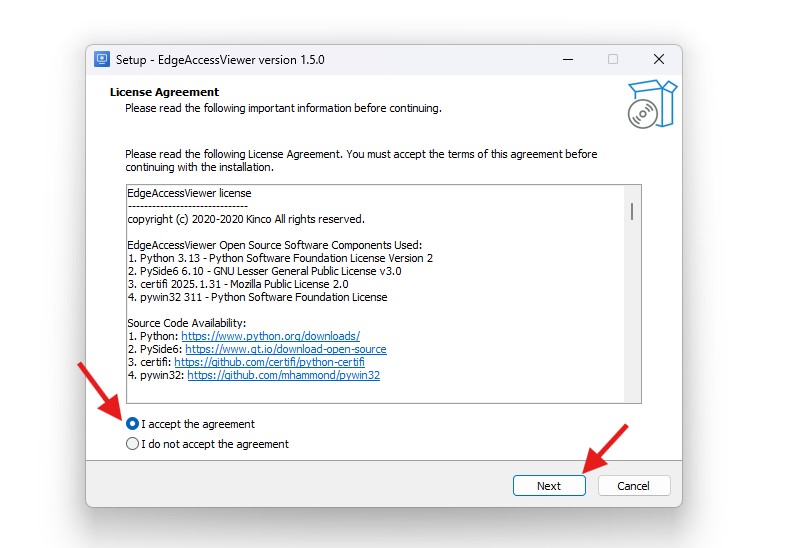
Tại cửa sổ cài đặt, đọc thông tin hiển thị và chuyển sang bước tiếp theo. Nếu có trang điều khoản sử dụng, đọc và chấp nhận điều khoản để tiếp tục.
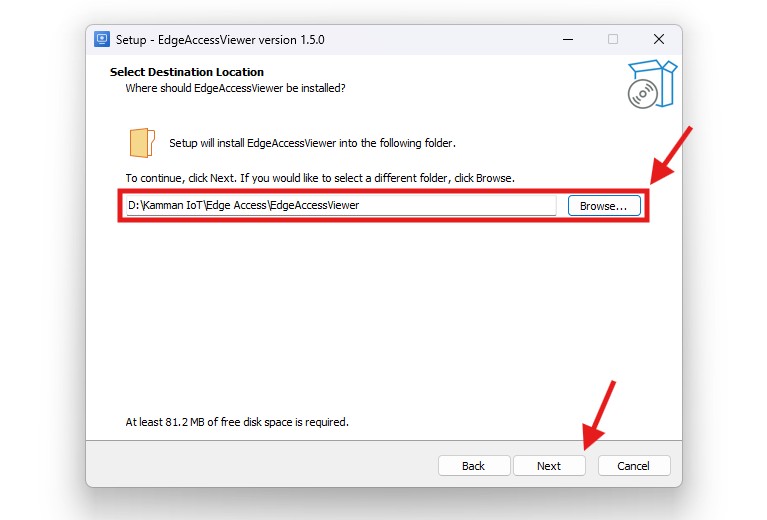
Bước 4: Chọn thư mục cài đặt Edge Access
Theo tài liệu Edge Access, thư mục cài đặt mặc định của EdgeAccessViewer là: C:\Program Files (x86)\EdgeAccessViewer
Bạn có thể giữ đường dẫn do bộ cài đề xuất nếu ổ đĩa còn đủ dung lượng. Nếu thay đổi vị trí, hãy chọn thư mục phù hợp và ghi lại đường dẫn để thuận tiện cấu hình công cụ liên quan sau này.
Bước 5: Hoàn tất cài đặt
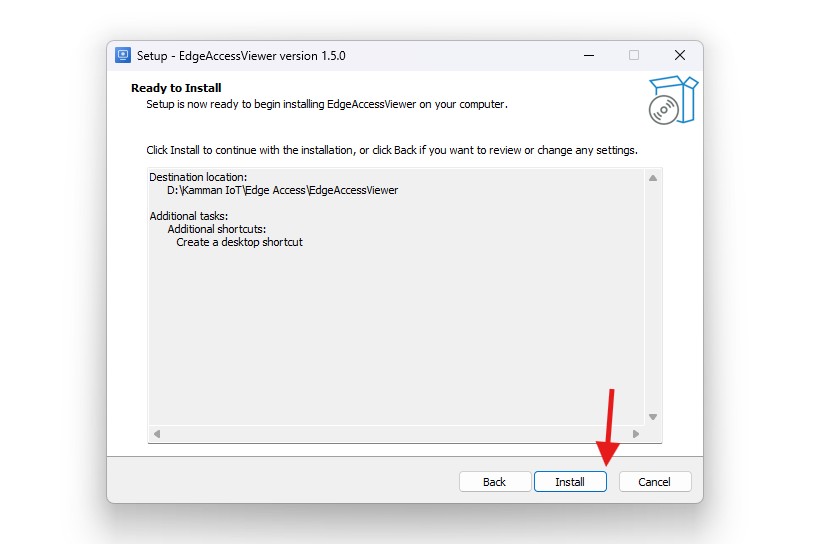
Ấn next và Install để tiến hành cài đặt
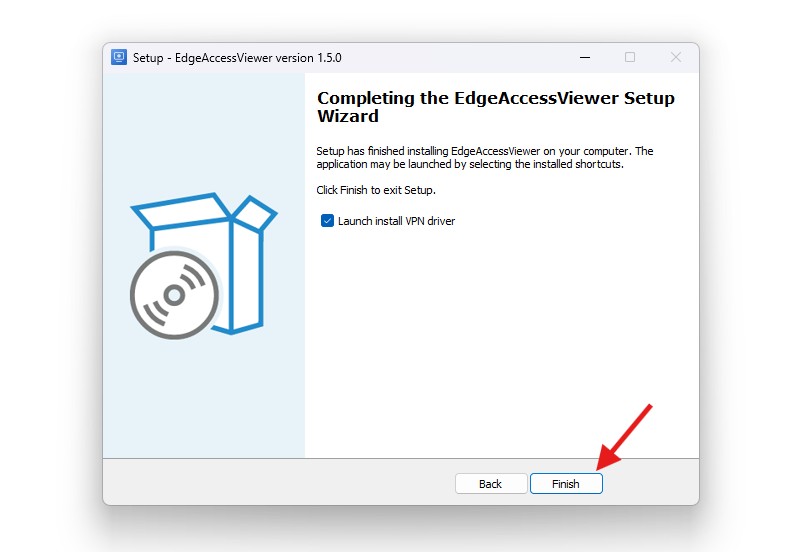
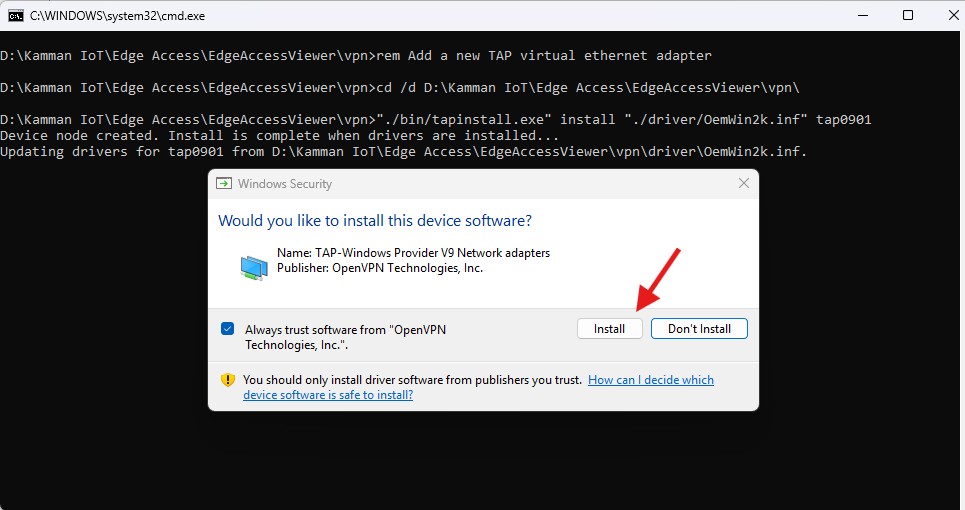
Bước 6: Mở phần mềm và kiểm tra ban đầu
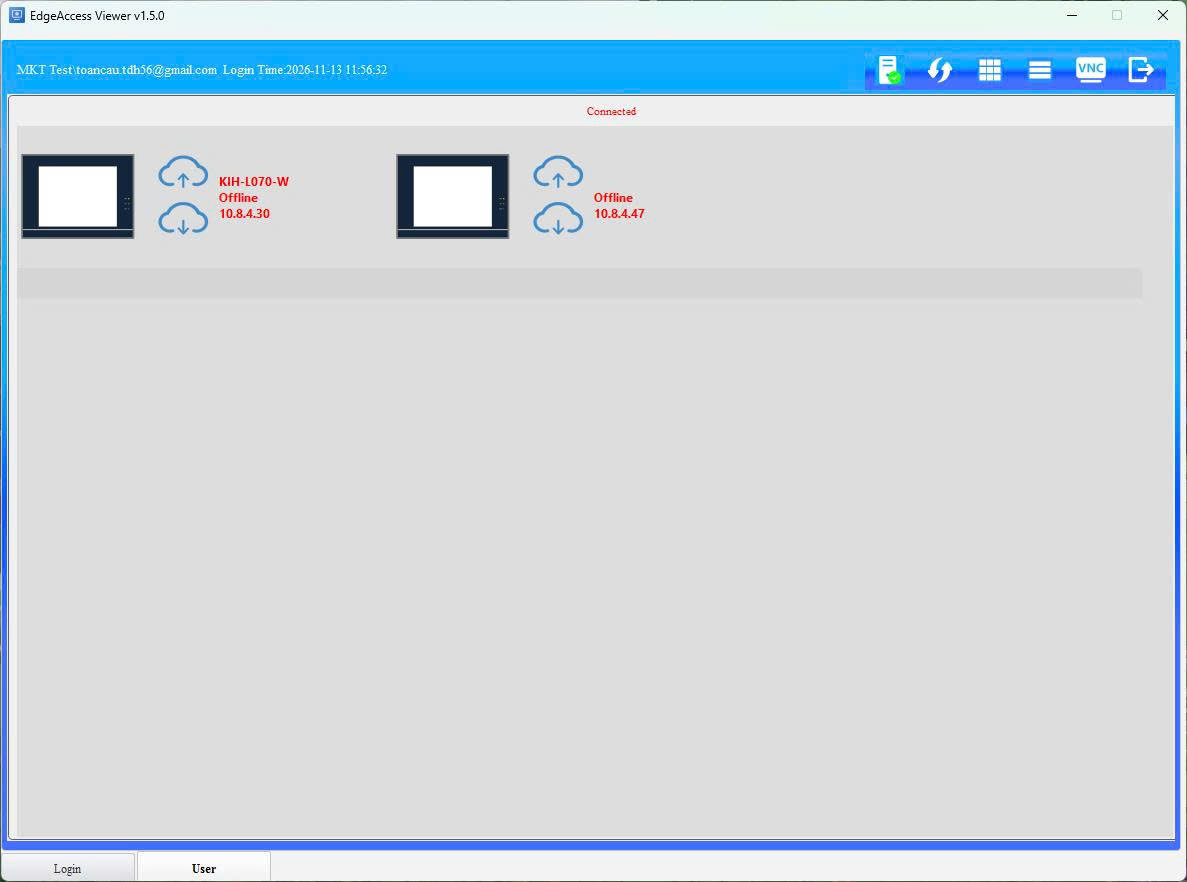
Mở EdgeAccessViewer từ biểu tượng trên màn hình hoặc trong danh sách ứng dụng Windows. Ở bước này, hãy kiểm tra phần mềm có khởi động bình thường và hiển thị giao diện đăng nhập hay không.
Chú ý: Cần đăng kí tài khoản trước khi sử dụng phần mềm
Bước 7: Cài app Edge Access trên điện thoại
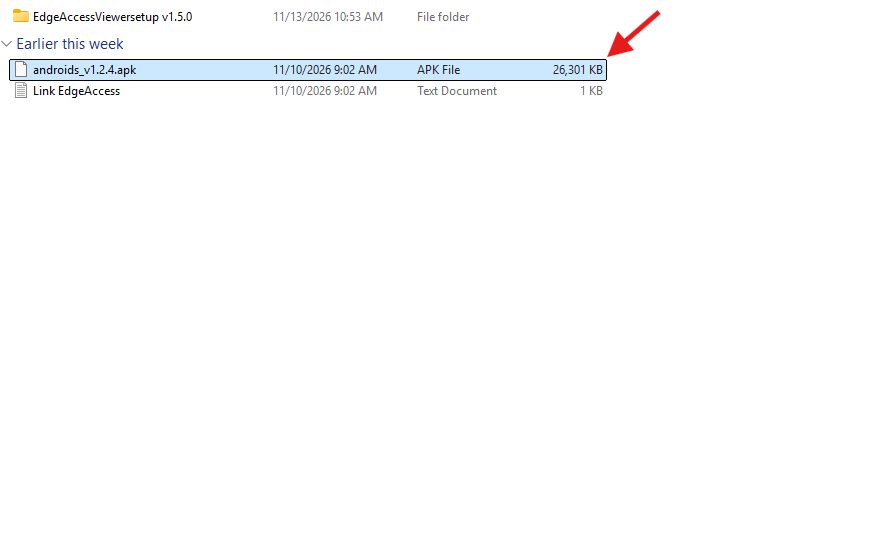
Tải file về máy và tiến hành cài đặt, file được để chung với thư mục cài đặt edge access trên máy tính
V. Lỗi thường gặp khi cài Edge Access và cách khắc phục
Nếu gặp lỗi khi cài đặt Edge Access hoặc kiểm tra kết nối, bạn có thể đối chiếu bảng dưới đây:
| Lỗi hoặc hiện tượng | Nguyên nhân có thể | Cách khắc phục |
| Không chạy được file cài | File tải chưa hoàn tất, giải nén thiếu hoặc thiếu quyền cài đặt | Tải lại từ nguồn Toàn Cầu, giải nén toàn bộ và kiểm tra thông báo Windows; dùng quyền quản trị khi cần |
| Phần mềm bảo vệ chặn bộ cài | File bị đánh dấu đáng ngờ hoặc có nguy cơ thực tế | Xem lịch sử bảo vệ, xác minh file với kỹ thuật trước khi cho phép chạy |
| Cài xong nhưng không mở được phần mềm | Thiếu thành phần đi kèm, cài đặt chưa hoàn tất hoặc phiên bản chưa phù hợp | Ghi lại thông báo lỗi, đối chiếu hướng dẫn của bộ cài và cung cấp phiên bản Windows cho kỹ thuật |
| Không đăng nhập được | Sai tài khoản, mật khẩu, máy chủ hoặc tài khoản chưa kích hoạt | Kiểm tra email kích hoạt và thông tin đăng nhập; xác nhận máy chủ với quản trị viên |
| Đăng nhập được nhưng không thấy thiết bị | Người dùng và thiết bị chưa được phân vào đúng nhóm | Kiểm tra Group Management và quyền truy cập của tài khoản |
| Thiết bị hiển thị offline | Thiết bị mất nguồn, mất Internet hoặc chưa bật kết nối Cloud/VPN | Kiểm tra nguồn và mạng tại thiết bị, sau đó kiểm tra cấu hình Cloud Connection |
| Phần mềm mở bình thường nhưng không kết nối VPN | Thành phần mạng chưa hoạt động hoặc kết nối bị chính sách mạng chặn | Kiểm tra thành phần VPN theo bộ cài và thông báo lỗi; nhờ bộ phận IT kiểm tra khi dùng mạng doanh nghiệp |
| Không mở được giao diện VNC | Thiếu công cụ VNC, sai IP ảo, sai mật khẩu hoặc thiết bị chưa sẵn sàng | Kiểm tra công cụ VNC, trạng thái kết nối và thông tin truy cập của đúng thiết bị |
| Đã kết nối Edge Access nhưng chưa online PLC | Chưa cấu hình Passthrough hoặc thông số kết nối đến PLC chưa đúng | Kiểm tra kết nối tại chỗ giữa HMI/BOX và PLC, rồi đối chiếu hướng dẫn Passthrough theo dòng PLC |
Để cài đặt Edge Access thuận lợi, hãy chọn đúng bộ phần mềm theo model, hoàn tất các thành phần đi kèm và kiểm tra lần lượt từ đăng nhập tài khoản đến trạng thái online của thiết bị.
Nếu bạn chưa biết chọn phiên bản nào, gặp lỗi cài đặt hoặc chưa kết nối được từ xa, hãy liên hệ Tự Động Hóa Toàn Cầu để được hỗ trợ. Gửi kèm model HMI/BOX, phiên bản Edge Access, phiên bản Windows và ảnh thông báo lỗi để đội ngũ kỹ thuật kiểm tra, hướng dẫn xử lý.




 Zalo Miền Bắc