

Cài đặt Edge Access 2 giúp bạn chuẩn bị công cụ truy cập HMI IoT Kaman từ xa để theo dõi giao diện, kiểm tra dữ liệu và hỗ trợ bảo trì thiết bị. Sau khi thiết lập kết nối, kỹ thuật viên có thể tiếp cận HMI qua Internet và sử dụng các chức năng được thiết bị hỗ trợ.
Để sử dụng được phần mềm, bạn cần cài ứng dụng trên máy tính, chuẩn bị ZeroTier, đăng nhập tài khoản và cấu hình kết nối cho HMI. Bài viết dưới đây hướng dẫn lần lượt từng phần, từ tải bộ cài đến kiểm tra kết nối ban đầu.
I. Tổng quan về phần mềm Edge Access 2
Edge Access 2 là công cụ kết nối và truy cập từ xa trong hệ sinh thái IoT Kaman. Phần mềm hỗ trợ kỹ thuật viên quản lý thiết bị, theo dõi HMI và thực hiện các tác vụ bảo trì qua kết nối mạng.
Nếu Kaman Designer 2 dùng để thiết kế giao diện và cấu hình dự án, Edge Access 2 giúp bạn kết nối tới thiết bị từ xa để làm việc với hệ thống đã được thiết lập.
1. Chức năng chính
Các chức năng được giới thiệu trong tài liệu Edge Access 2 gồm:
- Quản lý thiết bị: thêm HMI vào tài khoản, tổ chức danh sách và theo dõi trạng thái kết nối.
- Giám sát giao diện HMI: truy cập giao diện từ xa bằng chức năng VNC khi HMI đã bật dịch vụ tương ứng.
- Theo dõi biến dữ liệu: kiểm tra các biến nội bộ của HMI sau khi bật chức năng giám sát biến từ xa.
- Làm việc với chương trình HMI: kết hợp Kaman Manager 2 để thực hiện upload, download và những tác vụ được hỗ trợ.
- Quản lý tệp trên HMI: truy cập chức năng truyền, tải và bổ sung tệp.
- Kết nối PLC từ xa qua PassThrough: hỗ trợ làm việc với PLC thông qua HMI, tùy dòng PLC, giao tiếp và cấu hình thực tế.
Ví dụ, khi cần kiểm tra máy đóng gói tại nhà máy, kỹ thuật viên có thể truy cập giao diện HMI để xem trạng thái và thông số đang hiển thị. Nếu cần làm việc với chương trình PLC, phải cấu hình thêm PassThrough theo đúng thiết bị.
2. Dòng thiết bị tương thích
Theo bảng lựa chọn phần mềm của Tự Động Hóa Toàn Cầu, các nhóm thiết bị sử dụng bộ phần mềm như sau:
| Dòng thiết bị IoT Kaman | Bộ phần mềm | Công cụ truy cập từ xa |
| KIH-G | Phiên bản 2 | Edge Access 2 |
| KIH-H | Phiên bản 2 | Edge Access 2 |
| KIH-P | Phiên bản 2 | Edge Access 2 |
Trước khi tải, hãy kiểm tra mã đầy đủ trên tem HMI và đối chiếu bộ phần mềm tương ứng. Với model đặc thù hoặc dự án đã có sẵn, nên xác nhận thêm phiên bản với kỹ thuật Toàn Cầu.
II. Yêu cầu cấu hình máy tính và điều kiện sử dụng
Để cài đặt Edge Access 2 và kiểm tra kết nối thuận lợi, bạn nên chuẩn bị cả máy tính lẫn HMI.
| Hạng mục | Nội dung cần chuẩn bị |
| Máy tính | Máy tính Windows; kiểm tra phiên bản Windows và kiến trúc hệ điều hành được bộ cài hỗ trợ |
| Quyền cài đặt | Tài khoản có quyền cài ứng dụng và thành phần mạng trên máy tính |
| Kết nối Internet | Máy tính và HMI có kết nối Internet hoạt động |
| ZeroTier | Cài trên máy tính theo hướng dẫn chuẩn bị của Edge Access 2 |
| Thiết bị | HMI thuộc dòng tương thích, được cấp nguồn và cấu hình mạng |
| Thông tin HMI | Số serial của thiết bị, xem trong giao diện cài đặt hệ thống |
| Phần mềm bổ sung | Kaman Designer 2/Kaman Manager 2 nếu cần làm việc với chương trình HMI; phần mềm PLC nếu cần PassThrough |
Lưu ý: Cài đặt phần mềm thành công mới hoàn tất phần chuẩn bị trên máy tính. Để truy cập được HMI, bạn còn cần thêm thiết bị vào tài khoản và thiết lập kết nối mạng ở các bước tiếp theo.
III. File cài đặt Edge Access 2
Bạn truy cập bài viết phần mềm IoT Kaman của Tự Động Hóa Toàn Cầu, tìm Bộ phần mềm phiên bản 2 → Edge Access 2 để tải bộ cài.
>>> Tải phần mềm Edge Access 2: [TẠI ĐÂY]
Trước khi cài, kiểm tra tên file, phiên bản và dung lượng tải về. Nếu bộ cài được đóng gói dưới dạng ZIP hoặc RAR, cần giải nén toàn bộ vào một thư mục riêng.
IV. Hướng dẫn cài đặt Edge Access 2 từng bước
Bước 1: Tải và chuẩn bị bộ cài
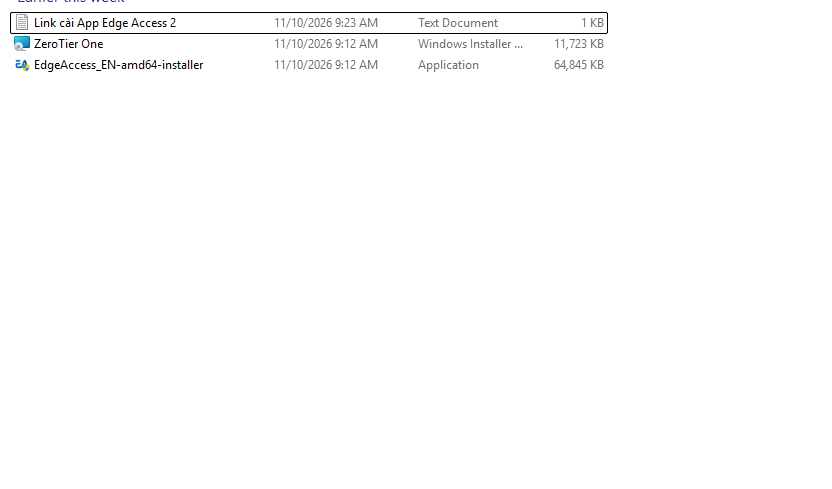
Tải đầy đủ bộ cài Edge Access 2 và ZeroTier về máy tính.
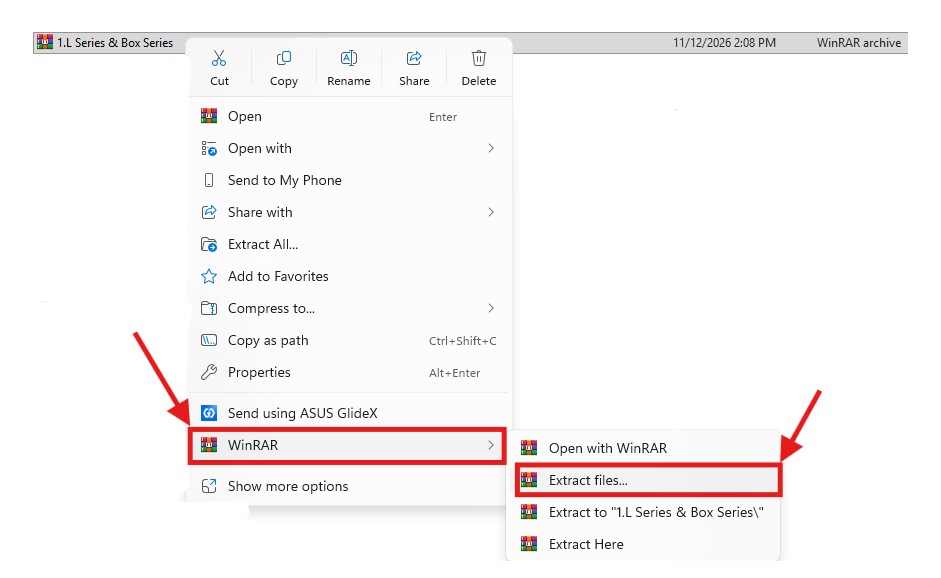
Nếu file được nén, nhấp chuột phải để giải nén rồi mở thư mục vừa tạo. Tránh chạy trực tiếp file cài từ bên trong cửa sổ xem nội dung tệp nén.
Bước 2: Cài đặt ZeroTier
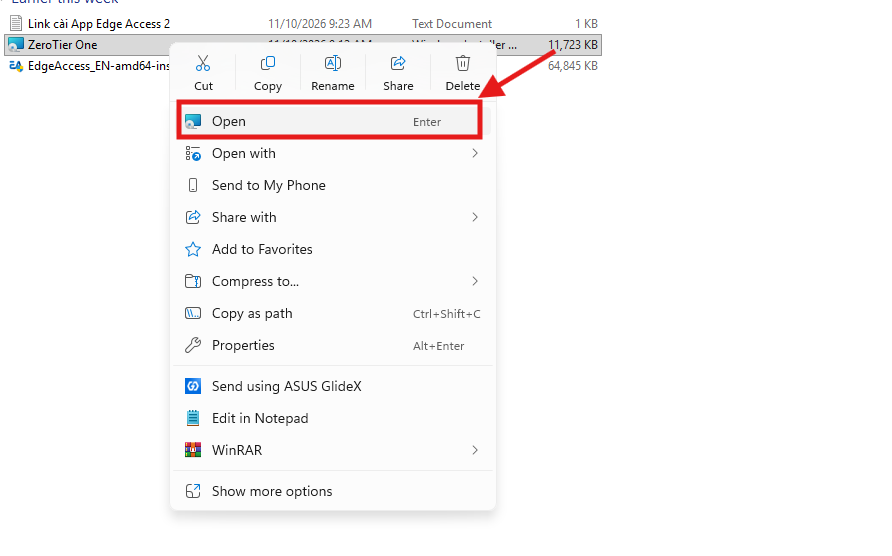
ZeroTier là thành phần cần chuẩn bị để phục vụ kết nối mạng VPN trong quy trình sử dụng Edge Access 2. Chạy bộ cài ZeroTier và thực hiện theo hướng dẫn trên màn hình.
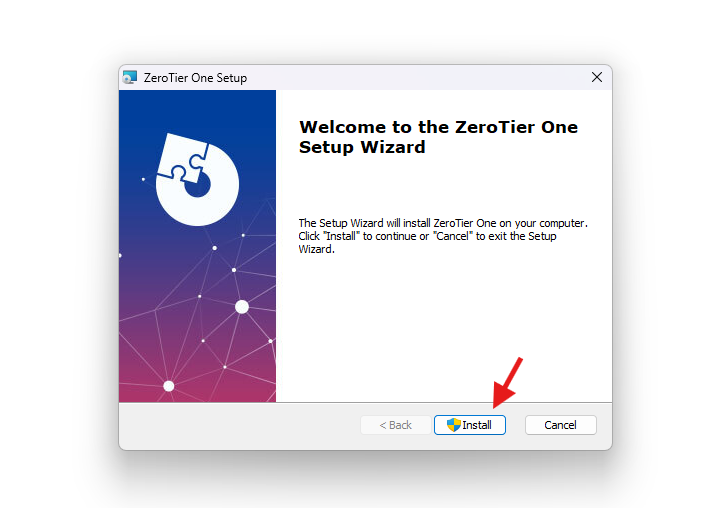
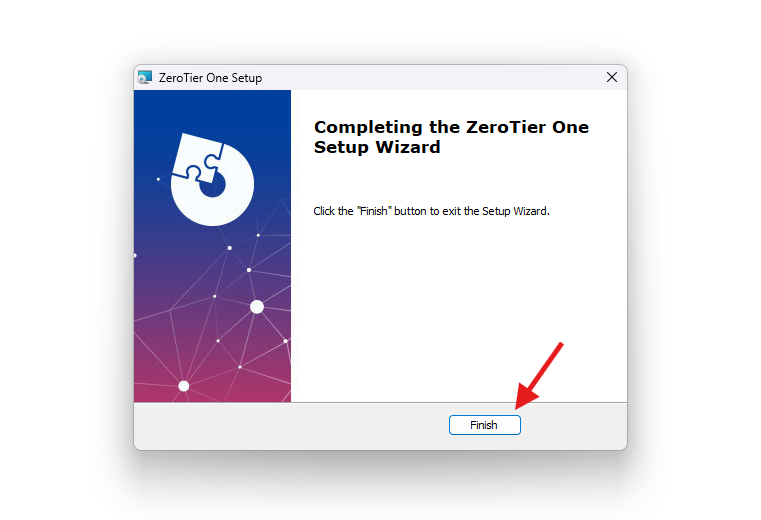
Bước 3: Chạy file cài đặt Edge Access 2
Mở thư mục bộ cài và chạy ứng dụng cài đặt Edge Access 2. Nếu Windows yêu cầu quyền quản trị, xác nhận sau khi đã kiểm tra nguồn file.
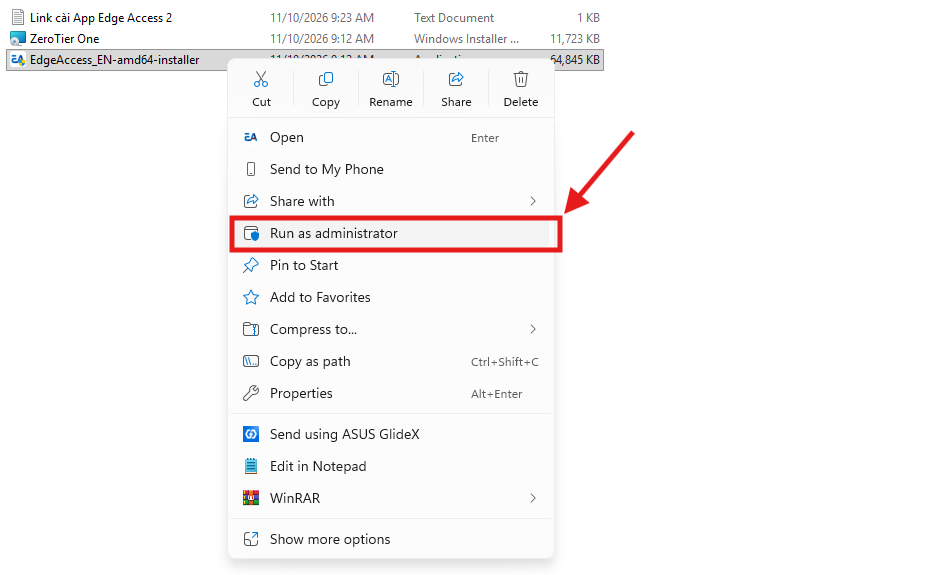
Bước 4: Ấn next để bắt đầu cài đặt
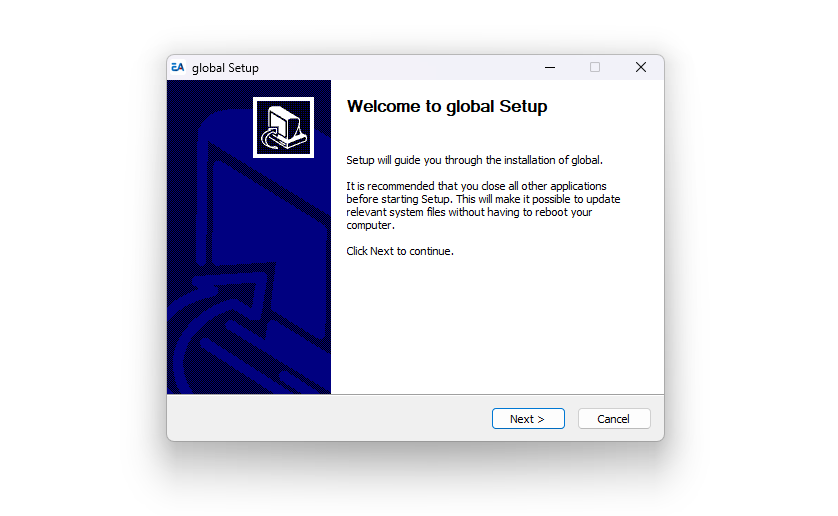
Bước 5: Chọn thư mục và hoàn tất cài đặt
Sử dụng đường dẫn được bộ cài đề xuất nếu phù hợp. Khi đổi vị trí cài, chọn thư mục có đủ dung lượng và quyền ghi.
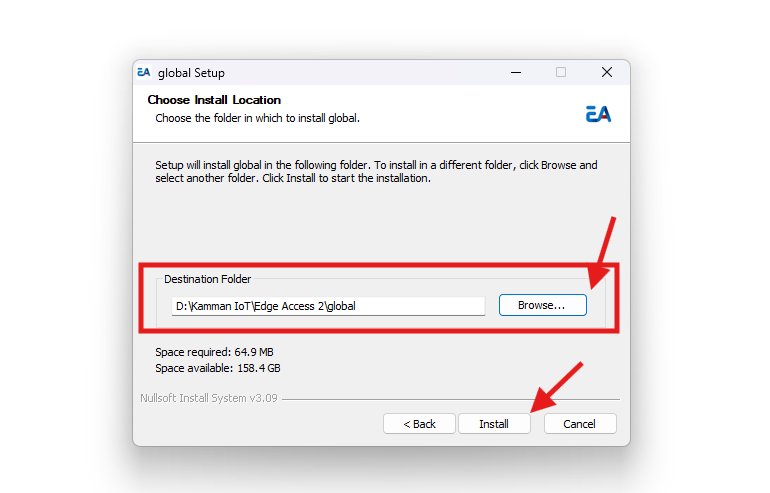
Tiếp tục theo hướng dẫn để cài ứng dụng. Chờ quá trình sao chép và cấu hình hoàn tất, sau đó đóng cửa sổ cài đặt.
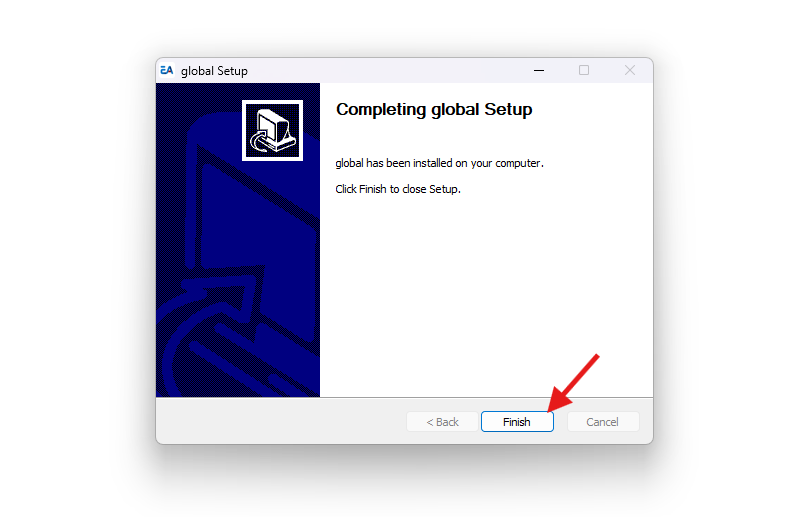
Bước 6: Mở Edge Access 2
Khởi chạy Edge Access 2 từ biểu tượng hoặc mục ứng dụng trên máy tính.
Kiểm tra phần mềm có mở được giao diện đăng nhập hay không. Nếu xuất hiện lỗi, ghi lại nguyên văn thông báo để xác định thành phần hoặc bước cài đặt cần kiểm tra.
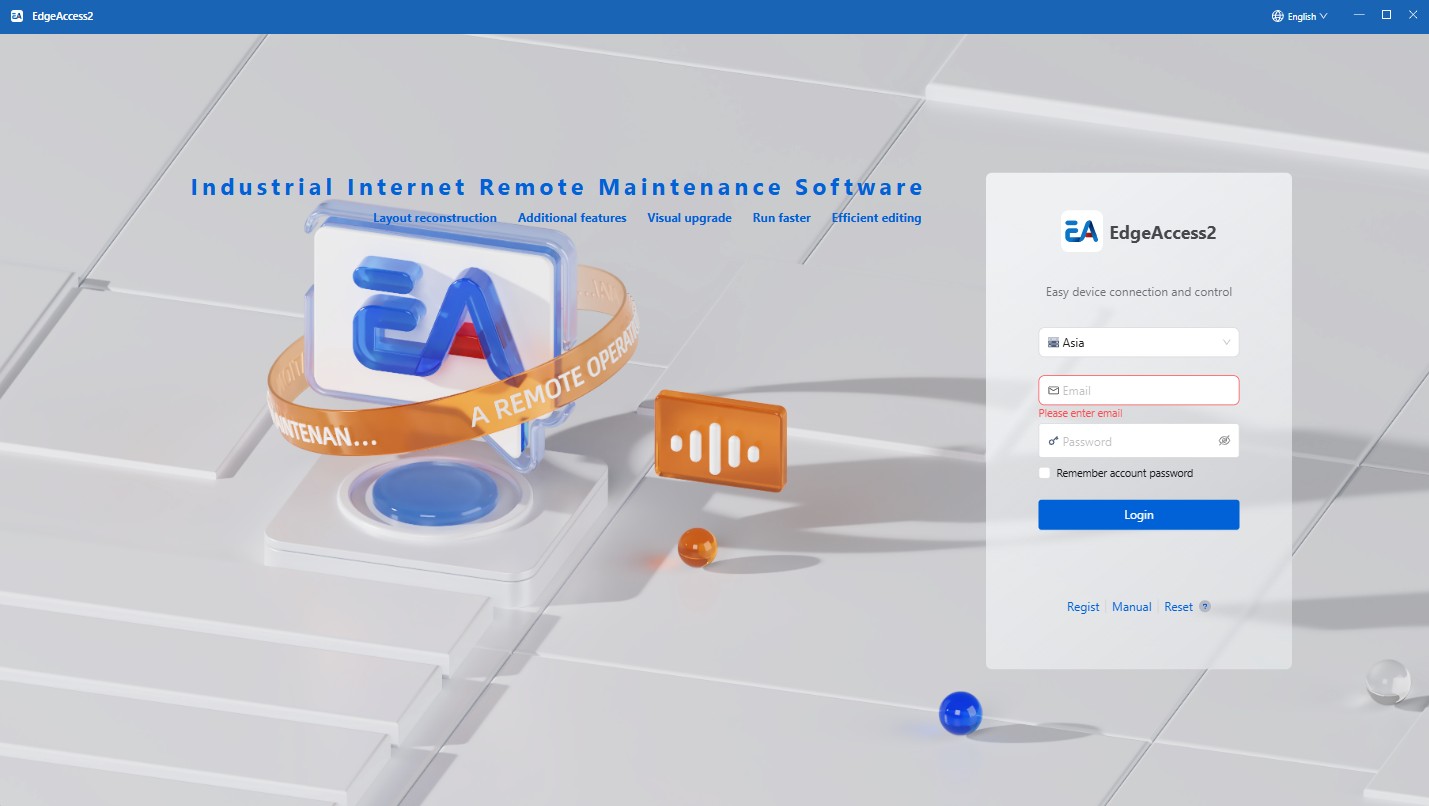
Chú ý: khi đăng kí tài khoản, sẽ có 1 mã code gửi về email, nếu không thấy trong hộp thư đến thì có thể tìm trong mục spam
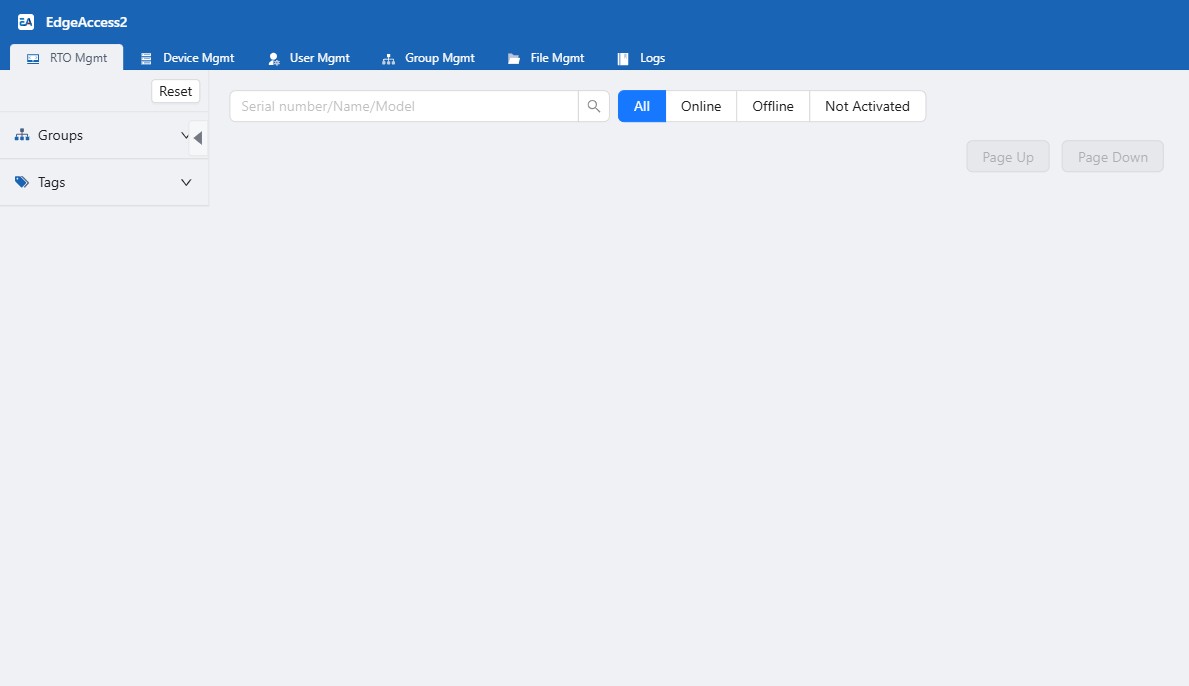
Bước 7: Tải app Edge Acess 2 trên điện thoại
Bước này cần thiết khi bạn muốn điều khiển và giám sát trên điện thoại.
Tải phần mềm: [TẠI ĐÂY]
Thao tác đăng nhập/đăng kí tài khoản giống với thao tác thực hiện trên máy tính
V. Lỗi thường gặp khi cài Edge Access 2 và cách khắc phục
Khi cài đặt Edge Access 2 hoặc kết nối lần đầu, bạn có thể kiểm tra theo bảng dưới đây:
| Lỗi hoặc hiện tượng | Nguyên nhân có thể | Cách khắc phục |
| Bộ cài không chạy hoặc dừng giữa chừng | File tải chưa đầy đủ, chưa giải nén hoặc thiếu quyền cài đặt | Kiểm tra file tải về, giải nén toàn bộ và đọc thông báo lỗi. Dùng tài khoản có quyền cài phần mềm |
| Phần mềm bảo vệ chặn hoặc cách ly file | File bị nhận diện đáng ngờ; có thể là nhận diện nhầm hoặc nguy cơ thực tế | Kiểm tra lịch sử bảo vệ và xác minh bộ cài với kỹ thuật Toàn Cầu trước khi cho phép chạy |
| Edge Access 2 mở được nhưng không thiết lập được VPN | Chưa cài ZeroTier, thành phần mạng chưa hoạt động hoặc mạng chặn kết nối | Kiểm tra việc cài ZeroTier, thông báo trên ứng dụng và chính sách mạng tại nơi sử dụng |
| Không thêm được HMI | Nhập sai serial hoặc gặp vấn đề về tài khoản, quyền quản lý thiết bị | Đối chiếu serial 15 chữ số trong cài đặt hệ thống HMI; gửi thông báo lỗi cho kỹ thuật nếu vẫn không thêm được |
| HMI hiển thị ngoại tuyến | HMI chưa có Internet hoặc chưa bật VPN | Kiểm tra mạng trên HMI bằng Test, sau đó kiểm tra trạng thái VPN |
| Kiểm tra Internet thành công nhưng VPN vẫn báo chưa kết nối | Thời gian hệ thống HMI không chính xác hoặc cần kiểm tra thêm kết nối dịch vụ | Kiểm tra ngày, giờ HMI, điều chỉnh đúng và thử kết nối lại |
| HMI trực tuyến nhưng máy tính chưa truy cập được | Chưa mở HMI Connection hoặc kết nối VPN phía máy tính chưa thành công | Mở HMI Connection, kiểm tra IP VPN và trạng thái kết nối; phối hợp quản trị mạng nếu bị chặn |
| Không mở được Kaman Manager 2 từ Edge Access 2 | Chưa cài công cụ hoặc khai báo sai đường dẫn | Kiểm tra bộ phần mềm trên máy tính và khai báo lại đường dẫn trong mục My |
| Đã kết nối nhưng không xem được giao diện HMI | Dịch vụ VNC trên HMI chưa được bật | Kiểm tra cấu hình VNC và trạng thái kết nối trước khi mở VNC Monitoring |
Để sử dụng Edge Access 2 thuận lợi, hãy chọn đúng bộ phần mềm, cài ZeroTier, thêm đúng serial HMI và kiểm tra kết nối Internet cùng VPN. Sau đó, thiết lập chức năng cần dùng như giám sát giao diện, theo dõi biến hoặc PassThrough.
Bạn cần hỗ trợ cài đặt Edge Access 2 hoặc chưa kết nối được HMI? Hãy liên hệ Tự Động Hóa Toàn Cầu, gửi kèm model HMI, phiên bản phần mềm, phiên bản Windows và ảnh thông báo lỗi. Đội ngũ kỹ thuật sẽ hỗ trợ kiểm tra bộ cài và hướng dẫn cấu hình phù hợp với thiết bị.







 Zalo Miền Bắc