
DirectSOFT là phần mềm lập trình PLC dành cho dòng DirectLOGIC, được cung cấp qua AutomationDirect. Phần mềm giúp người dùng viết chương trình Ladder, kết nối với PLC, theo dõi trạng thái hoạt động và kiểm tra chương trình trong quá trình vận hành. Đây là công cụ cần tìm hiểu khi làm việc với các dòng PLC như DL05, DL06, DL205 hoặc DL405.
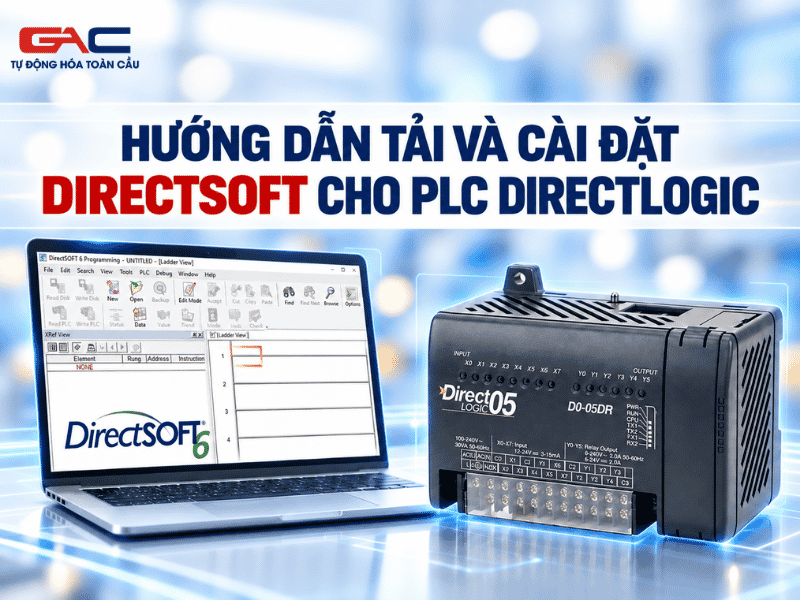
Trong bài viết này, Tự Động Hóa Toàn Cầu sẽ hướng dẫn cách tải và cài đặt DirectSOFT, đồng thời giúp bạn phân biệt bản miễn phí với bản đầy đủ, lựa chọn phần mềm phù hợp và xử lý một số tình huống thường gặp.
I. Tổng quan về phần mềm DirectSOFT
1. DirectSOFT là gì?
DirectSOFT là phần mềm do Host Engineering phát triển để lập trình cho PLC DirectLOGIC. Phiên bản DirectSOFT6 cung cấp môi trường soạn thảo chương trình, quản lý tài liệu và làm việc trực tuyến với PLC.
Các chức năng chính gồm:
- Viết và chỉnh sửa chương trình Ladder.
- Đặt tên địa chỉ, thêm mô tả và chú thích chương trình.
- Đọc chương trình từ PLC hoặc ghi chương trình xuống PLC.
- Theo dõi trạng thái đầu vào, đầu ra và vùng nhớ.
- Quan sát dữ liệu bằng Data View và Trend View.
- Kiểm tra cú pháp, tra cứu địa chỉ và hỗ trợ chẩn đoán.
Phần mềm còn có các lệnh IBox dạng điền tham số, giúp đơn giản hóa một số tác vụ lập trình. Khả năng sử dụng từng lệnh phụ thuộc vào CPU và firmware tương ứng.
2. DirectSOFT dùng cho PLC nào?
DirectSOFT6 hỗ trợ sáu họ PLC DirectLOGIC sau:
| Họ PLC | Khả năng hỗ trợ |
| DL05 | Có |
| DL06 | Có |
| DL105 | Có |
| DL205 | Có, với CPU DirectLOGIC tương ứng |
| DL305 | Có |
| DL405 | Có |
Ngoài ra, phần mềm hỗ trợ một số CPU tương thích thuộc các dòng GE Series One Plus, TI305/TI405 và KOSTAC. Với những thiết bị này, cần đối chiếu mã CPU cụ thể trong bảng tương thích trước khi tải phần mềm.
Lưu ý: DirectSOFT không dùng để lập trình CPU Do-more. Dòng này sử dụng Do-more Designer. Vì vậy, hãy kiểm tra mã CPU thay vì chỉ nhìn hình dáng hoặc tên bộ đế PLC.
II. Chuẩn bị trước khi cài đặt DirectSOFT
Trước khi cài đặt DirectSOFT, bạn nên kiểm tra máy tính, xác định đúng dòng PLC và lựa chọn phiên bản phần mềm phù hợp. Chuẩn bị đầy đủ ngay từ đầu sẽ giúp hạn chế tình trạng cài xong nhưng không kết nối được thiết bị hoặc không mở được chương trình.
Những nội dung cần chuẩn bị gồm:
- Máy tính hoạt động ổn định: đáp ứng yêu cầu của phiên bản DirectSOFT cần cài, có đủ dung lượng để lưu phần mềm và project.
- Bộ cài đầy đủ: ưu tiên tải từ trang hỗ trợ chính thức của AutomationDirect.
- Thông tin PLC: kiểm tra chính xác dòng PLC và mã CPU để xác nhận khả năng tương thích.
- Keycode hợp lệ: cần chuẩn bị nếu sử dụng DirectSOFT6 bản đầy đủ. Bản miễn phí DirectSOFT100 không yêu cầu keycode.
- Cáp lập trình phù hợp: chuẩn bị thêm driver nếu kết nối qua bộ chuyển đổi USB–Serial.
1. Lưu ý quan trọng khi lựa chọn bộ cài DirectSOFT
DirectSOFT có bản miễn phí và bản trả phí, vì vậy bạn nên xác định nhu cầu trước khi cài đặt.
DirectSOFT100 phù hợp để làm quen với phần mềm hoặc thực hiện chương trình nhỏ, giới hạn trong 100 words mã Ladder. Đây là giới hạn dung lượng chương trình, không phải 100 dòng Ladder. Với chương trình lớn hơn, người dùng cần DirectSOFT6 bản đầy đủ cùng keycode hợp lệ.
Khi lựa chọn bộ cài, bạn nên lưu ý:
- Tải phần mềm từ AutomationDirect hoặc nhận qua đơn vị cung cấp có nguồn gốc rõ ràng.
- Kiểm tra phiên bản phần mềm và CPU được hỗ trợ trước khi cài.
- Không sử dụng bộ cài đã bị chỉnh sửa hoặc công cụ kích hoạt không rõ nguồn gốc.
- Sao lưu project hiện có trước khi nâng cấp hoặc cài lại phần mềm.
- Nếu đã mua bản quyền, lưu giữ keycode và thông tin mua hàng để thuận tiện khi cần hỗ trợ.

Đặc biệt, bản miễn phí không phù hợp để mở mọi chương trình PLC đang vận hành. DirectSOFT100 không thể mở project offline hoặc chương trình trong PLC vượt quá 100 words. Vì vậy, khi chuẩn bị máy tính để bảo trì hệ thống, bạn cần kiểm tra cả dung lượng chương trình và loại bản quyền đang sử dụng.
2. Cân nhắc PLC Xinje khi triển khai hệ thống mới
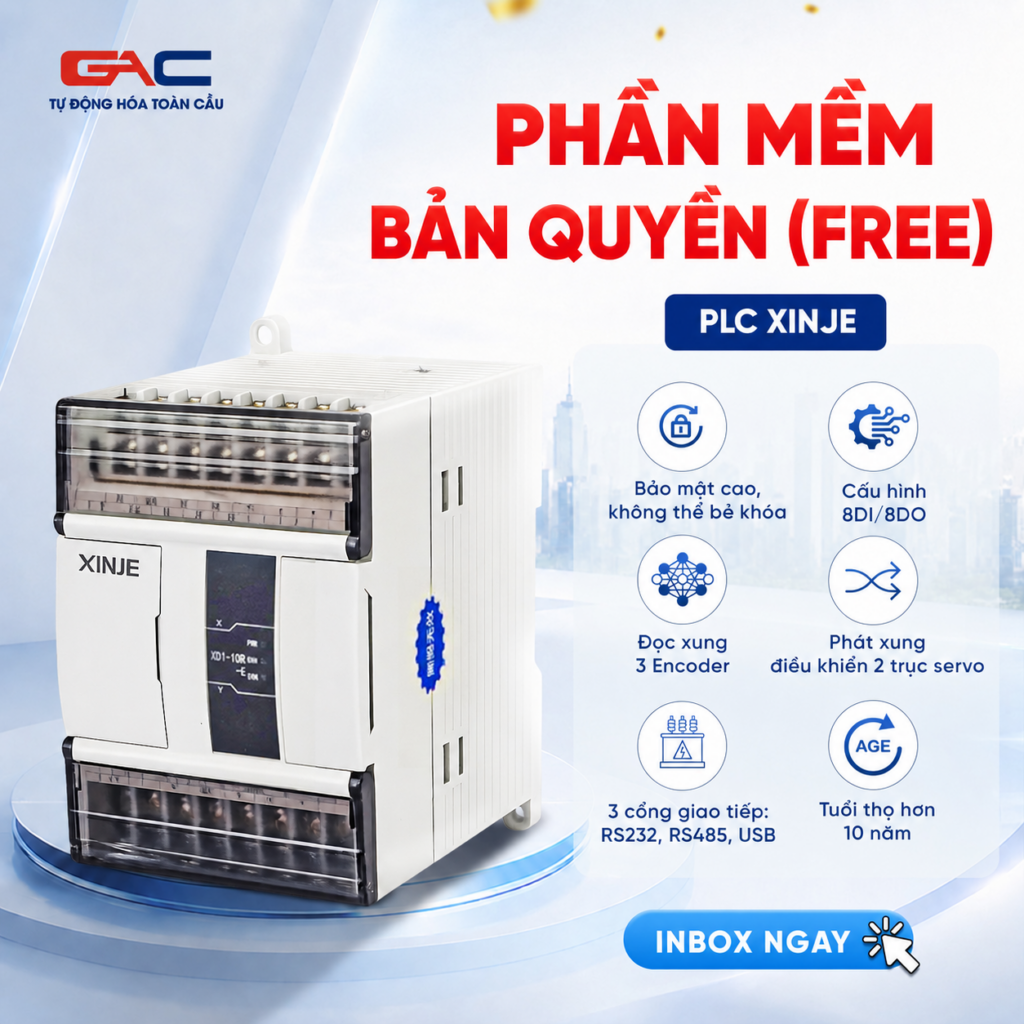
Nếu đang bảo trì máy sử dụng PLC DirectLOGIC, lựa chọn phù hợp vẫn là DirectSOFT tương thích với CPU hiện có. Tuy nhiên, với máy mới, mô hình thực hành hoặc dự án chưa cố định hãng PLC, bạn có thể cân nhắc thêm PLC Xinje để so sánh tổng chi phí đầu tư.
Chi phí triển khai một hệ thống không chỉ nằm ở giá PLC, mà còn bao gồm phần mềm lập trình, thiết bị đi kèm, thời gian đào tạo và hỗ trợ kỹ thuật. Vì vậy, khi đánh giá phương án Xinje, bạn nên quan tâm đến:
- Phần mềm lập trình: lựa chọn đúng phần mềm cho dòng PLC và xác nhận chính sách cung cấp miễn phí.
- Khả năng đáp ứng ứng dụng: kiểm tra số lượng I/O, truyền thông, phát xung hoặc điều khiển chuyển động.
- Khả năng đồng bộ: lựa chọn PLC, HMI và Servo phù hợp trong cùng hệ thống.
- Tài liệu và hỗ trợ: tìm hiểu hướng dẫn cài đặt, tài liệu tiếng Việt và hình thức hỗ trợ kỹ thuật.
- Tổng chi phí: so sánh các cấu hình có tính năng tương đương, bao gồm cả module và phụ kiện cần thiết.
PLC Xinje phù hợp để cân nhắc trong những trường hợp nào?
- Sinh viên, kỹ thuật viên cần thiết bị để học và thực hành PLC.
- Xưởng chế tạo máy muốn kiểm soát chi phí cho một hệ thống mới.
- Doanh nghiệp cần kết hợp PLC, HMI và Servo theo yêu cầu ứng dụng.
- Người dùng muốn được tư vấn thiết bị, phần mềm và cách triển khai từ cùng một đơn vị.
Việc chuyển sang một hãng PLC khác cần tính đến thời gian viết lại chương trình, kiểm tra truyền thông và chạy thử máy. Với hệ thống đang hoạt động ổn định, nên đánh giá đầy đủ những yếu tố này trước khi quyết định thay thế.
Để lựa chọn cấu hình phù hợp, bạn có thể liên hệ Tự Động Hóa Toàn Cầu, cung cấp yêu cầu máy, số lượng I/O và các chức năng cần sử dụng để được tư vấn phương án PLC Xinje.
>>> Tham khảo các dòng PLC Xinje: TẠI ĐÂY
III. Hướng dẫn tải và cài đặt DirectSOFT
Tải file cài đặt: [TẠI ĐÂY]
Sau khi tài file về, tiến hành cài đặt theo hướng dẫn sau:
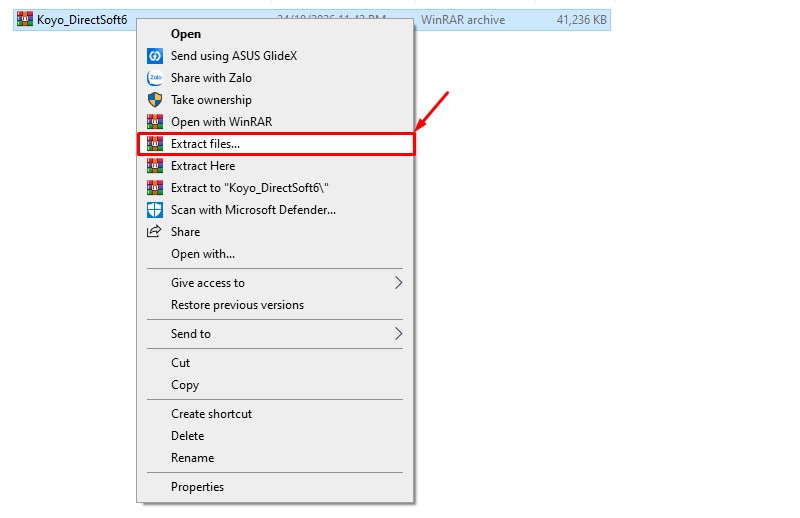
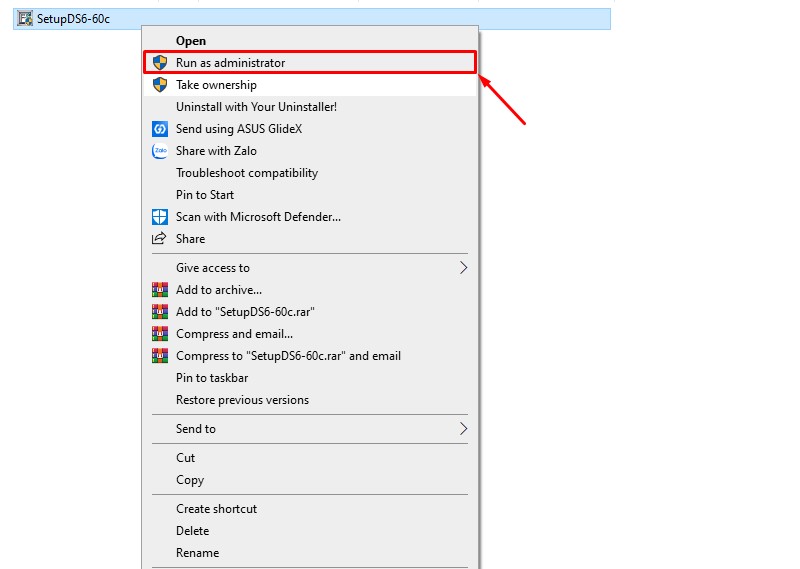
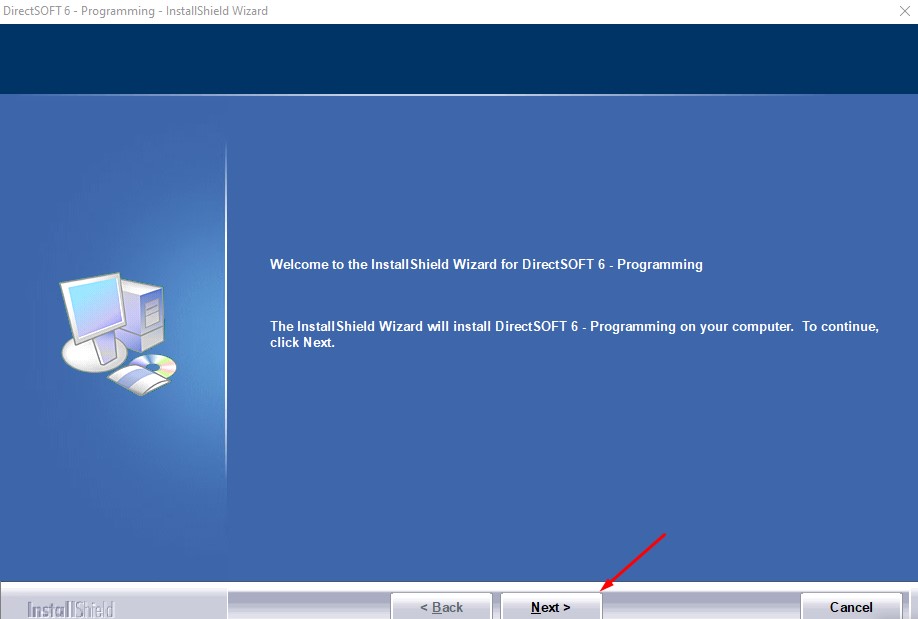
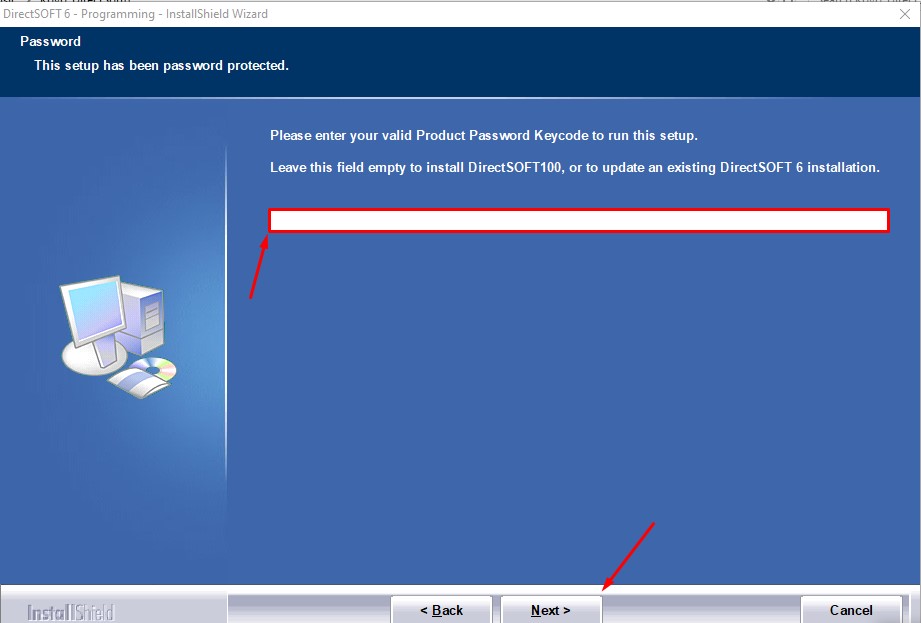
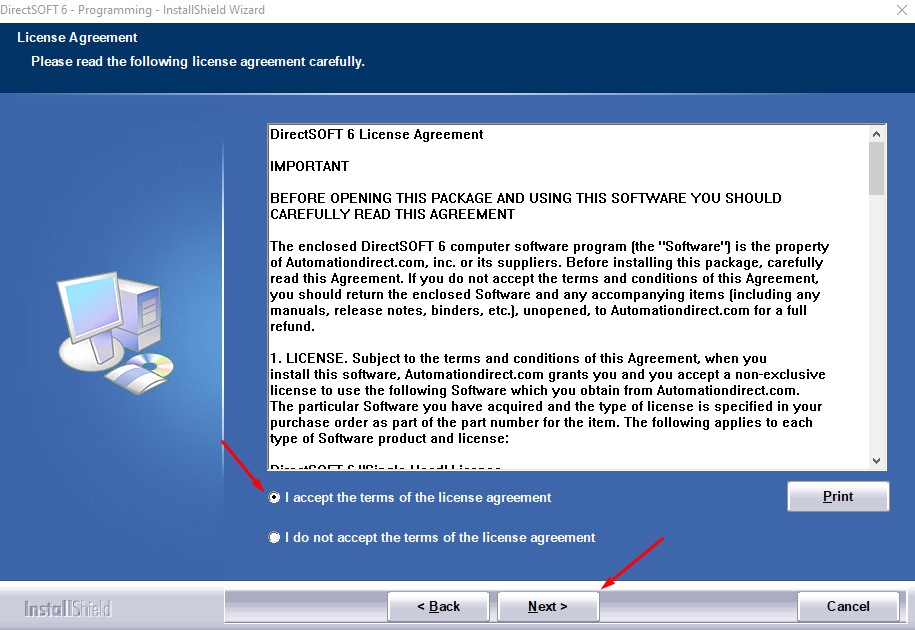
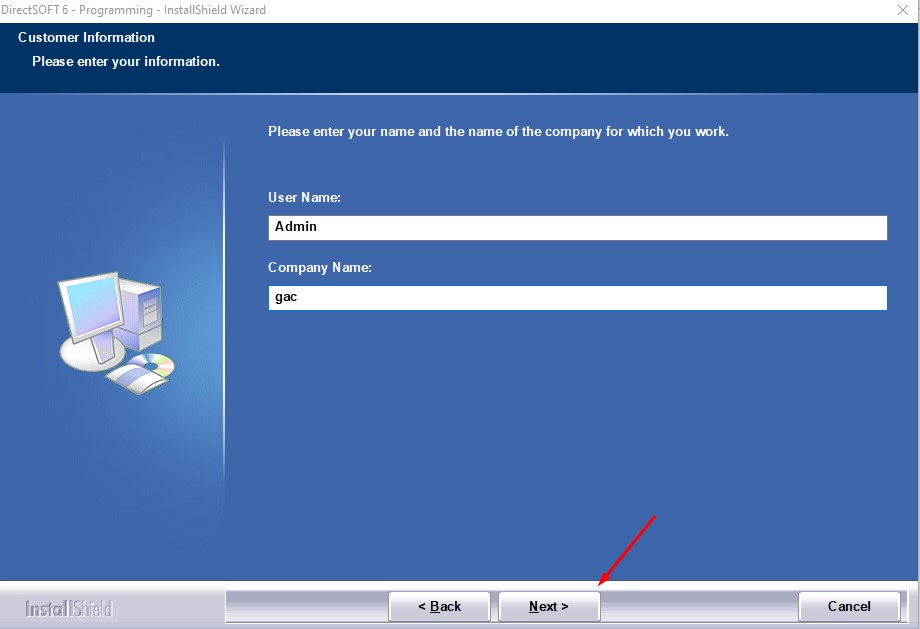
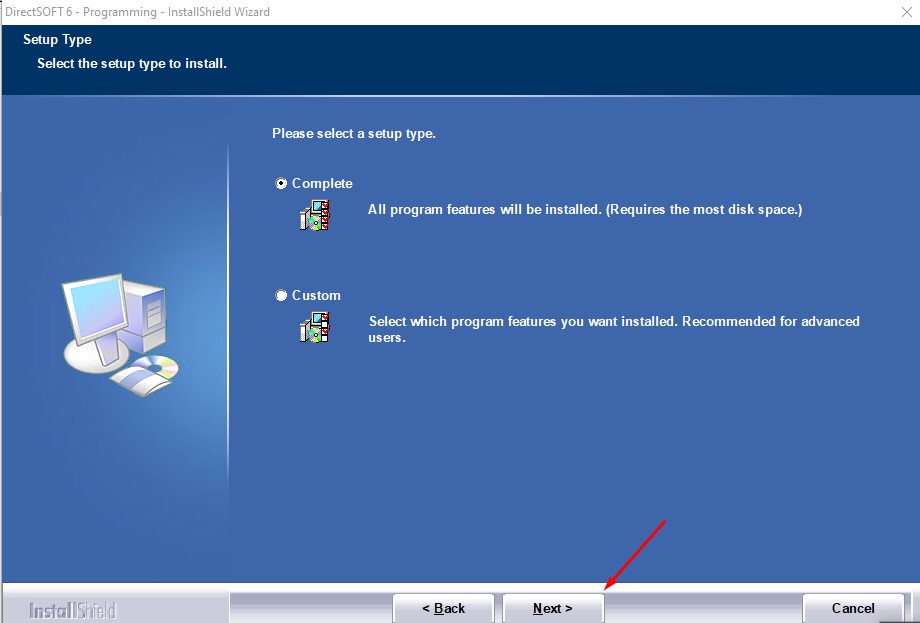
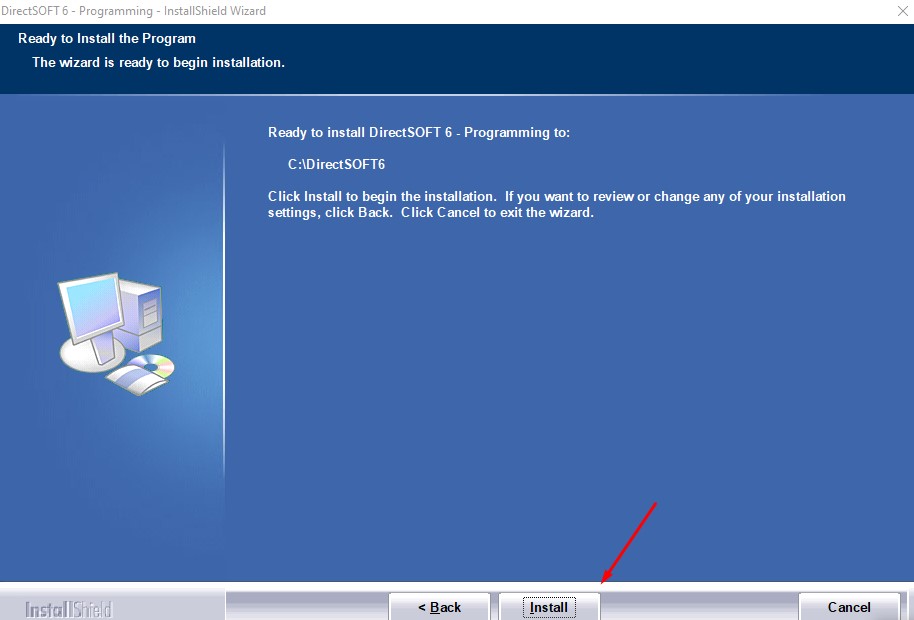
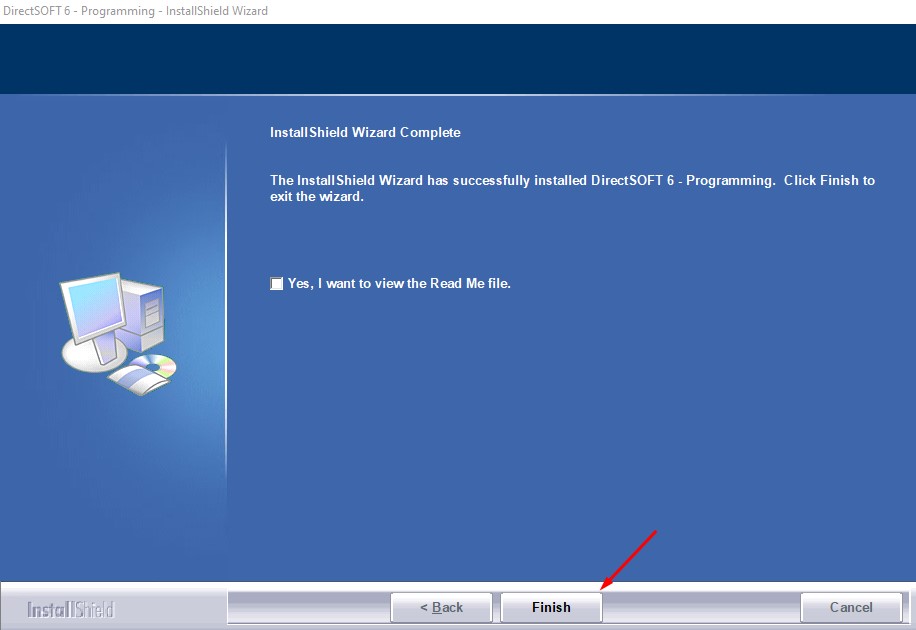
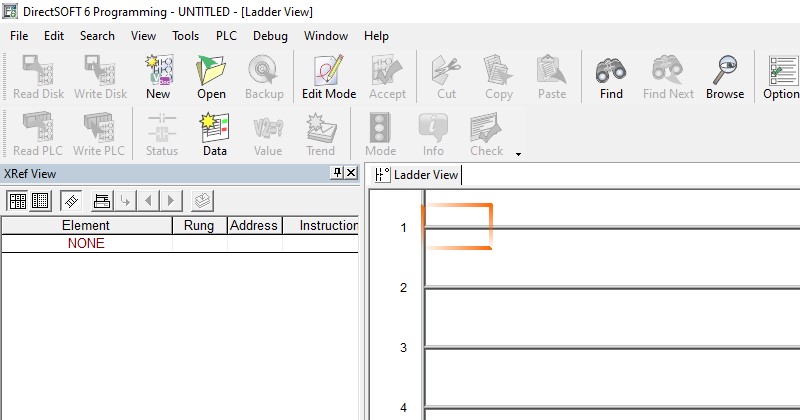
Đây là giao diện phần mềm sau khi hoàn tất cài đặt:
IV. Những lỗi thường gặp khi cài đặt DirectSOFT và cách khắc phục
Khi gặp sự cố, nên ghi lại nguyên văn thông báo lỗi trước khi thay đổi thiết lập. Bảng dưới đây là những hướng kiểm tra ban đầu; cách xử lý cụ thể còn phụ thuộc vào máy tính, CPU và phương thức kết nối.
| Tình huống | Hướng kiểm tra và xử lý |
| Bộ cài không chạy hoặc bị gián đoạn | Kiểm tra file tải đã hoàn chỉnh, dung lượng ổ đĩa và quyền cài đặt; tải lại từ trang chính thức nếu cần. |
| Bộ cài yêu cầu keycode | Xác định đang cài bản đầy đủ hay bản miễn phí; dùng lựa chọn DirectSOFT100 nếu chưa mua bản quyền. |
| Không mở hoặc nạp được chương trình vượt 100 words | Kiểm tra có đang dùng DirectSOFT100 không; chương trình vượt giới hạn cần bản đầy đủ. |
| Không tìm thấy CPU cần dùng | Đối chiếu chính xác mã CPU với danh sách hỗ trợ; đặc biệt kiểm tra có nhầm sang CPU Do-more không. |
| Máy tính không nhận cổng COM | Kiểm tra driver bộ chuyển USB–Serial và số cổng trong Device Manager. |
| Không kết nối được PLC | Kiểm tra nguồn PLC, cáp lập trình, cổng giao tiếp và thông số kết nối. |
| Kết nối chập chờn | Kiểm tra đầu cắm, cáp và bộ chuyển đổi; thử từng thành phần để xác định nguyên nhân. |
Riêng lỗi báo chương trình không được hỗ trợ, giới hạn của bản DirectSOFT100 cũng là một khả năng cần kiểm tra, thay vì kết luận ngay rằng project đã hỏng.
Nếu cần tư vấn lựa chọn PLC, HMI, Servo, biến tần và thiết bị tự động hóa, hãy liên hệ Tự Động Hóa Toàn Cầu để được hỗ trợ theo nhu cầu học tập, chế tạo máy hoặc vận hành hệ thống thực tế.

 Zalo Miền Bắc