



Upload chương trình HMI Weintek qua Ethernet: hướng dẫn chi tiết từ A-Z
Bài viết chuyên sâu giúp bạn upload chương trình HMI Weintek qua Ethernet nhanh, đúng và an toàn. Phù hợp cho người mới, kỹ thuật viên và doanh nghiệp.
Giới thiệu
Nếu bạn đang cần upload chương trình HMI Weintek qua Ethernet, cách làm đúng là kết nối PC và HMI cùng lớp mạng, xác định IP của HMI, dùng EasyBuilder Pro chọn chức năng Upload (HMI → PC), lưu file với đuôi .exob / .cxob, sau đó decompile để mở lại thành file chỉnh sửa .emtp / .cmtp. Nếu project bị khóa upload, phần mềm sẽ báo lỗi.
Rất nhiều người tìm từ khóa này khi gặp một trong các tình huống sau: máy đang chạy nhưng thất lạc project gốc, cần sao lưu trước khi sửa, cần kiểm tra logic giao diện, hoặc tiếp nhận một hệ thống cũ không có hồ sơ bàn giao. Vấn đề là nhiều bài hướng dẫn trên mạng chỉ nói “set IP rồi upload”, trong khi ngoài hiện trường thứ làm bạn mất thời gian nhất lại là khác subnet, sai model, project bị khóa, hoặc upload xong nhưng không mở chỉnh sửa được.
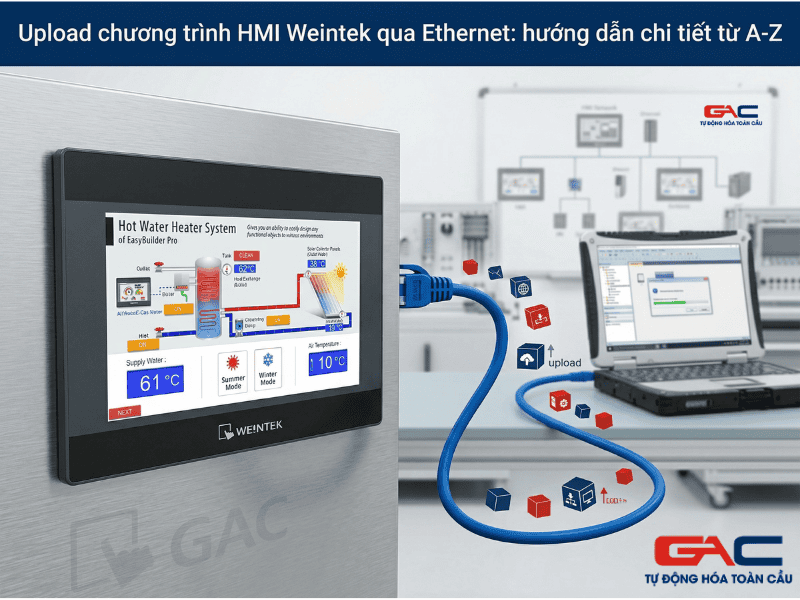
Bài này đi theo hướng thực chiến: giải thích đúng bản chất, đưa quy trình rõ ràng, thêm checklist trước khi làm và chỉ ra những lỗi kỹ thuật mà kỹ thuật viên gặp nhiều nhất.
Upload chương trình HMI Weintek qua Ethernet là gì?
Upload và download khác nhau thế nào?
Trong ngữ cảnh HMI Weintek:
- Download là nạp project từ PC xuống HMI.
- Upload là lấy project từ HMI về PC.
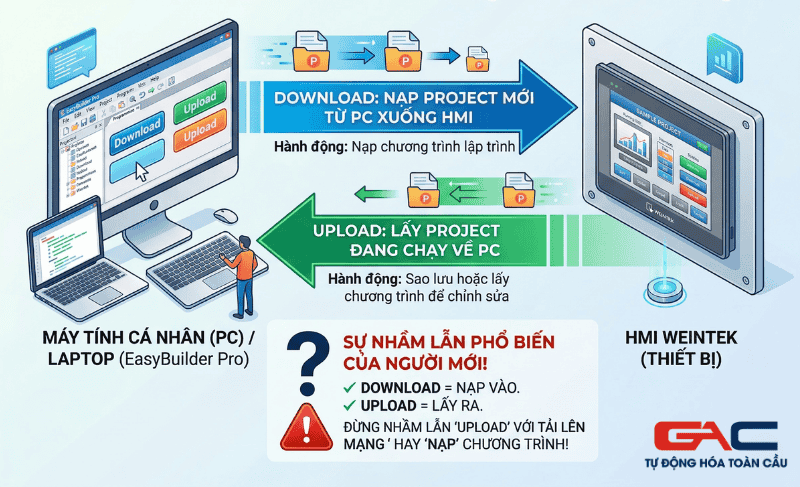
Đây là chỗ người mới nhầm nhiều nhất. Tài liệu FAQ của Weintek mô tả quy trình download qua Ethernet riêng; còn forum WeintekUSA mô tả upload HMI → PC bằng EasyBuilder Pro. Hai thao tác này không giống nhau dù đều đi qua cổng mạng.
Khi nào cần upload từ HMI về PC?
Bạn nên upload trong các trường hợp:
- Mất file project gốc trên máy tính.
- Nhận bàn giao máy cũ nhưng không có source.
- Cần backup trước khi chỉnh sửa.
- Cần kiểm tra nhanh giao diện, alarm, recipe, thông số truyền thông.
- Muốn chuẩn hóa lại hồ sơ kỹ thuật cho máy đang vận hành.
Tuy nhiên, cần hiểu một điểm rất quan trọng: file lấy từ HMI thường lên PC ở dạng .exob / .cxob, rồi mới decompile ra file chỉnh sửa .emtp / .cmtp. Nghĩa là upload không phải lúc nào cũng tương đương với việc bạn có lại “source gốc sạch sẽ” như lúc dự án mới hoàn thành.
Điều kiện cần trước khi upload chương trình HMI Weintek qua Ethernet
1. Xác định đúng model HMI và phần mềm phù hợp
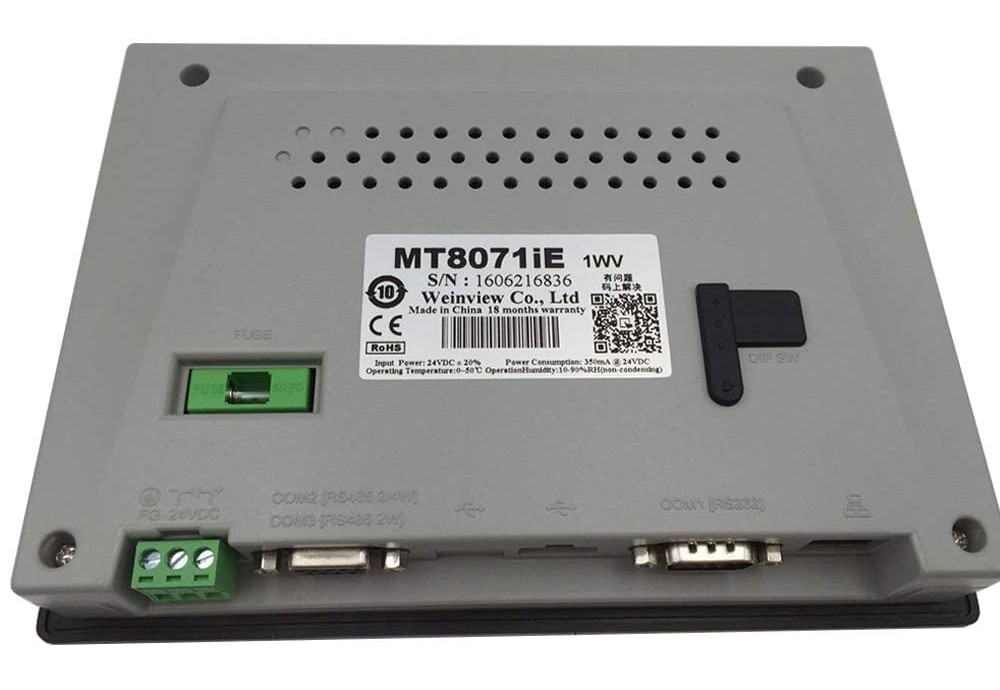
Bạn cần biết chính xác model HMI đang dùng. Theo hướng dẫn hỗ trợ của WeintekUSA, model có thể xem trên tem sau lưng HMI hoặc trong phần thông tin hệ thống của màn hình. Đây là điều kiện quan trọng vì khi upload, EasyBuilder Pro yêu cầu chọn đúng model.
Ngoài ra, Weintek hiện phát hành EasyBuilder Pro cho nhiều dòng HMI hiện hành, và trang download chính hãng vẫn cập nhật phiên bản mới trong năm 2026.
2. Kiểm tra IP, subnet, kết nối mạng
Để upload chương trình HMI Weintek qua Ethernet, PC và HMI phải nhìn thấy nhau trong mạng. FAQ của Weintek nêu rõ cần kiểm tra kiểu kết nối DHCP hay static IP; nếu không có DHCP thì phải cấu hình IP tĩnh. Đồng thời cần xác định được IP hiện tại của HMI trong phần Network/System Settings.
Ví dụ thực tế dễ làm:
- HMI: 192.168.1.10
- PC: 192.168.1.100
- Subnet mask: 255.255.255.0
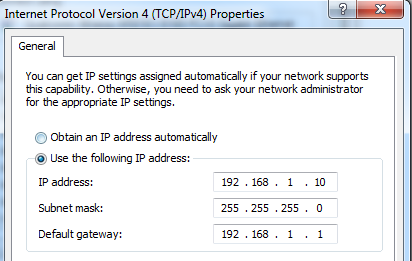
Với cấu hình kiểu này, hai thiết bị cùng lớp mạng nên việc search HMI trong phần mềm sẽ thuận lợi hơn.
3. Kiểm tra quyền upload và mật khẩu
Một lưu ý rất hay bị bỏ qua: nếu project đã bị disable upload hoặc có cơ chế bảo vệ, cửa sổ upload có thể báo lỗi. Forum WeintekUSA ghi rõ trường hợp này sẽ xuất hiện thông báo “uploading error”.
Ngoài ra, trong nhiều tài liệu/hướng dẫn chính hãng, mật khẩu mặc định thường được nhắc đến là 111111 cho một số thao tác liên quan download/decompile hoặc truy cập cấu hình, nhưng trên máy thực tế có thể đã bị thay đổi bởi người tích hợp hệ thống trước đó.
Quy trình upload chương trình HMI Weintek qua Ethernet từng bước
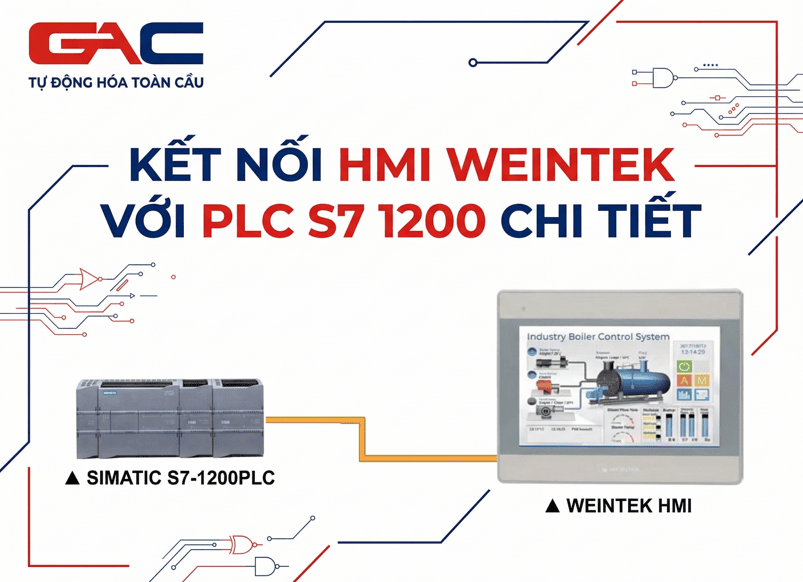
Bước 1: Kết nối PC và HMI cùng lớp mạng
Dùng cáp Ethernet kết nối qua switch hoặc kết nối trực tiếp tùy mô hình hệ thống. Điều quan trọng không phải là đi qua switch hay cắm thẳng, mà là PC và HMI phải có thông số mạng tương thích.
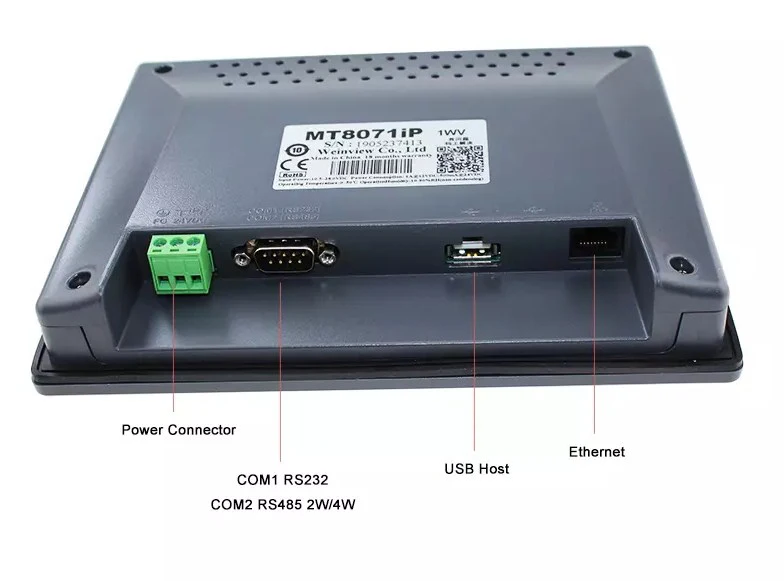
Trước khi mở phần mềm, hãy kiểm tra:
- Đèn link trên cổng mạng có sáng không
- IP máy tính đã đặt đúng chưa
- Tường lửa hoặc phần mềm bảo mật có đang chặn không
Bước 2: Xác định IP của HMI
Theo FAQ của Weintek, có thể vào thanh công cụ trên HMI để xem IP; nếu chưa có IP thì vào System Settings > Network để chọn lấy IP tự động hoặc gán IP thủ công.
Trong thực tế hiện trường, bước này rất quan trọng. Nhiều ca “không thấy HMI” thực ra chỉ vì:
- HMI đang ở dải 192.168.0.x, còn laptop ở 192.168.1.x
- HMI lấy DHCP nhưng mạng hiện trường không có DHCP server
- Cắm nhầm cổng mạng trên dòng có nhiều cổng Ethernet
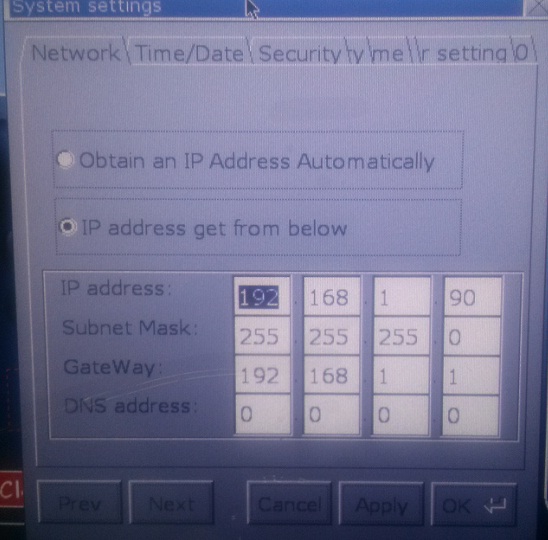
Bước 3: Mở EasyBuilder Pro và chọn Upload
Trong EasyBuilder Pro bạn vào File rồi chọn Upload (HMI → PC). Ở cửa sổ upload, có thể dùng Search All để tìm HMI cùng subnet với PC.
Đây là thao tác đúng cho nhu cầu “lấy chương trình từ HMI về máy tính”, khác với nút Download dùng để nạp project xuống HMI.
Bước 4: Chọn model, nơi lưu file và thực hiện upload
Trong cửa sổ upload:
- Chọn đúng HMI model
- Chọn Browse để đặt nơi lưu file
- Đặt tên file có đuôi .exob hoặc .cxob
- Chọn đúng IP HMI hoặc dùng Search All để quét
- Bấm Upload (HMI → PC) để bắt đầu quá trình
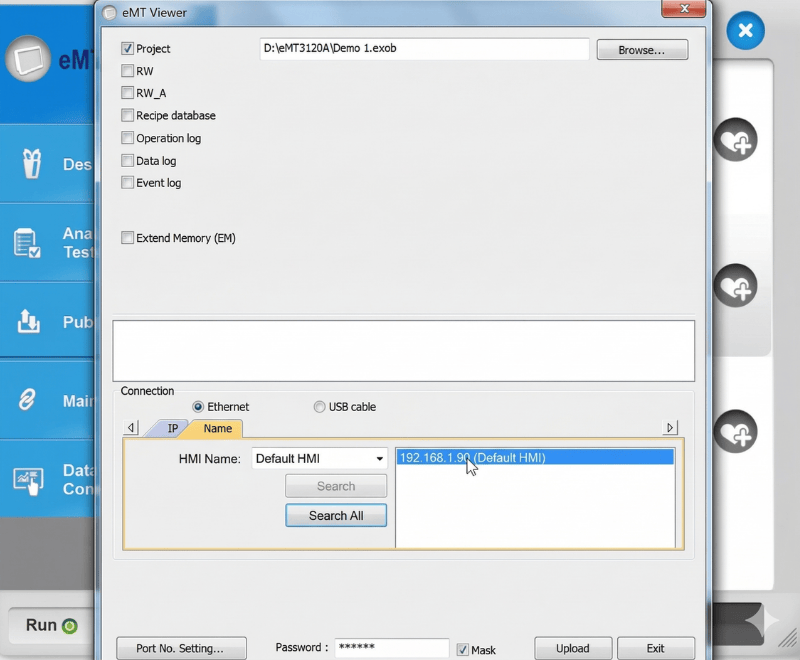
Ghi rõ tên file upload cần có phần mở rộng .exob / .cxob và model phải đúng trong danh sách.
Bước 5: Decompile để chỉnh sửa lại project
Sau khi upload xong, phần mềm có thể hỏi bạn có muốn decompile hay không. Nếu đồng ý, bạn nhập EXOB password để chuyển file đã upload thành file có thể mở chỉnh sửa trong EasyBuilder Pro. Tài liệu Utility Manager cũng xác nhận file upload lên PC sẽ là .exob / .cxob, sau đó cần decompile thành .emtp / .cmtp.
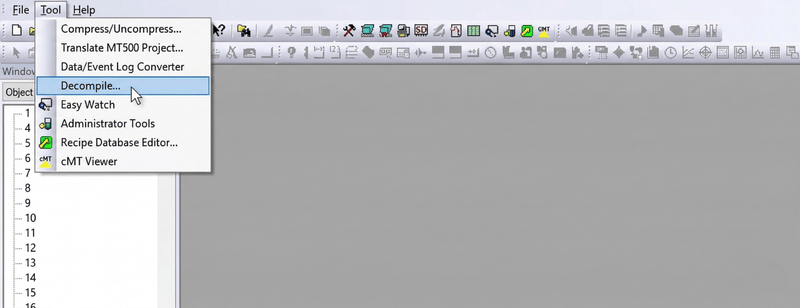
Đây là chỗ rất nhiều bài viết ngắn trên thị trường chưa nói kỹ. Kết quả là người dùng upload thành công nhưng lại tưởng phần mềm bị lỗi vì chưa mở chỉnh sửa được ngay.
Checklist nhanh trước khi bấm Upload
Trước khi upload chương trình HMI Weintek qua Ethernet, hãy rà 7 điểm sau:
- Đúng model HMI
- Đúng phiên bản EasyBuilder Pro đủ mới
- PC và HMI cùng lớp mạng
- Ping được IP HMI nếu mạng cho phép
- Không nhầm Upload với Download
- Có mật khẩu nếu hệ thống đã đổi password
- Chuẩn bị thư mục lưu file rõ ràng theo tên máy, tên line, ngày backup
Mẫu ghi chú nên lưu kèm mỗi lần backup
- Tên máy: Máy dán nhãn line 2
- Model HMI: MT / TK / cMT tương ứng
- IP HMI: 192.168.x.x
- Ngày backup
- Người thực hiện
- Tình trạng máy lúc backup: đang chạy / dừng máy / lỗi truyền thông
Cách làm này giúp đội bảo trì về sau đỡ mất công xác minh.
Lỗi thường gặp khi upload HMI Weintek qua Ethernet và cách xử lý
1. Không tìm thấy HMI
Nguyên nhân thường gặp:
- Sai subnet
- HMI chưa có IP
- Cáp hoặc switch lỗi
- PC đang dùng Wi-Fi khác lớp mạng khiến route bị lệch
Cách xử lý:
- Tắt Wi-Fi tạm thời
- Set IP tĩnh cho laptop
- Kiểm tra lại IP trên HMI
- Dùng Search All trong EasyBuilder Pro nếu cùng subnet
2. Uploading error
Đây là lỗi rất đáng chú ý. Nếu chức năng upload project đã bị disable thì cửa sổ upload sẽ báo lỗi.
Cách xử lý an toàn:
- Liên hệ nhà tích hợp ban đầu xin source
- Kiểm tra xem có bản backup cũ trong hồ sơ máy không
- Không tự ý can thiệp sâu nếu hệ thống đang sản xuất liên tục
3. Upload xong nhưng không mở sửa được
Nguyên nhân:
- Bạn mới có file .exob / .cxob
- Chưa decompile
- Thiếu password decompile
Cách xử lý:
- Dùng chức năng decompile trong EasyBuilder Pro
- Nhập đúng EXOB password
- Nếu không có password, rất khó khôi phục về file chỉnh sửa hoàn chỉnh theo cách thông thường
4. Chọn sai model HMI
Triệu chứng:
- Search thấy thiết bị nhưng thao tác lỗi
- File upload không dùng được
- Dự án mở lên sai môi trường
Cách xử lý:
- Kiểm tra lại tem model hoặc System Information trên HMI
- Chọn đúng dòng máy trong EBPro trước khi upload
Kinh nghiệm triển khai thực tế để tránh mất thời gian ngoài hiện trường
Về mặt kỹ thuật bảo trì, upload từ HMI chỉ nên xem là phương án khôi phục hoặc backup, không phải lúc nào cũng là giải pháp tốt nhất để tiếp tục phát triển dự án lâu dài. Nếu doanh nghiệp vẫn còn nhà thầu cũ hoặc còn hồ sơ bàn giao, hãy ưu tiên xin lại file project gốc.
Kinh nghiệm thực tế:
- Trước khi sửa, luôn backup project hiện tại nếu upload được.
- Không upload giữa lúc hệ thống đang thay đổi recipe hoặc logging liên tục nếu chưa đánh giá rủi ro.
- Đặt tên file backup theo chuẩn để tránh nhầm line/máy.
- Với máy quan trọng, nên lưu thêm ảnh chụp version, IP, model, sơ đồ mạng nhỏ.
- Nếu đang tiếp nhận nhiều máy cũ, nên lập luôn quy trình chuẩn hóa backup HMI, PLC, servo parameter theo từng line.
Đây là phần tạo E-E-A-T rõ nhất: người đọc kỹ thuật sẽ tin bài không phải vì câu chữ hay, mà vì nội dung phản ánh đúng những gì thường xảy ra ngoài nhà máy.
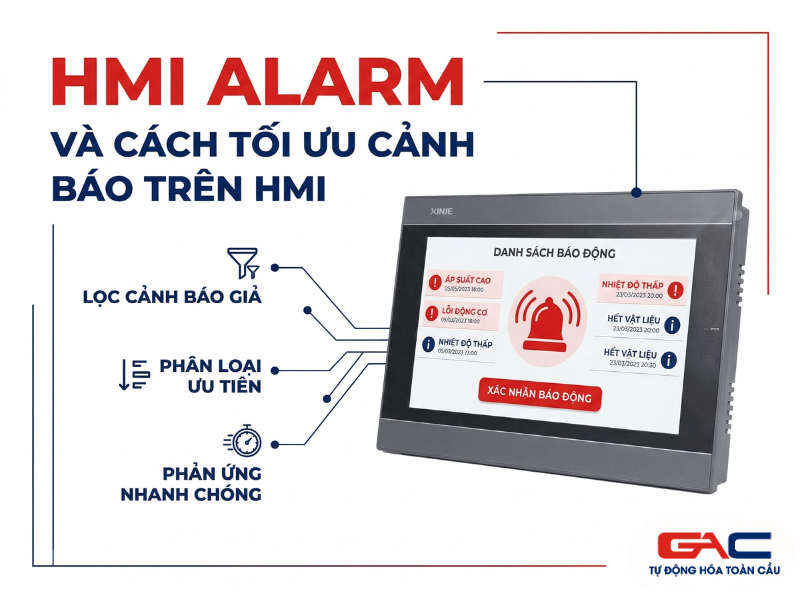
Nếu đang chọn HMI cho dự án mới, có nên cân nhắc HMI Xinje?
Nếu mục tiêu của bạn không chỉ là xử lý một HMI Weintek đang có sẵn, mà còn là chuẩn hóa chi phí đầu tư cho dự án mới, thì HMI Xinje là một hướng đáng cân nhắc cho các ứng dụng cần cân bằng giữa chi phí, tính phổ biến và khả năng triển khai thực tế.
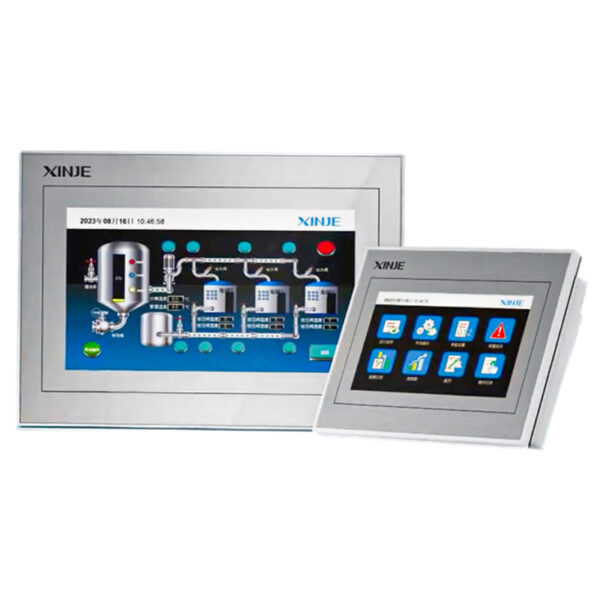
Trang chính hãng Xinje hiện vẫn duy trì trung tâm tải tài liệu/phần mềm, trong đó có TouchWin Pro và manual cho dòng TS series HMI. Điều này có lợi cho đội kỹ thuật khi cần triển khai, backup và đào tạo nội bộ.
HMI Xinje phù hợp hơn khi:
- Dự án mới cần tối ưu chi phí đầu tư
- Hệ thống không yêu cầu hệ sinh thái cao cấp quá sâu
- Đội kỹ thuật muốn một nền tảng dễ tiếp cận để triển khai nhanh
Ngược lại, nếu bạn đang xử lý máy cũ đã dùng Weintek, ưu tiên trước mắt vẫn là backup đúng cách và giữ ổn định hệ thống. Việc chuyển sang nền tảng khác chỉ nên làm khi có đánh giá lại toàn bộ thiết kế giao diện, truyền thông PLC, alarm, recipe và bảo trì dài hạn.
Kết luận
Upload chương trình HMI Weintek qua Ethernet không khó, nhưng để làm đúng và không mất thời gian, bạn cần nhớ 4 điểm cốt lõi: đúng model, đúng IP/subnet, đúng chức năng Upload HMI → PC, và hiểu rằng file upload lên thường phải decompile mới chỉnh sửa được. Khi vướng lỗi, đừng chỉ nhìn phần mềm; hãy kiểm tra lại quyền upload, mật khẩu và trạng thái mạng trước.
Nếu doanh nghiệp của bạn đang cần hỗ trợ kỹ thuật HMI, hoặc muốn tham khảo giải pháp HMI Xinje cho dự án mới nhằm tối ưu chi phí và bảo trì lâu dài, hãy liên hệ Tự động hóa toàn cầu để được tư vấn sản phẩm HMI heo đúng nhu cầu ứng dụng, không chọn theo cảm tính.
- Hotline Zalo miền Bắc: 0961.320.333
- Hotline Zalo miền Nam: 0931.866.800
- Website: tudonghoatoancau.com
- Facebook: Tự động hóa Toàn Cầu
Câu hỏi thường gặp khi upload chương trình HMI Weintek qua ethernet
- Upload chương trình HMI Weintek qua Ethernet là gì?
Là thao tác lấy project từ HMI về máy tính qua mạng Ethernet. Trong EasyBuilder Pro, đây là chức năng Upload (HMI → PC), khác với Download là nạp project từ PC xuống HMI. - Upload chương trình HMI Weintek qua Ethernet cần phần mềm gì?
Thông thường dùng EasyBuilder Pro của Weintek. Trang download chính hãng vẫn cung cấp các phiên bản EBPro mới cho nhiều dòng HMI hiện hành. - Sau khi upload từ HMI về PC, file có sửa trực tiếp được không?
Không phải lúc nào cũng sửa trực tiếp được. File upload thường lên ở dạng .exob / .cxob, sau đó cần decompile để tạo file .emtp / .cmtp dùng cho chỉnh sửa. - Vì sao upload HMI Weintek qua Ethernet bị lỗi?
Các nguyên nhân phổ biến gồm sai IP/subnet, sai model HMI, project bị khóa upload hoặc không có mật khẩu phù hợp. Nếu upload bị disable, phần mềm có thể báo “uploading error”. - Có thể upload HMI Weintek từ xa qua EasyAccess 2.0 không?
Theo trao đổi hỗ trợ gần đây của WeintekUSA, có thể upload thông qua IP hiển thị trong EasyAccess 2.0 sau khi kết nối thành công, rồi dùng IP đó trong Utility Manager. - Nếu mất project gốc thì upload từ HMI có thay thế hoàn toàn được không?
Không nên mặc định như vậy. Upload là cách tốt để backup hoặc khôi phục phần nào dự án, nhưng trong vận hành chuyên nghiệp bạn vẫn nên lưu và quản lý file project gốc riêng trên máy chủ hoặc thư mục backup chuẩn.



 Zalo Miền Bắc