

Bạn muốn tải và cài đặt AutoCAD miễn phí? Xem ngay hướng dẫn cài đặt chi tiết, cấu hình máy cần thiết, link tải và cách xử lý lỗi nhanh, hiệu quả.
I. Giới thiệu
AutoCAD là một trong những phần mềm thiết kế kỹ thuật và vẽ bản vẽ 2D, 3D phổ biến nhất hiện nay. Đây là công cụ quen thuộc với kiến trúc sư, kỹ sư xây dựng, kỹ sư cơ khí, nhà thiết kế nội thất và nhiều ngành nghề kỹ thuật khác. Tuy nhiên, không phải ai mới bắt đầu cũng biết cách tải AutoCAD miễn phí và cài đặt sao cho đúng, an toàn và ổn định.

Trong bài viết này, bạn sẽ được hướng dẫn đầy đủ về cách tải và cài đặt AutoCAD miễn phí, cấu hình cần thiết, các bước chuẩn bị trước khi cài, quy trình cài đặt chi tiết và những lỗi thường gặp kèm cách khắc phục. Nếu bạn đang tìm kiếm một bài viết dễ hiểu, đầy đủ về chủ đề này, đây chính là nội dung dành cho bạn.
II. Phần mềm AutoCAD là phần mềm gì?
AutoCAD là phần mềm thiết kế và vẽ kỹ thuật do Autodesk phát triển. Phần mềm này hỗ trợ người dùng tạo bản vẽ chính xác trong nhiều lĩnh vực như:
- Kiến trúc
- Xây dựng
- Cơ khí
- Điện nước
- Thiết kế nội thất
- Quy hoạch và kỹ thuật công nghiệp
Điểm mạnh của AutoCAD nằm ở khả năng tạo bản vẽ 2D chuyên nghiệp, dựng mô hình 3D cơ bản, chỉnh sửa linh hoạt và hỗ trợ nhiều định dạng file phổ biến trong ngành kỹ thuật.
Hiện nay, AutoCAD được sử dụng rộng rãi trong doanh nghiệp, trường học và các trung tâm đào tạo. Với người mới bắt đầu, nhu cầu tải AutoCAD miễn phí thường xuất phát từ việc học tập, thực hành hoặc trải nghiệm phần mềm trước khi quyết định mua bản quyền.
III. Yêu cầu cấu hình máy khi tải AutoCAD
Trước khi tải và cài đặt AutoCAD miễn phí, bạn cần kiểm tra cấu hình máy tính để đảm bảo phần mềm hoạt động mượt mà.
3.1. Cấu hình tối thiểu
- Hệ điều hành: Windows 10 hoặc Windows 11 64-bit
- Bộ xử lý: Intel hoặc AMD từ 2.5 GHz trở lên
- RAM: 8 GB
- Ổ cứng trống: Tối thiểu 10 GB
- Card đồ họa: GPU hỗ trợ DirectX 11
- Độ phân giải màn hình: 1920 x 1080
3.2. Cấu hình đề nghị
- Hệ điều hành: Windows 11 64-bit
- CPU: Intel Core i5/i7 hoặc AMD Ryzen 5/7
- RAM: 16 GB trở lên
- Ổ cứng: SSD trống từ 20 GB
- Card đồ họa: GPU rời 4 GB VRAM trở lên
- Màn hình Full HD hoặc cao hơn
Nếu máy tính của bạn chỉ đáp ứng cấu hình tối thiểu, AutoCAD vẫn có thể cài được nhưng quá trình mở file nặng hoặc thao tác 3D sẽ chậm hơn.
IV. Link tải AutoCAD miễn phí
Nếu bạn muốn tải AutoCAD miễn phí, nên ưu tiên nguồn chính thức để đảm bảo an toàn, tránh virus, mã độc hoặc file cài đặt bị chỉnh sửa.
4.1. Các hình thức tải AutoCAD miễn phí hợp pháp
- Bản dùng thử miễn phí từ Autodesk
Người dùng có thể tải bản dùng thử để trải nghiệm đầy đủ tính năng trong thời gian giới hạn. - Bản miễn phí cho sinh viên, học sinh, giảng viên
Autodesk thường có chương trình hỗ trợ giáo dục cho đối tượng học tập và giảng dạy, cho phép sử dụng phần mềm hợp pháp trong thời gian nhất định.
Lưu ý: Nên tải từ website chính thức của Autodesk hoặc cổng hỗ trợ giáo dục của hãng để đảm bảo file sạch, đúng phiên bản và ổn định khi cài đặt. Tuy nhiên các bản dùng thử hay bản miễn phí cho sinh viên chỉ có thời hạn rất ngắn, sẽ phải mua bản quyền nếu muốn tiếp tục sử dụng. Bài viết này sẽ cung cấp link tải miễn phí ( trọn đời )
4.2. Link tải Autocad miễn phí
Các bản dùng thử hay bản miễn phí cho sinh viên chỉ có thời hạn rất ngắn, sẽ phải mua bản quyền nếu muốn tiếp tục sử dụng. Nếu bạn muốn dùng phần mềm Autocad miễn phí thì có thể tải link cài đặt và làm theo hướng dẫn trong bài viết này
Link tải phần mềm Autocad: TẠI ĐÂY

Lưu ý: Bản sinh viên chỉ có 1 năm, hết hạn 1 năm thì phải mua bản quyền. Nếu cố dùng crack thì sẽ vi phạm luật bản quyền, sẽ bị phạt và truy cứu tránh nhiệm hình sự.
V. Chuẩn bị trước khi cài đặt
Trước khi bắt đầu cài AutoCAD, bạn nên chuẩn bị kỹ để hạn chế lỗi phát sinh.
4.1. Kiểm tra cấu hình máy
Hãy chắc chắn máy tính đủ RAM, dung lượng ổ cứng và hệ điều hành tương thích với phiên bản AutoCAD bạn muốn cài.
4.2. Gỡ phiên bản AutoCAD cũ nếu có
Nếu máy đã từng cài AutoCAD hoặc các sản phẩm Autodesk trước đó, bạn nên gỡ sạch bản cũ để tránh xung đột.
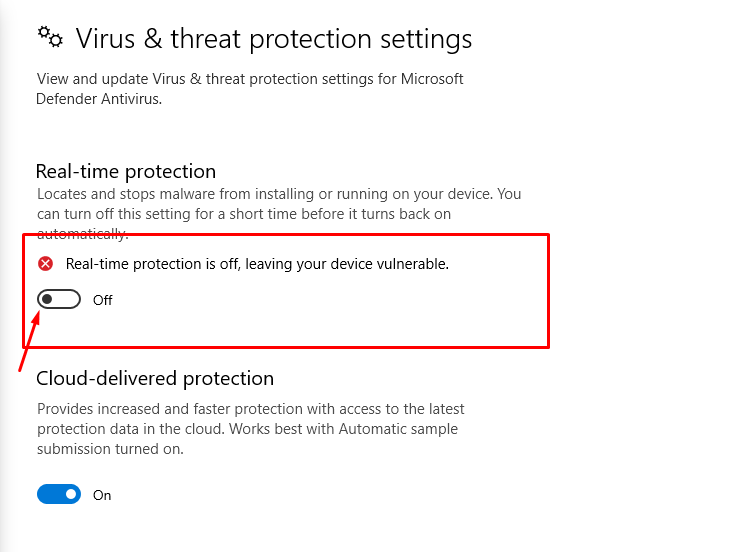
4.3. Tắt phần mềm diệt virus tạm thời nếu cần
Trong một số trường hợp, phần mềm diệt virus có thể chặn bộ cài hoặc file giải nén. Bước này rất quan trọng để có thể tải bản Autocad miễn phí mà không gặp lỗi.
VI. Hướng dẫn cài đặt AutoCAD miễn phí
Dưới đây là các bước cài đặt AutoCAD miễn phí phổ biến, dễ thực hiện cho người mới.
Bước 1: Tải bộ cài AutoCAD
Tải bộ cài Autocad theo link cài đặt ở phần IV. Link tải Autocad miễn phí
Bước 2: Giải nén file cài đặt
Tiến hành giải nén file mới tải về:
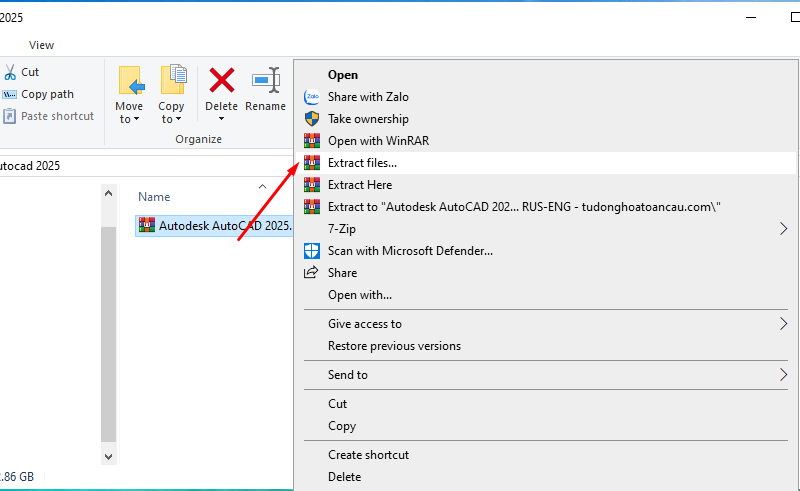
Sau khi extra file thì tiến hành mở file cài đặt và thực hiện theo đúng hướng dẫn của phần mềm
VII. Các lỗi thường gặp khi cài AutoCAD và cách khắc phục
Trong quá trình tải và cài đặt AutoCAD miễn phí, người dùng thường gặp một số lỗi phổ biến dưới đây.
7.1. Lỗi không đủ cấu hình
Biểu hiện:
Phần mềm báo không tương thích, cài chậm hoặc không mở được.
Cách khắc phục:
- Kiểm tra lại hệ điều hành 64-bit
- Nâng cấp RAM hoặc dùng SSD
- Cài phiên bản AutoCAD nhẹ hơn, phù hợp hơn với máy
7.2. Lỗi thiếu file cài đặt
Biểu hiện:
Xuất hiện thông báo thiếu tệp, lỗi giải nén hoặc bộ cài không chạy.
Cách khắc phục:
- Tải lại bộ cài từ nguồn chính thức
- Kiểm tra kết nối mạng khi tải
- Giải nén lại bằng phần mềm uy tín
7.3. Lỗi xung đột với phiên bản cũ
Biểu hiện:
Cài đặt bị dừng giữa chừng hoặc AutoCAD không khởi động được sau khi cài.
Cách khắc phục:
- Gỡ sạch bản AutoCAD cũ
- Xóa thư mục còn sót của Autodesk trong ổ C, có thể dùng phần mềm Revo Uninstaller để gỡ hoàn toàn bản cũ.
- Khởi động lại máy rồi cài lại
7.4. Lỗi AutoCAD bị treo khi khởi động
Biểu hiện:
Mở phần mềm lên nhưng đứng hoặc tự tắt.
Cách khắc phục:
- Cập nhật driver card đồ họa
- Cập nhật Windows
- Chạy AutoCAD bằng quyền Admin
- Reset cấu hình phần mềm về mặc định
7.5. Lỗi thiếu thư viện hệ thống
Biểu hiện:
Máy báo thiếu .NET Framework, Visual C++ hoặc thành phần hỗ trợ khác.
Cách khắc phục:
- Cài đầy đủ thư viện Microsoft Visual C++ Redistributable
- Cập nhật .NET Framework
- Chạy Windows Update để bổ sung thành phần còn thiếu
7.6. Lưu ý
Nếu sau một thời gian sử dụng, xuất hiện lỗi license thì thực hiện thao tác: chay file adskNLM lại là dùng được như bình thường.
VIII. Kết luận
Việc tải và cài đặt AutoCAD miễn phí không quá khó nếu bạn lựa chọn đúng nguồn tải và thực hiện đầy đủ các bước chuẩn bị trước khi cài. Với người mới học, bản dùng thử hoặc chương trình miễn phí dành cho sinh viên từ Autodesk là lựa chọn hợp pháp, an toàn và đáng tin cậy nhất.
Hy vọng bài viết này đã giúp bạn hiểu rõ AutoCAD là gì, cấu hình cần thiết, cách tải, cách cài đặt cũng như cách xử lý các lỗi thường gặp. Nếu thực hiện đúng hướng dẫn, bạn hoàn toàn có thể cài AutoCAD thành công và bắt đầu học tập, làm việc hiệu quả hơn với phần mềm thiết kế hàng đầu này.




 Zalo Miền Bắc