

WinProLadder là phần mềm lập trình PLC do FATEK cung cấp, được sử dụng phổ biến với các dòng PLC FBs, B1 và B1z Series. Phần mềm cho phép người dùng tạo chương trình Ladder, kết nối với PLC, nạp – đọc chương trình, giám sát trạng thái thiết bị và kiểm tra chương trình trong quá trình vận hành.

Nếu đang sử dụng PLC FATEK nhưng chưa biết nên tải phần mềm nào, WinProLadder có mất phí hay không hoặc cách cài đặt như thế nào, bài viết dưới đây của Tự Động Hóa Toàn Cầu sẽ hướng dẫn chi tiết từ bước tải phần mềm đến cài đặt và xử lý một số lỗi thường gặp.
I. Tổng quan về phần mềm WinProLadder
1. WinProLadder là gì?
WinProLadder là phần mềm lập trình PLC trên nền tảng Windows được FATEK phát triển dành cho các dòng PLC truyền thống của hãng. Phần mềm này là môi trường lập trình Ladder có các chức năng chỉnh sửa chương trình, giám sát và gỡ lỗi trực tuyến.
Phần mềm được thiết kế tương đối gọn nhẹ và tập trung vào việc lập trình PLC theo dạng sơ đồ thang. Người dùng có thể sử dụng để thực hiện các công việc như:
- Tạo project PLC mới.
- Lựa chọn model PLC FATEK.
- Viết và chỉnh sửa chương trình Ladder.
- Khai báo các tiếp điểm, coil, timer, counter và thanh ghi.
- Kiểm tra chương trình trước khi nạp xuống PLC.
- Download chương trình từ máy tính xuống PLC.
- Upload chương trình từ PLC lên máy tính.
- Theo dõi trạng thái các tiếp điểm khi PLC đang chạy.
- Theo dõi giá trị thanh ghi trực tiếp trong chương trình.
- Debug chương trình.
- Thiết lập kết nối giữa máy tính và PLC.
- Theo dõi nhiều vùng dữ liệu thông qua các trang Status.
Phần mềm hỗ trợ trực tiếp các chức năng editing, monitoring và debugging, đồng thời có khả năng hiển thị dữ liệu thanh ghi ngay trên Ladder giúp quá trình kiểm tra chương trình thuận tiện hơn.
Tính đến ngày 07/10/2026, phiên bản mới nhất được FATEK công bố trên trang hỗ trợ chính thức là:
- Phiên bản: WinProLadder V3.32
- Build: 29313
- Phiên bản cũ: V3.31 Build 27822
FATEK vẫn duy trì đồng thời bản mới và bản cũ để người dùng thuận tiện làm việc với các hệ thống PLC hiện có.
2. WinProLadder dùng cho PLC nào?
Một trong những điểm cần lưu ý nhất trước khi tải là phần mềm không sử dụng cho toàn bộ PLC FATEK.
Theo thông tin từ FATEK, WinProLadder chủ yếu được sử dụng để lập trình các dòng:
- FATEK FBs Series
- FATEK B1 Series
- FATEK B1z Series
FATEK xác nhận B1/B1z và FBs sử dụng chung phần mềm lập trình WinProLadder do các dòng này có hệ thống lệnh tương thích với nhau.
Có thể tham khảo nhanh như sau:
| Dòng PLC FATEK | Phần mềm lập trình |
| FBs Series | WinProLadder |
| B1 Series | WinProLadder |
| B1z Series | WinProLadder |
| M Series | UperLogic |
Đây là điểm rất dễ gây nhầm lẫn đối với người mới sử dụng PLC FATEK.
Nếu bạn đang sử dụng PLC FATEK M Series, không nên tải WinProLadder để lập trình. FATEK hiện cung cấp UperLogic làm phần mềm lập trình dành cho dòng PLC M thế hệ mới. Trang hỗ trợ của hãng hiện liệt kê UperLogic V1.0.17 dành cho M Series.
Do đó, trước khi cài đặt phần mềm, người dùng nên kiểm tra chính xác mã PLC đang sử dụng.
3. WinProLadder có mất phí không?
WinProLadder là phần mềm được FATEK cung cấp miễn phí.
FATEK hiện cho phép người dùng tải trực tiếp WinProLadder từ website chính thức và hãng cũng xếp WinProLadder vào nhóm phần mềm được cung cấp miễn phí cho hệ sinh thái PLC của mình.
Điều này có nghĩa là khi sử dụng bộ cài WinProLadder chính thức, người dùng thông thường không cần mua License Key, Product Key hoặc Serial Number để lập trình PLC.
Không nên tìm và sử dụng:
- WinProLadder Crack.
- WinProLadder Keygen.
- License WinProLadder không rõ nguồn gốc.
- File patch kích hoạt phần mềm.
- Bộ cài đã bị chỉnh sửa trên các website không rõ nguồn.
Các file dạng này không cần thiết và còn có thể gây ra rủi ro như virus, malware, mất project hoặc lỗi trong quá trình kết nối PLC.
Cách an toàn nhất là tải trực tiếp từ trang hỗ trợ chính thức của FATEK.
II. Những điều cần chuẩn bị trước khi cài đặt WinProLadder
Trước khi tiến hành cài đặt WinProLadder, người dùng nên chuẩn bị máy tính, bộ cài và thiết bị kết nối phù hợp. Việc chuẩn bị từ đầu sẽ hạn chế các lỗi không nhận cổng COM, không kết nối được PLC hoặc chọn sai dòng PLC.
1. Kiểm tra máy tính trước khi cài đặt
WinProLadder là phần mềm tương đối nhẹ so với nhiều IDE PLC hiện nay.
Trang của một nhà phân phối FATEK ghi nhận WinProLadder có thể hoạt động trên các hệ điều hành Windows và hỗ trợ kết nối PLC thông qua RS232, USB hoặc Ethernet, tùy phần cứng PLC và phụ kiện truyền thông được sử dụng.
Với máy tính hiện nay, có thể chuẩn bị cấu hình thực tế như sau:
- Hệ điều hành: Windows 10 hoặc Windows 11.
- RAM: từ 4 GB trở lên.
- Ổ cứng: còn ít nhất vài GB dung lượng trống.
- Quyền cài đặt: Administrator.
- Có cổng USB hoặc bộ chuyển đổi truyền thông phù hợp nếu cần kết nối PLC.
Đây là cấu hình khuyến nghị sử dụng thực tế, không phải cấu hình tối thiểu mà FATEK công bố.
2. Chuẩn bị cáp và Driver kết nối PLC
Cài WinProLadder thành công chưa có nghĩa là máy tính có thể kết nối ngay với PLC.
Tùy PLC và phương thức truyền thông, người dùng có thể cần chuẩn bị:
- Cáp lập trình PLC FATEK.
- Cáp USB – RS232.
- Driver USB.
- Cáp Ethernet.
- Địa chỉ IP của PLC nếu sử dụng Ethernet.
- Thông tin cổng COM trên máy tính.
FATEK hiện vẫn cung cấp riêng các driver dành cho cáp USB của PLC FBs trên trang Support, trong đó có driver FBs-PLC USB Port Driver U2C-FT230.
Nếu sử dụng cáp chuyển đổi USB sang cổng lập trình mà Windows không nhận thiết bị, cần kiểm tra Driver trước khi kết luận WinProLadder bị lỗi.
3. Một số lưu ý trước khi cài đặt
Trước khi cài WinProLadder, nên:
- Tải phần mềm từ nguồn chính thức hoặc nguồn kỹ thuật đáng tin cậy.
- Sao lưu các project PLC quan trọng.
- Kiểm tra chính xác model PLC.
- Kiểm tra phiên bản WinProLadder đang sử dụng nếu máy đã có phần mềm.
- Đóng WinProLadder trước khi nâng cấp.
- Chạy bộ cài bằng quyền Administrator.
- Không sử dụng file crack hoặc patch.
- Kiểm tra Driver cáp lập trình.
- Không rút cáp hoặc tắt máy tính trong quá trình truyền chương trình với PLC.
Với các hệ thống máy đang vận hành thực tế, nên upload và sao lưu chương trình PLC hiện tại trước khi thực hiện bất kỳ thao tác chỉnh sửa hoặc download chương trình mới nào.
III. Hướng dẫn tải và cài đặt WinProLadder
Đầu tiên cần tải file cài đặt về. Tải file: [TẠI ĐÂY]
Sau khi tải file cài về, tiến hành cài đặt theo hướng dẫn sau:
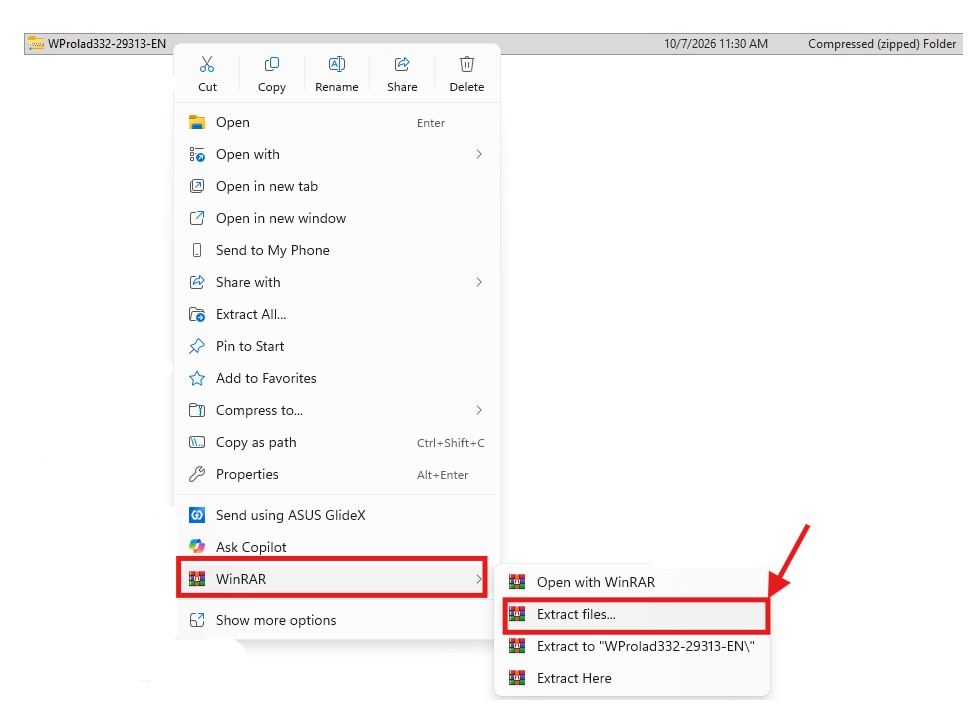
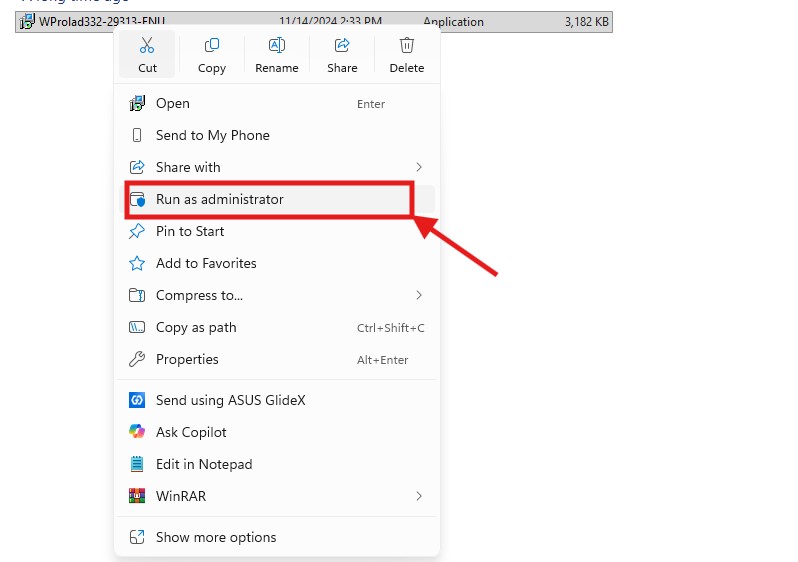
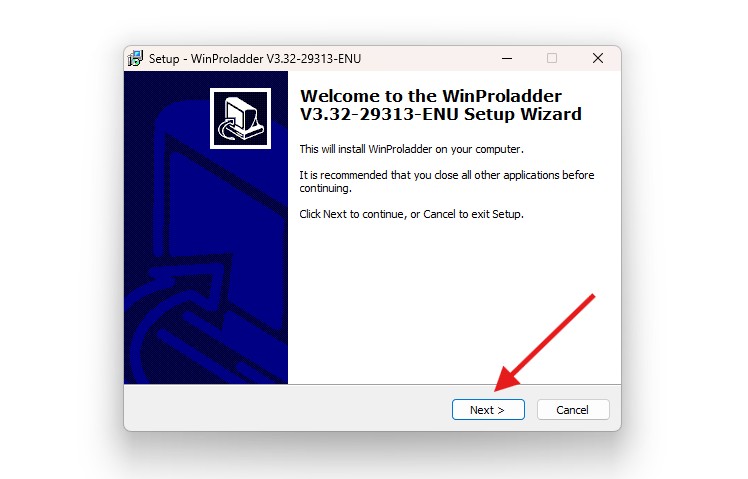
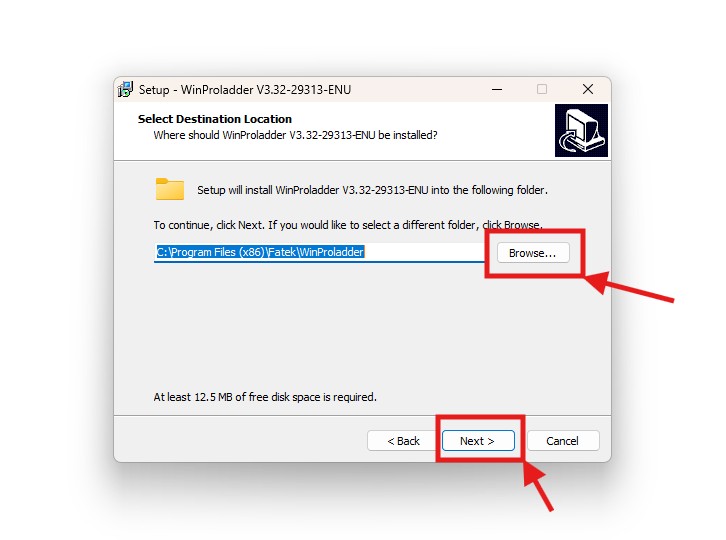
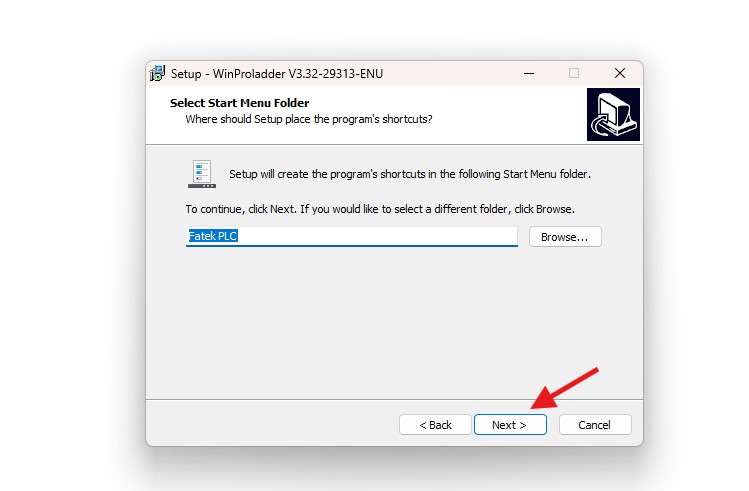
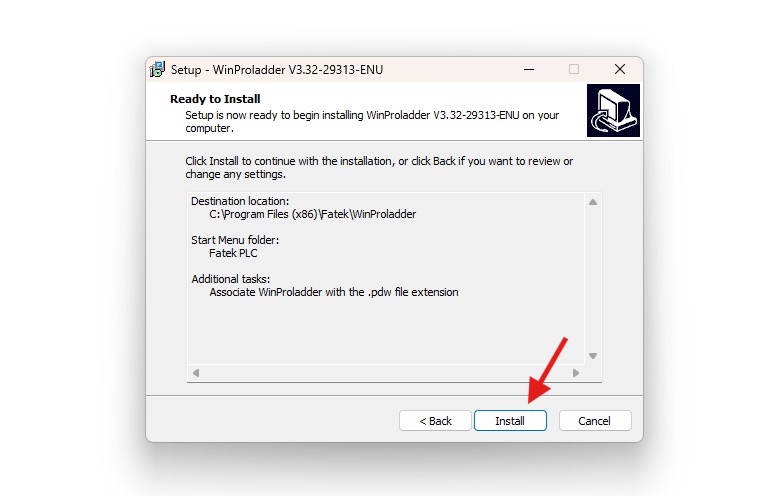
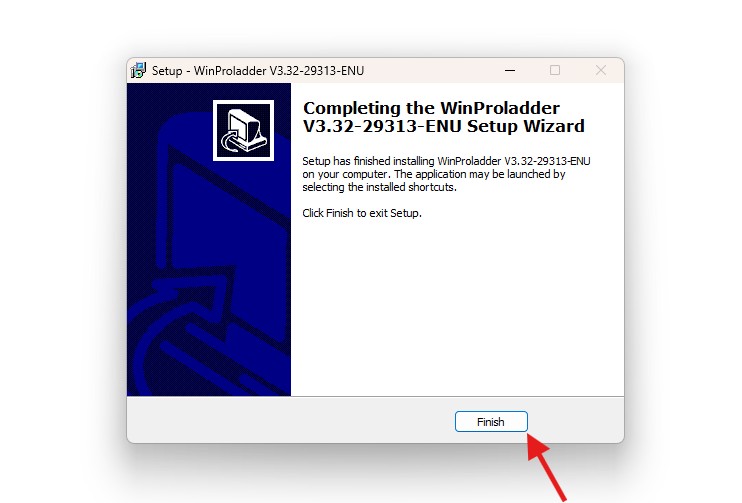
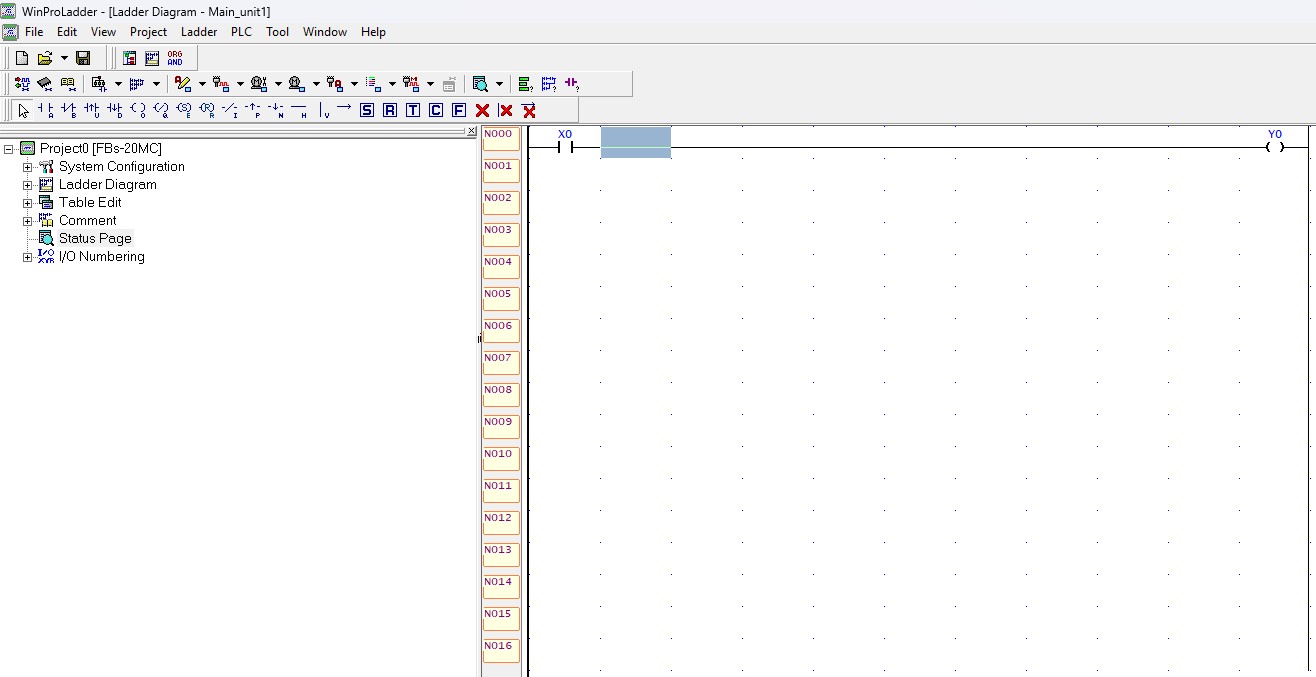
Đây là giao diện phần mềm sau khi hoàn tất cài đặt:
IV. Những lỗi thường gặp khi cài đặt và sử dụng WinProLadder
Trong quá trình sử dụng WinProLadder, phần lớn lỗi thường liên quan đến bộ cài, quyền Windows, Driver, cổng COM hoặc lựa chọn sai dòng PLC.
| Lỗi thường gặp | Nguyên nhân có thể xảy ra | Cách xử lý |
| WinProLadder không mở | Thiếu quyền Windows hoặc cài đặt lỗi | Chạy Run as administrator, nếu vẫn lỗi thì cài lại |
| Không thấy cổng COM | Máy tính chưa nhận cáp hoặc thiếu Driver | Kiểm tra Device Manager và cài Driver cáp |
| Kết nối PLC báo lỗi | Chọn sai COM hoặc sai thông số truyền thông | Kiểm tra cổng COM và thiết lập Connection |
| Máy tính nhận USB nhưng WinProLadder không kết nối | Driver/cáp chuyển đổi không phù hợp | Cài đúng Driver hoặc thử cáp lập trình khác |
| Không tìm thấy đúng PLC | Chọn sai Series hoặc đang sử dụng M Series | Kiểm tra model PLC; M Series dùng UperLogic |
| Upload/Download thất bại | Kết nối truyền thông không ổn định | Kiểm tra cáp, nguồn PLC và cổng kết nối |
| Không Online Monitor được | PLC chưa kết nối Online | Thiết lập lại Communication và kết nối PLC |
| Project cũ mở không ổn định | Khác phiên bản phần mềm | Sao lưu project và thử đúng phiên bản WinProLadder tương ứng |
| Windows chặn bộ cài | Quyền hoặc SmartScreen | Kiểm tra nguồn file và chạy với quyền Administrator |
| Không nhận cáp USB-RS232 | Thiếu hoặc sai Driver | Kiểm tra chipset cáp và cài Driver phù hợp |
Nếu cần hỗ trợ lựa chọn PLC FATEK, cài đặt WinProLadder, kết nối PLC hoặc xử lý sự cố trong quá trình lập trình, khách hàng có thể liên hệ Tự Động Hóa Toàn Cầu để được đội ngũ kỹ thuật tư vấn và hỗ trợ.






 Zalo Miền Bắc