

PLC Editor là phần mềm lập trình dành cho các dòng PLC WECON thuộc nhóm LX3, giúp người dùng tạo dự án, viết chương trình điều khiển và thực hiện các thao tác kiểm tra, mô phỏng, nạp chương trình. Việc lựa chọn đúng phần mềm ngay từ đầu giúp quá trình học tập, lập trình và kết nối thiết bị thuận lợi hơn.
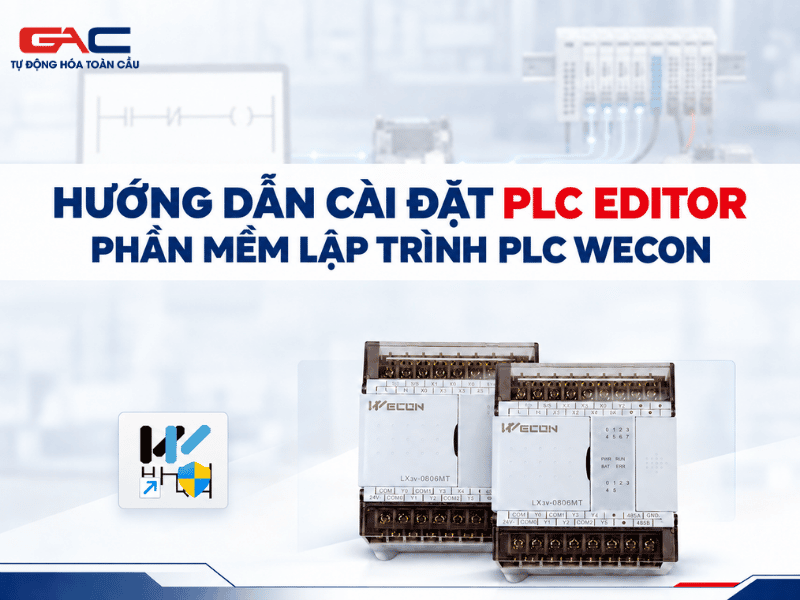
Trong bài viết này, Tự Động Hóa Toàn Cầu sẽ hướng dẫn bạn cách tải và cài đặt PLC Editor, đồng thời giải thích phần mềm dùng cho PLC nào và hướng xử lý một số lỗi thường gặp khi cài đặt, kết nối thiết bị.
I. Tổng quan về phần mềm PLC Editor
1. PLC Editor là gì?
WECON PLC Editor là công cụ lập trình phục vụ việc xây dựng và kiểm tra chương trình điều khiển cho PLC WECON tương thích. Người mới có thể bắt đầu bằng một dự án nhỏ, thực hành các lệnh điều khiển cơ bản, sau đó kiểm tra chương trình trước khi triển khai lên thiết bị thực tế.

Trong quy trình sử dụng, những công việc chính gồm tạo dự án, nhập chương trình, biên dịch, mô phỏng và nạp chương trình xuống PLC. WECON có tài liệu và video hướng dẫn riêng cho các thao tác này trên trang hỗ trợ PLC Editor.
Đối với người học tự động hóa, nên làm quen từng bước với cách tổ chức chương trình, địa chỉ thiết bị và thông báo lỗi. Một chương trình biên dịch thành công mới chỉ vượt qua bước kiểm tra của phần mềm; người lập trình vẫn cần kiểm tra logic hoạt động theo yêu cầu của máy.
2. PLC Editor dùng cho PLC nào?
Nhóm PLC sử dụng PLC Editor bao gồm LX3V, LX3VP, LX3VE và LX3VM. Người dùng LX5S hoặc LX5V được hãng hướng dẫn chuyển sang PLC Editor2.
Bảng dưới đây giúp lựa chọn phần mềm theo nhóm thiết bị:
| Dòng PLC WECON | Phần mềm cần tham khảo |
| LX3V, LX3VP, LX3VE, LX3VM | PLC Editor |
| LX5V, LX5S | PLC Editor2 |
| LX6V, LX6S, A500 | PLC Editor2, chọn bản hỗ trợ đúng model |
| AC60 | WECSYS theo trang tải phần mềm của WECON |
Trước khi tải, hãy đọc mã đầy đủ trên nhãn PLC. Sau đó đối chiếu với danh sách thiết bị trong phần mềm và tài liệu của dòng máy. Không nên chỉ dựa vào hình dáng vỏ hoặc tên hãng để lựa chọn bộ cài.
II. Chuẩn bị trước khi cài đặt PLC Editor
Chuẩn bị đúng bộ cài và thông tin thiết bị giúp hạn chế việc cài xong nhưng không tìm thấy model, không kết nối được PLC hoặc gặp lỗi thành phần hỗ trợ.
1. Kiểm tra cấu hình và hệ điều hành máy tính
Trước khi cài đặt, cần đối chiếu hệ điều hành đang sử dụng với hướng dẫn đi kèm phiên bản PLC Editor tải về. Không nên lấy yêu cầu cấu hình của phần mềm hãng khác để áp dụng cho WECON.
Về mặt chuẩn bị thực tế, máy tính cần có:
- Hệ điều hành Windows phù hợp với bộ cài và driver kết nối.
- Dung lượng trống đủ để tải, giải nén, cài đặt và lưu dự án.
- Tài khoản có quyền cài đặt phần mềm.
- Cổng kết nối và cáp lập trình phù hợp nếu cần làm việc với PLC thật.
- Công cụ giải nén tệp ZIP.
Nếu đang dùng Windows 10 hoặc Windows 11, cần kiểm tra riêng khả năng hoạt động của bộ cài và driver trên máy. Bài viết không đưa ra thông số CPU, RAM tối thiểu khi chưa có bảng yêu cầu chính thức tương ứng với phiên bản được sử dụng.
2. PLC Editor có cần License Key không?
WECON cung cấp đường dẫn tải bộ cài PLC Editor công khai trong trang hỗ trợ. Tuy nhiên, việc có link tải công khai chưa đủ để kết luận mọi phiên bản hoặc mọi thành phần đi kèm đều có cùng điều kiện cấp phép.
Khi cài đặt, hãy sử dụng bộ cài chính thức và đọc điều khoản hiển thị. Nếu xuất hiện yêu cầu Serial Number hoặc License Key, cần kiểm tra lại tên phần mềm, phiên bản và nguồn tải rồi xác nhận với WECON hoặc đơn vị cung cấp thiết bị. Không tự nhập mã của phần mềm khác hay dùng công cụ kích hoạt không rõ nguồn gốc.
3. Một số lưu ý trước khi cài đặt
Trước khi bắt đầu, bạn nên sao lưu dự án đang sử dụng, đóng các cửa sổ PLC Editor và giải nén bộ cài vào một thư mục riêng. Đường dẫn ngắn, dễ nhận biết sẽ thuận tiện hơn khi tìm file hoặc xử lý lỗi.
Nếu nâng cấp phần mềm cho công việc bảo trì, hãy lưu lại thông tin phiên bản cũ và bản sao dự án gốc. Việc này giúp đối chiếu khi gặp khác biệt về cách mở dự án hoặc chức năng được hỗ trợ.
Ngoài ra, cần phân biệt việc kiểm tra phần mềm trên máy tính với việc nạp chương trình xuống PLC đang vận hành. Bạn có thể tạo và lưu dự án thử mà chưa cần kết nối máy sản xuất.
III. Hướng dẫn tải và cài đặt PLC Editor
Tải file cài đặt: [TẠI ĐÂY]
Sau khi tải file về, tiến hành cài đặt theo hướng dẫn dưới đây:
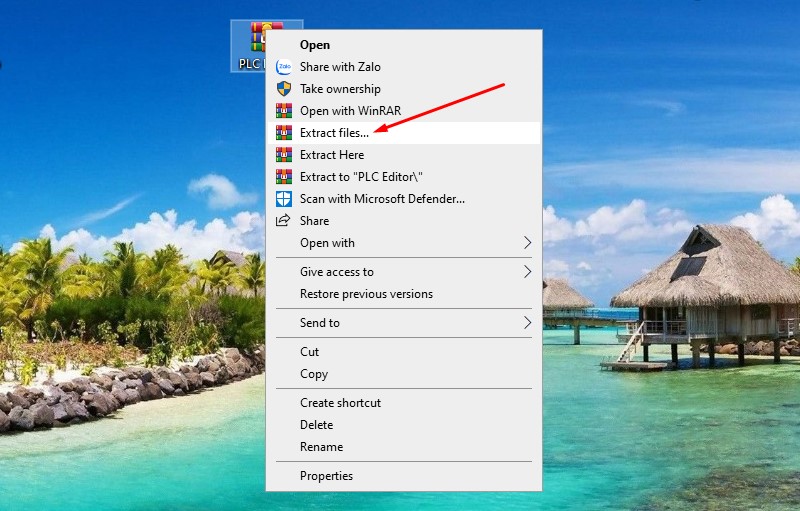
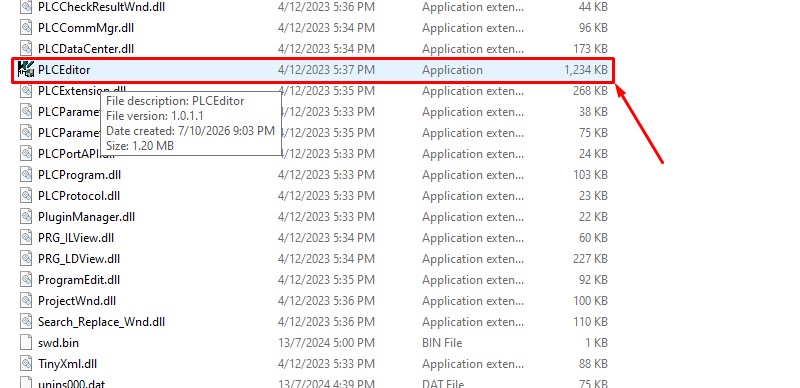
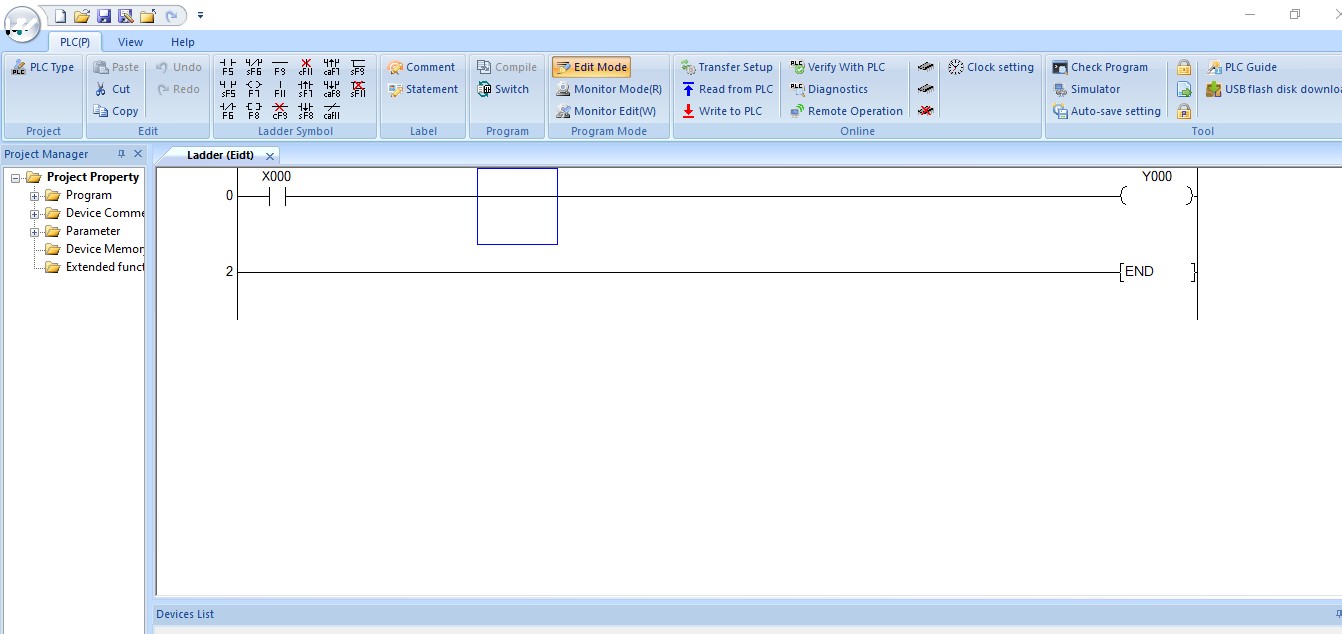
Đây là giao diện phần mềm sau khi hoàn tất cài đặt:
IV. Những lỗi thường gặp khi cài đặt PLC Editor và cách khắc phục
Khi xử lý lỗi, nên bắt đầu từ thông báo cụ thể và phân biệt ba nhóm: lỗi cài đặt trên máy tính, lỗi dự án và lỗi kết nối thiết bị. Không phải trường hợp nào cũng cần gỡ rồi cài lại phần mềm.
| Lỗi thường gặp | Nguyên nhân có thể xảy ra | Hướng xử lý |
| Không giải nén được bộ cài | File tải chưa đủ hoặc bị lỗi | Tải lại từ nguồn chính thức rồi giải nén lại |
| Trình cài đặt báo Access Denied | Thiếu quyền ghi hoặc tệp đang được sử dụng | Đóng phần mềm liên quan, kiểm tra quyền và chạy bộ cài với quyền quản trị khi cần |
| Cài xong nhưng phần mềm không mở | Thiếu thành phần hỗ trợ hoặc cài đặt chưa hoàn tất | Đọc thông báo lỗi, kiểm tra Runtime Library đi kèm và cài lại thành phần phù hợp |
| Không tìm thấy model PLC | Nhầm PLC Editor với PLC Editor2 hoặc bản cài chưa hỗ trợ model | Đối chiếu mã PLC với tài liệu và danh sách phần mềm của WECON |
| Cắm USB nhưng không kết nối được | Cáp không phù hợp, thiếu driver hoặc sai phương thức kết nối | Kiểm tra cáp, nguồn PLC, thiết bị trong Device Manager và cách kết nối được hướng dẫn |
| Không thấy cổng COM | Thiết bị dùng HID hoặc bộ chuyển đổi chưa được nhận | Xác định loại kết nối trước; chỉ tìm COM khi phương thức đó sử dụng cổng COM |
| Kết nối nối tiếp bị lỗi | Chọn nhầm COM hoặc thông số không khớp | Đối chiếu cổng, tốc độ truyền và các thông số với cấu hình của PLC |
| Không mở được dự án có sẵn | Khác phần mềm, phiên bản hoặc tệp bị lỗi | Làm việc trên bản sao và kiểm tra môi trường đã tạo dự án |
| Chương trình báo lỗi khi biên dịch | Sai cú pháp, địa chỉ hoặc lệnh không phù hợp | Đọc vị trí lỗi và đối chiếu tài liệu lệnh của đúng dòng PLC |
| Không nạp được chương trình | Sai kết nối, sai loại PLC hoặc thiết bị có bảo vệ truy cập | Kiểm tra thiết bị đích và quyền truy cập; sử dụng mật khẩu hợp lệ nếu được yêu cầu |
Trường hợp cần hỗ trợ lựa chọn phần mềm, cài đặt PLC Editor hoặc kiểm tra kết nối PLC, bạn có thể liên hệ Tự Động Hóa Toàn Cầu để trao đổi nhu cầu với đội ngũ kỹ thuật. Khi liên hệ, nên gửi kèm mã PLC, phiên bản phần mềm và ảnh thông báo lỗi để việc tư vấn được cụ thể hơn.


 Zalo Miền Bắc