

Sysmac Studio là phần mềm lập trình và cấu hình hệ thống tự động hóa của Omron, được sử dụng phổ biến với các dòng Controller NJ, NX và Industrial PC NY. Không chỉ hỗ trợ lập trình PLC, phần mềm còn tích hợp nhiều công cụ phục vụ cấu hình EtherCAT, Motion Control, Safety, HMI và mô phỏng hệ thống trong cùng một môi trường.
Trong bài viết dưới đây, Tự Động Hóa Toàn Cầu sẽ hướng dẫn cài đặt phần mềm Sysmac Studio theo từng bước, từ kiểm tra cấu hình máy tính, chuẩn bị bộ cài, lựa chọn phiên bản đến cài đặt và xử lý các lỗi thường gặp. Nội dung phù hợp với sinh viên, kỹ thuật viên và người mới bắt đầu làm việc với hệ sinh thái tự động hóa Omron.
I. Tổng quan về phần mềm Sysmac Studio
1. Phần mềm Sysmac Studio là gì?
Sysmac Studio là môi trường phát triển tích hợp do Omron xây dựng dành cho nền tảng tự động hóa Sysmac. Theo Omron, phần mềm được thiết kế cho các Controller NJ/NX/NY và tích hợp các chức năng lập trình, kiểm thử, debug logic, Motion, Safety và Vision trong cùng một môi trường.
Thay vì phải sử dụng nhiều công cụ độc lập cho từng thiết bị, kỹ sư có thể thực hiện nhiều công việc ngay trên Sysmac Studio như:
- Lập trình chương trình điều khiển.
- Thiết lập cấu hình phần cứng.
- Cấu hình mạng EtherCAT.
- Thiết lập EtherNet/IP.
- Cấu hình Servo và Motion Control.
- Thiết lập các trục và nhóm trục.
- Xây dựng Electronic Cam.
- Cấu hình Safety.
- Thiết kế và cấu hình HMI NA Series.
- Cấu hình một số thiết bị Vision.
- Mô phỏng chương trình.
- Monitoring và debug hệ thống.
Sysmac Studio hỗ trợ cả Ladder Diagram và Structured Text, đồng thời cho phép người dùng cấu hình I/O, mạng công nghiệp và các chức năng điều khiển chuyển động trong cùng một project.
Nhờ đó, phần mềm đặc biệt phù hợp với các máy tự động có nhiều thiết bị Omron được kết nối trong cùng một hệ thống.
2. Sysmac Studio dùng cho những dòng PLC Omron nào?
Sysmac Studio chủ yếu được sử dụng với hệ sinh thái Sysmac của Omron, trong đó phổ biến gồm:
- NJ Series Machine Automation Controller.
- NX Series Machine Automation Controller.
- NY Series Industrial PC.
- HMI NA Series.
- Servo Drive và thiết bị EtherCAT.
- Safety Controller và Safety I/O.
- Một số hệ thống Vision và thiết bị tự động hóa khác.
Omron cũng thường xuyên cập nhật Sysmac Studio để bổ sung Controller, firmware và các thiết bị mới. Vì vậy, nếu phần mềm không hiển thị đúng model PLC hoặc thiết bị đang sử dụng, một trong những nguyên nhân cần kiểm tra đầu tiên là phiên bản Sysmac Studio.
II. Những điều cần chuẩn bị trước khi cài đặt Sysmac Studio
Trước khi bắt đầu cài đặt phần mềm Sysmac Studio, người dùng nên kiểm tra cấu hình máy tính, phiên bản hệ điều hành và chuẩn bị đầy đủ bộ cài cũng như license cần thiết. Việc chuẩn bị đúng ngay từ đầu sẽ giúp quá trình cài đặt diễn ra thuận lợi, đồng thời hạn chế các lỗi liên quan đến thiếu dung lượng, không tương thích hệ điều hành hoặc không kích hoạt được phần mềm.
Những nội dung cần chuẩn bị bao gồm:
- Máy tính sử dụng Windows 10 hoặc Windows 11 64-bit.
- CPU Core i5 hoặc tương đương trở lên.
- RAM tối thiểu 4 GB, khuyến nghị từ 8 GB trở lên.
- Ổ cứng còn trống tối thiểu khoảng 15 GB, nên sử dụng SSD để phần mềm hoạt động ổn định hơn.
- Bộ cài Sysmac Studio đầy đủ, có nguồn gốc rõ ràng.
- License Sysmac Studio hợp lệ nếu sử dụng bản thương mại.
- Kết nối Internet nếu cần đăng ký license, tải thêm thành phần hoặc cập nhật phần mềm.
Đối với các project lớn, hệ thống có nhiều trục Servo hoặc thường xuyên sử dụng chức năng Simulation, nên ưu tiên máy tính có RAM từ 8–16 GB, CPU Core i5/i7 đời mới và ổ SSD.
1. Lưu ý quan trọng khi lựa chọn bộ cài Sysmac Studio
- Người dùng nên tải hoặc nhận bộ cài Sysmac Studio từ các nguồn chính thống như website Omron, Omron License Portal, nhà phân phối, đại lý hoặc đơn vị kỹ thuật cung cấp phần mềm hợp pháp.
- Cần kiểm tra phiên bản Sysmac Studio có hỗ trợ Controller và firmware đang sử dụng hay không. Với các dòng NX, NJ hoặc thiết bị mới, phiên bản phần mềm quá cũ có thể không hiển thị đúng model hoặc không mở được project.
- Không nên sử dụng các bộ cài đã chỉnh sửa, phần mềm crack hoặc công cụ kích hoạt không xác định nguồn gốc. Những phiên bản này có thể tiềm ẩn nguy cơ virus, mã độc, mất dữ liệu project hoặc gây lỗi trong quá trình lập trình và kết nối thiết bị.
- Với môi trường nhà máy, trung tâm đào tạo hoặc doanh nghiệp, sử dụng phần mềm không có license hợp lệ còn có thể phát sinh vấn đề liên quan đến bản quyền và ảnh hưởng đến tính chuyên nghiệp của đơn vị.

Sysmac Studio là phần mềm sử dụng cơ chế license. Người dùng có thể tải bộ cài nhưng để sử dụng đầy đủ theo hình thức thương mại cần có license phù hợp. Đối với người muốn trải nghiệm trước, Omron có cung cấp hình thức dùng thử Sysmac Studio trong thời gian giới hạn. Sau thời gian trial, người dùng cần sử dụng license hợp lệ để tiếp tục sử dụng theo điều kiện của nhà sản xuất.
Cần phân biệt rõ:
- Bộ cài Sysmac Studio: File dùng để cài đặt phần mềm trên máy tính.
- License: Quyền sử dụng phần mềm.
- Trial: License dùng thử có thời hạn.
- License thương mại: License chính thức dành cho người dùng đã mua bản quyền.
Vì vậy, việc tải được file cài đặt Sysmac Studio không đồng nghĩa với việc phần mềm được cung cấp miễn phí vĩnh viễn.
Trường hợp chưa có license Sysmac Studio hoặc chưa xác định phiên bản nào phù hợp với Controller Omron đang sử dụng, khách hàng có thể liên hệ Tự Động Hóa Toàn Cầu để được tư vấn lựa chọn phiên bản, hỗ trợ cài đặt và kiểm tra khả năng tương thích với hệ thống thực tế.
2. Giải pháp tiết kiệm phần mềm với PLC Xinje
Đối với những ứng dụng PLC phổ thông, máy tự động vừa và nhỏ hoặc các dự án cần tối ưu chi phí đầu tư, PLC Xinje cũng là một phương án đáng cân nhắc.
Xinje hiện có hệ sinh thái tương đối đồng bộ gồm:
- PLC.
- HMI.
- Servo.
- Biến tần.
- Module I/O và các thiết bị mở rộng.
Một trong những điểm đáng chú ý là phần mềm lập trình PLC Xinje được cung cấp miễn phí, giúp người dùng không phải đầu tư thêm chi phí license phần mềm khi bắt đầu triển khai hệ thống.

* Ưu điểm khi sử dụng PLC Xinje:
- Phần mềm lập trình bản quyền được cung cấp miễn phí.
- Không cần sử dụng phần mềm crack hoặc công cụ kích hoạt.
- Tư duy lập trình tương đối gần với các dòng PLC phổ biến như Mitsubishi và Delta.
- Dễ tiếp cận với sinh viên và kỹ thuật viên mới học PLC.
- Có hệ sinh thái PLC, HMI, Servo và biến tần đồng bộ.
- Hỗ trợ tài liệu, video hướng dẫn và đào tạo.
- Có đội ngũ kỹ thuật hỗ trợ trong quá trình cài đặt và sử dụng.
* PLC Xinje phù hợp khi:
- Đang làm máy mới và muốn tối ưu chi phí đầu tư.
- Cần phần mềm lập trình miễn phí bản quyền.
- Muốn đồng bộ PLC, HMI, Servo và biến tần trong cùng một hệ sinh thái.
- Là sinh viên hoặc kỹ thuật viên cần thiết bị để học và thực hành.
- Xưởng chế tạo máy cần một dòng PLC dễ tiếp cận và có hỗ trợ kỹ thuật.
- Doanh nghiệp muốn hạn chế việc sử dụng phần mềm crack hoặc các bộ cài không rõ nguồn gốc.
Tuy nhiên, Sysmac Studio và hệ sinh thái Omron vẫn có lợi thế trong những hệ thống đã tiêu chuẩn hóa theo Omron hoặc các ứng dụng yêu cầu Motion Control, EtherCAT, Safety và khả năng tích hợp chuyên sâu. Vì vậy, việc lựa chọn PLC cần dựa trên yêu cầu thực tế của từng dự án thay vì chỉ dựa vào chi phí phần mềm.
Với các máy mới và những ứng dụng điều khiển phổ thông, PLC Xinje giúp doanh nghiệp có thêm một lựa chọn để giảm chi phí đầu tư ban đầu, đồng thời vẫn có phần mềm lập trình chính hãng miễn phí và hệ sinh thái thiết bị tương đối đầy đủ.
*Tham khảo các dòng PLC Xinje và phần mềm lập trình miễn phí: [TẠI ĐÂY]
III. Hướng dẫn cài đặt phần mềm Sysmac Studio chi tiết
Sau khi đã chuẩn bị đầy đủ bộ cài, kiểm tra cấu hình máy tính và xác định phiên bản phù hợp, người dùng có thể bắt đầu cài đặt phần mềm Sysmac Studio.
Tải file cài đặt phần mềm Sysmac Studio: TẠI ĐÂY
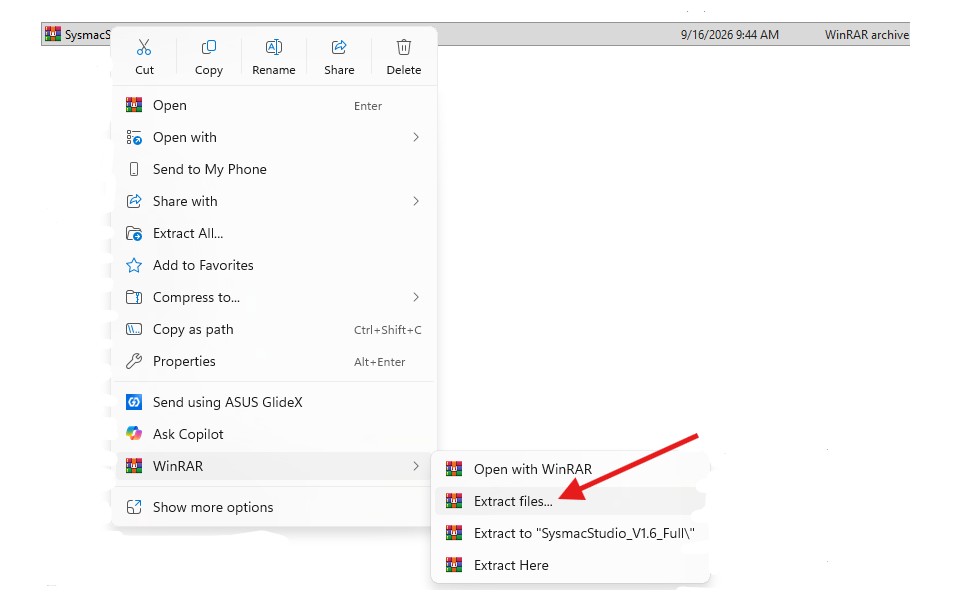
Bước 1: Giải nén bộ cài Sysmac Studio
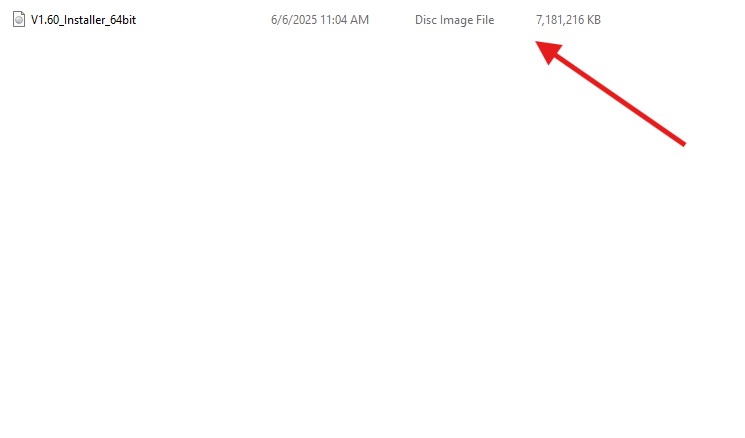
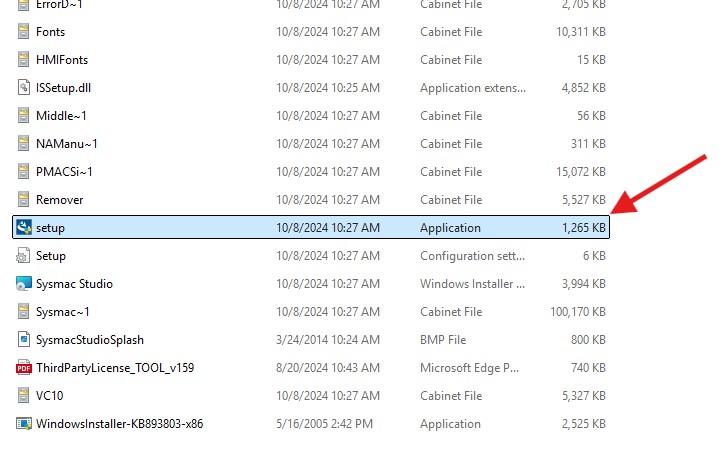
Bước 2: Mở file Setup.exe
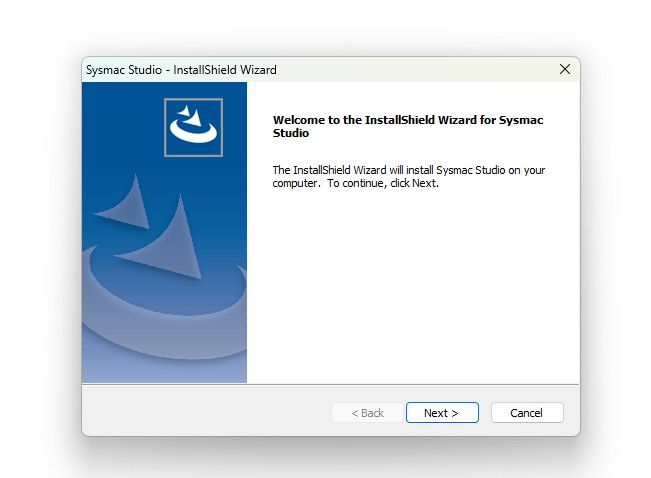
Bước 3: Chọn next để bắt đầu cài đặt
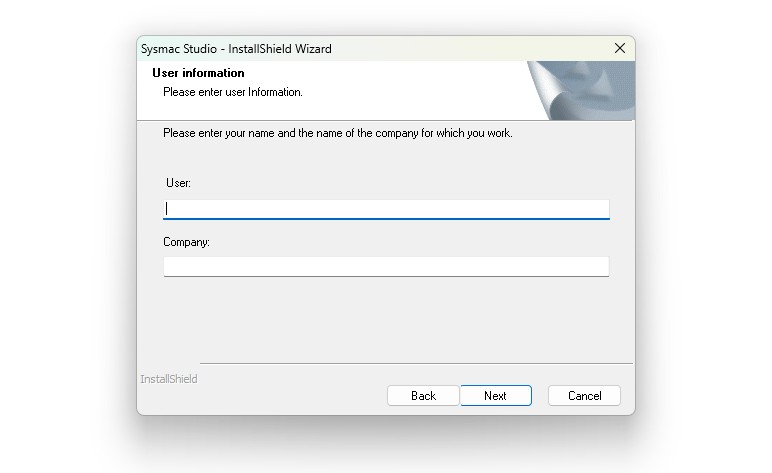
Bước 4: Nhập thông tin tên và công ty
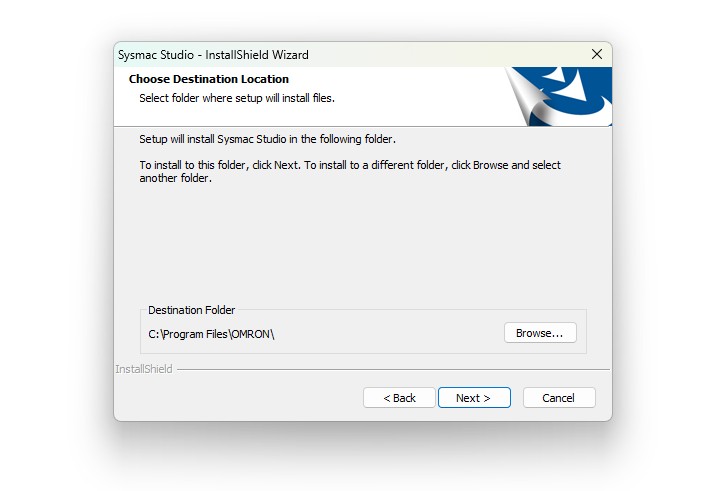
Bước 5: Chọn vị trí lưu file cài đặt
Bước 6: Chọn kiểu cài đặt
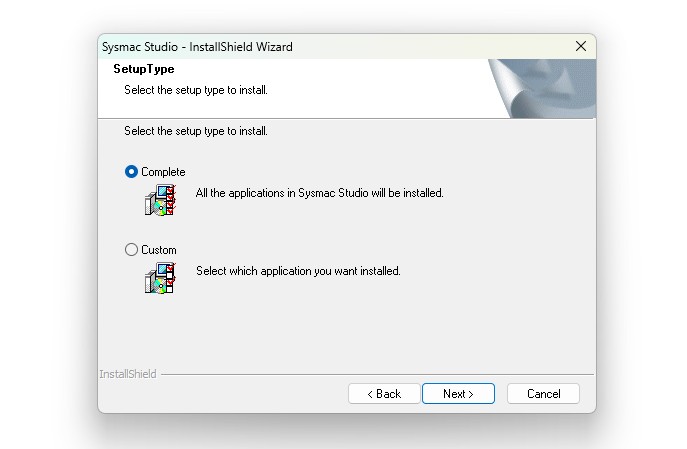
Bước 7: Chờ quá trình cài đặt hoàn tất
Sysmac Studio tích hợp nhiều công cụ nên dung lượng tương đối lớn.
Thời gian cài đặt phụ thuộc vào:
- Cấu hình CPU.
- Dung lượng RAM.
- Tốc độ SSD/HDD.
- Phiên bản Sysmac Studio.
- Số lượng thành phần được lựa chọn.
Trong quá trình cài đặt, không nên:
- Tắt máy tính.
- Đóng cửa sổ Setup.
- Xóa hoặc di chuyển thư mục bộ cài.
- Chạy nhiều chương trình nặng cùng lúc.
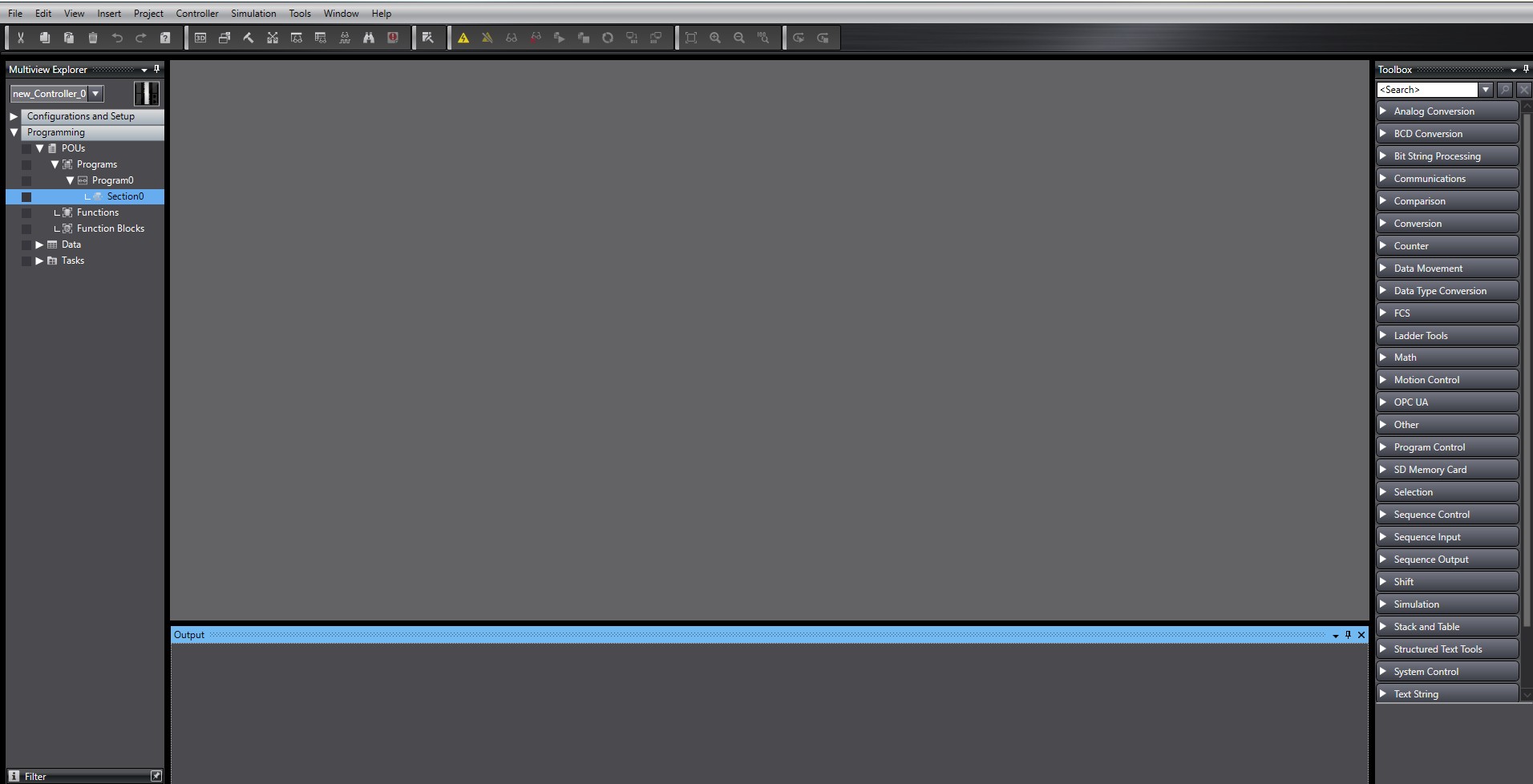
IV. Những lỗi thường gặp khi cài đặt Sysmac Studio và cách khắc phục
Trong quá trình cài đặt phần mềm Sysmac Studio, người dùng có thể gặp một số lỗi liên quan đến bộ cài, Windows, quyền Administrator, license hoặc phiên bản Controller.
Dưới đây là một số trường hợp thường gặp:
| Lỗi thường gặp | Nguyên nhân có thể xảy ra | Cách khắc phục |
| Không mở được Setup.exe | Bộ cài chưa giải nén đầy đủ, file bị lỗi hoặc Windows chặn | Giải nén toàn bộ bộ cài và chạy Setup.exe bằng Run as administrator |
| Cài đặt dừng giữa chừng | Thiếu dung lượng ổ cứng, bộ cài lỗi hoặc máy đang chạy nhiều ứng dụng | Kiểm tra dung lượng ổ C, đóng ứng dụng không cần thiết và thử lại |
| Báo thiếu file khi cài | File tải về không đầy đủ hoặc cấu trúc thư mục bị thay đổi | Tải lại bộ cài từ nguồn đáng tin cậy và giải nén lại |
| Sysmac Studio không mở được | Chưa restart máy hoặc quá trình cài chưa hoàn chỉnh | Khởi động lại Windows rồi mở phần mềm bằng quyền Administrator |
| Không đăng ký được License | Chưa kích hoạt license hoặc phần mềm không có quyền phù hợp | Kiểm tra license và chạy Sysmac Studio với quyền Administrator |
| Không tìm thấy model PLC | Phiên bản Sysmac Studio quá cũ | Cập nhật lên phiên bản hỗ trợ Controller đang sử dụng |
| Không mở được project | Project được tạo bằng phiên bản mới hơn | Cập nhật Sysmac Studio rồi mở lại project |
| Không kết nối được Controller | Sai IP, sai phương thức kết nối hoặc cấu hình mạng | Kiểm tra USB/Ethernet, địa chỉ IP và thông số Controller |
| Cài trên Windows 11 nhưng xuất hiện lỗi | Đang sử dụng phiên bản Sysmac Studio cũ | Kiểm tra và sử dụng phiên bản hỗ trợ Windows 11 |
| Sysmac Studio chạy chậm | RAM thấp, sử dụng HDD hoặc project quá lớn | Nâng RAM, sử dụng SSD và đóng bớt ứng dụng |
| Không cài được ESI file | Phần mềm không chạy bằng quyền Administrator | Đóng Sysmac Studio và mở lại bằng Run as administrator |
Trường hợp cần hỗ trợ tải bộ cài Sysmac Studio, lựa chọn phiên bản phù hợp, cài đặt phần mềm hoặc kết nối PLC Omron, khách hàng có thể liên hệ Tự Động Hóa Toàn Cầu để được đội ngũ kỹ thuật hỗ trợ.




 Zalo Miền Bắc