

UperLogic là phần mềm lập trình PLC được FATEK phát triển dành cho thế hệ PLC FATEK M Series. Phần mềm cho phép người dùng tạo project, viết chương trình điều khiển, cấu hình phần cứng, thiết lập truyền thông, giám sát dữ liệu và thực hiện nhiều tác vụ liên quan đến motion control ngay trên một môi trường làm việc.

Hiện nay UperLogic được FATEK cung cấp miễn phí. Tính đến 07/10/2026, phiên bản mới nhất được hãng niêm yết là UperLogic V1.0.17, cập nhật ngày 08/09/2026. Trong bài viết này, Tự Động Hóa Toàn Cầu sẽ giúp bạn tìm hiểu UperLogic là gì, phần mềm dùng cho PLC nào, sự khác nhau giữa UperLogic và WinProLadder cũng như cách tải, cài đặt và xử lý một số lỗi thường gặp.
I. Tổng quan về phần mềm UperLogic
1. UperLogic là gì?
UperLogic là phần mềm lập trình và cấu hình chuyên dụng cho dòng PLC FATEK M Series. Đây là thế hệ phần mềm mới trong hệ sinh thái PLC FATEK, được thiết kế để khai thác các chức năng điều khiển logic, truyền thông và motion control của PLC M Series.
Người dùng có thể thực hiện các công việc như:
- Tạo mới và quản lý project PLC.
- Cấu hình CPU và các module mở rộng.
- Thiết lập I/O.
- Viết và chỉnh sửa chương trình điều khiển.
- Kiểm tra cú pháp chương trình.
- Download chương trình từ máy tính xuống PLC.
- Upload chương trình từ PLC lên máy tính.
- Chuyển PLC giữa trạng thái RUN và STOP.
- Theo dõi trạng thái các thanh ghi.
- Chỉnh sửa chương trình khi online.
- Theo dõi dữ liệu bằng biểu đồ.
- Thiết lập các tham số truyền thông.
- Cấu hình và giám sát chức năng motion control.
- Sao lưu và khôi phục project.
Theo FATEK, phần mềm hỗ trợ nhiều phương pháp lập trình như LD, ST, FB, MF và SFC. Phần mềm còn tích hợp biểu đồ theo dõi dữ liệu theo thời gian thực, chức năng lưu và khôi phục project, Device View, MotionFlow và giao diện cấu hình đường cong CAM phục vụ các ứng dụng chuyển động phức tạp.
Một điểm đáng chú ý là phần mềm không chỉ phục vụ việc viết Ladder cơ bản mà còn hướng tới các ứng dụng máy móc có yêu cầu cao hơn về đồng bộ trục, chuyển động, truyền thông và giám sát dữ liệu.
Tính đến tháng 10/2026, FATEK đang cung cấp:
| Phiên bản | Trạng thái trên website FATEK | Ngày cập nhật |
| UperLogic V1.0.17 | NEW | 08/09/2026 |
| UperLogic V1.0.16 | OLD | 08/09/2026 |
Người dùng cài mới nên ưu tiên phiên bản mới nhất, trừ trường hợp cần duy trì một project cũ đang sử dụng phiên bản phần mềm cụ thể.
2. UperLogic dùng cho PLC nào?
UperLogic được phát triển chủ yếu cho PLC FATEK M Series. Trên trang hỗ trợ chính thức, FATEK xếp phần mềm trực tiếp trong nhóm tài liệu và phần mềm dành cho M Series, đồng thời gọi đây là M PLC Programming Software.
M Series là thế hệ PLC mới của FATEK, được định hướng cho các ứng dụng từ điều khiển logic thông thường đến các hệ thống yêu cầu xử lý tốc độ cao và motion control.
FATEK mô tả M Series là kiến trúc Hard PLC với khả năng xử lý tốc độ cao, đồng thời hỗ trợ các giải pháp điều khiển chuyển động bằng EtherCAT và pulse. Hệ thống có thể được ứng dụng trong máy đóng gói, dệt, chế biến thực phẩm, sản xuất điện tử và nhiều hệ thống tự động hóa khác.
Có thể phân biệt nhanh như sau:
| Dòng PLC FATEK | Phần mềm lập trình chính |
| M Series | UperLogic |
| FBs Series | WinProLadder |
| B1/B1z Series | WinProLadder |
| HB1 Series | Tùy model và tài liệu FATEK |
Vì vậy, trước khi tải phần mềm, bạn nên kiểm tra chính xác model PLC đang sử dụng. Nếu PLC thuộc thế hệ M Series, hãy sử dụng UperLogic; còn các dòng FBs/B1 truyền thống chủ yếu sử dụng WinProLadder.
II. Chuẩn bị trước khi cài đặt UperLogic
Trước khi tiến hành cài UperLogic, người dùng nên kiểm tra hệ điều hành, bộ cài và phương thức dự kiến sử dụng để kết nối máy tính với PLC.
Chuẩn bị đúng ngay từ đầu sẽ hạn chế các tình trạng như phần mềm không mở được, thiếu driver, máy tính không nhận PLC hoặc không thể thiết lập kết nối.
1. Kiểm tra cấu hình và hệ điều hành máy tính
Theo tài liệu sử dụng UperLogic, các hệ điều hành được hỗ trợ gồm:
- Windows 8 32-bit và 64-bit.
- Windows 10 32-bit và 64-bit.
- Windows 11 32-bit và 64-bit.
Máy tính có thể kết nối với PLC M Series thông qua USB/Type-C hoặc Ethernet, tùy cấu hình PLC và phương thức kết nối được sử dụng.
Để sử dụng UperLogic thuận tiện trong thực tế, đặc biệt với project lớn hoặc motion control, người dùng nên chuẩn bị máy tính có:
- CPU Intel Core i5 hoặc tương đương trở lên.
- RAM từ 8 GB.
- Ổ SSD còn đủ dung lượng trống.
- Ít nhất một cổng USB hoặc cổng mạng Ethernet.
- Màn hình độ phân giải Full HD nếu thường xuyên mở nhiều cửa sổ lập trình và giám sát.
Các thông số CPU, RAM và SSD trên là khuyến nghị sử dụng thực tế, không phải cấu hình tối thiểu chính thức mà FATEK công bố.
2. UperLogic có mất phí hoặc cần License Key không?
UperLogic hiện được cung cấp miễn phí và không yêu cầu License Key để kích hoạt phần mềm.
FATEK xác định UperLogic là phần mềm lập trình miễn phí dành cho M Series. Một số kênh phân phối FATEK cũng xác nhận phiên bản đầy đủ có thể được tải và sử dụng mà không cần license kích hoạt.
Do đó, khi cài UperLogic bình thường, người dùng không cần tìm:
- Serial Number.
- Product Key.
- License crack.
- Keygen.
- File patch.
- Công cụ kích hoạt không rõ nguồn gốc.
3. Một số lưu ý trước khi cài đặt
Trước khi chạy bộ cài UperLogic, người dùng nên:
- Kiểm tra phiên bản UperLogic đang có trên máy.
- Sao lưu toàn bộ project quan trọng.
- Đóng UperLogic nếu phần mềm đang chạy.
- Tải bộ cài từ nguồn đáng tin cậy.
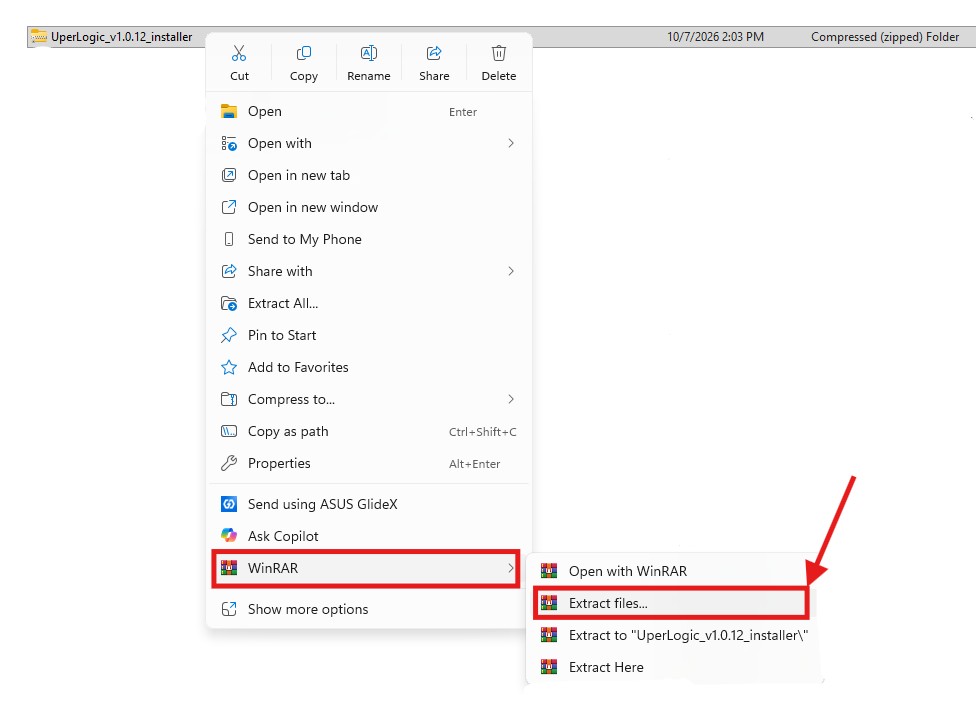
- Giải nén hoàn toàn bộ cài trước khi chạy.
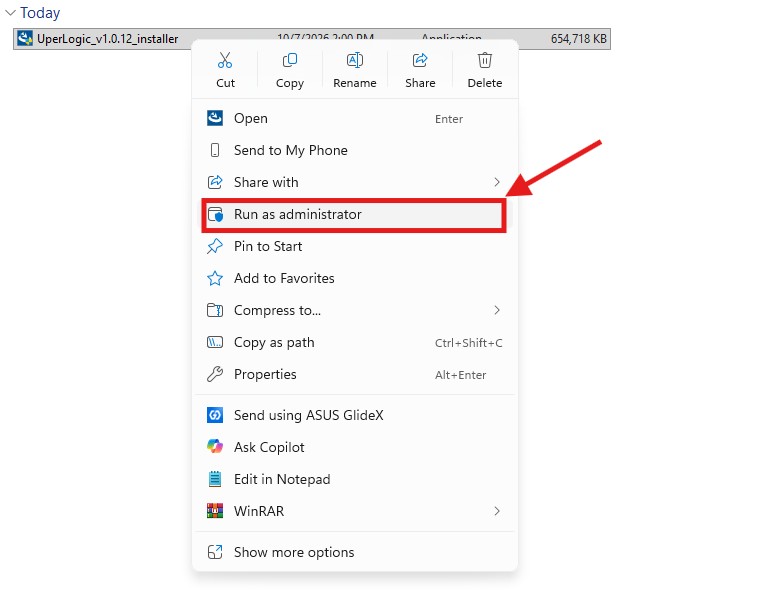
- Sử dụng tài khoản Windows có quyền Administrator.
- Cài đầy đủ driver đi kèm.
- Không ngắt nguồn hoặc khởi động lại máy khi installer đang hoạt động.
- Nếu nâng cấp UperLogic trên máy dùng cho dây chuyền đang vận hành, nên sao lưu project trước.
- Ghi lại phiên bản phần mềm đang sử dụng cho từng máy hoặc từng project.
Đối với máy tính kỹ thuật đang lưu nhiều project của khách hàng, nên duy trì thư mục sao lưu riêng trước khi nâng cấp phần mềm.
III. Hướng dẫn tải và cài đặt UperLogic
Đầu tiên cần tải file cài đặt về. Tải file: [TẠI ĐÂY]
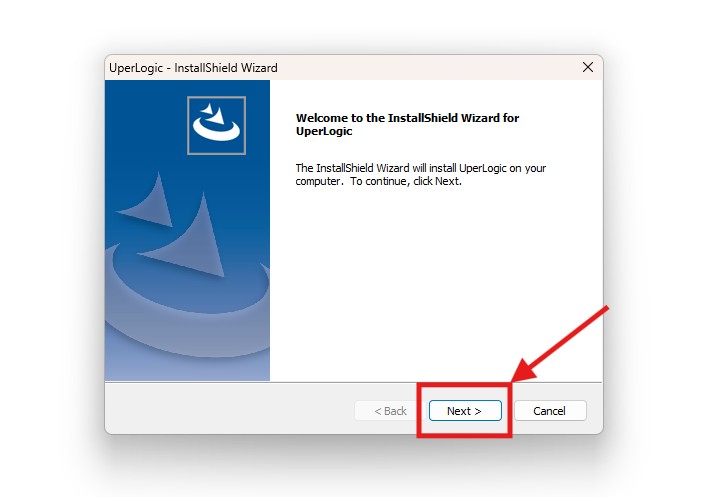
Sau khi tải file về, tiến hành cài đặt theo hướng dẫn:
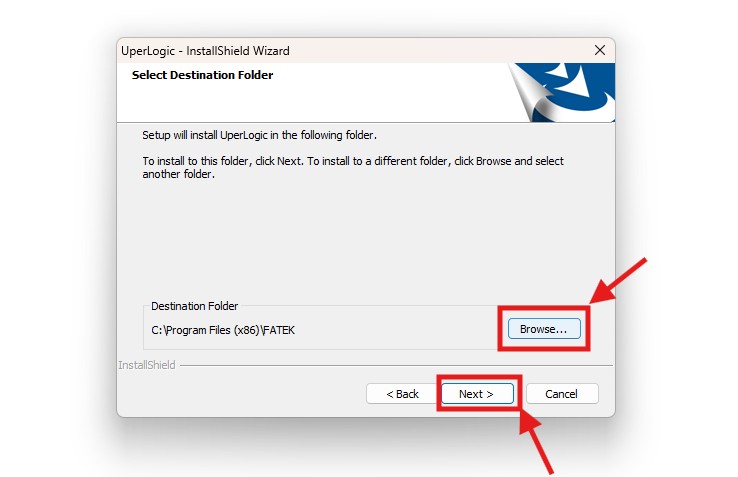
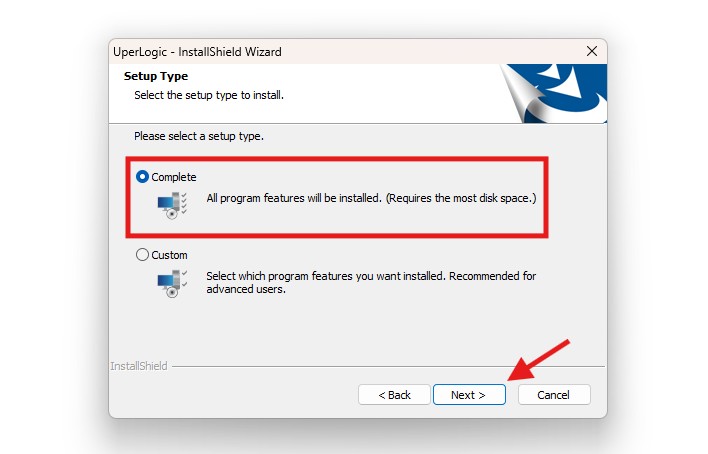
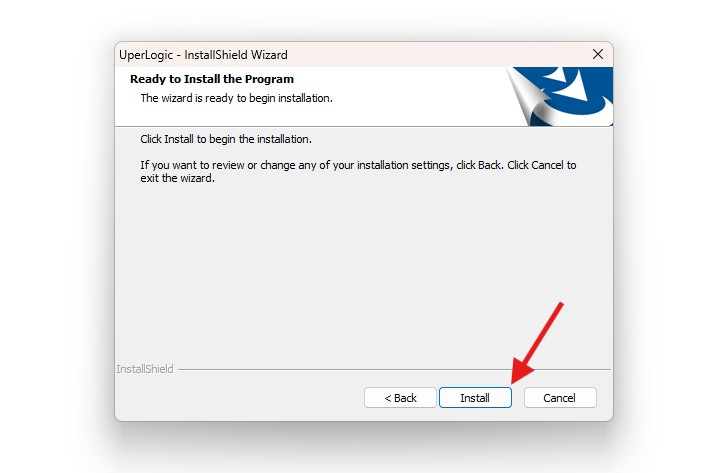
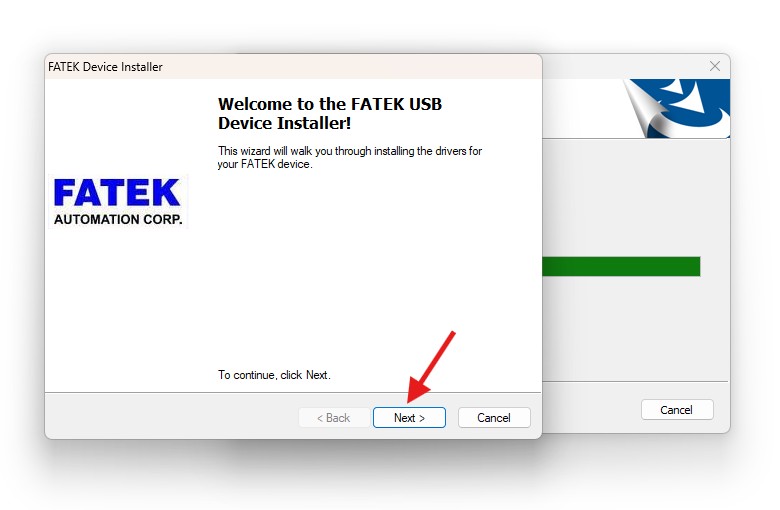
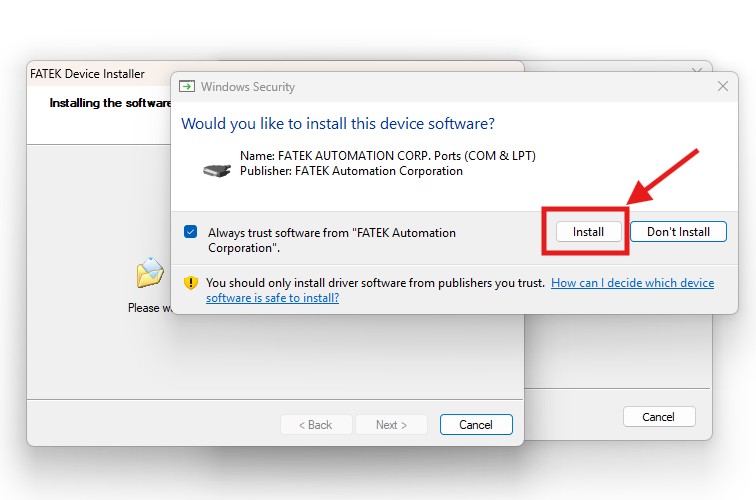
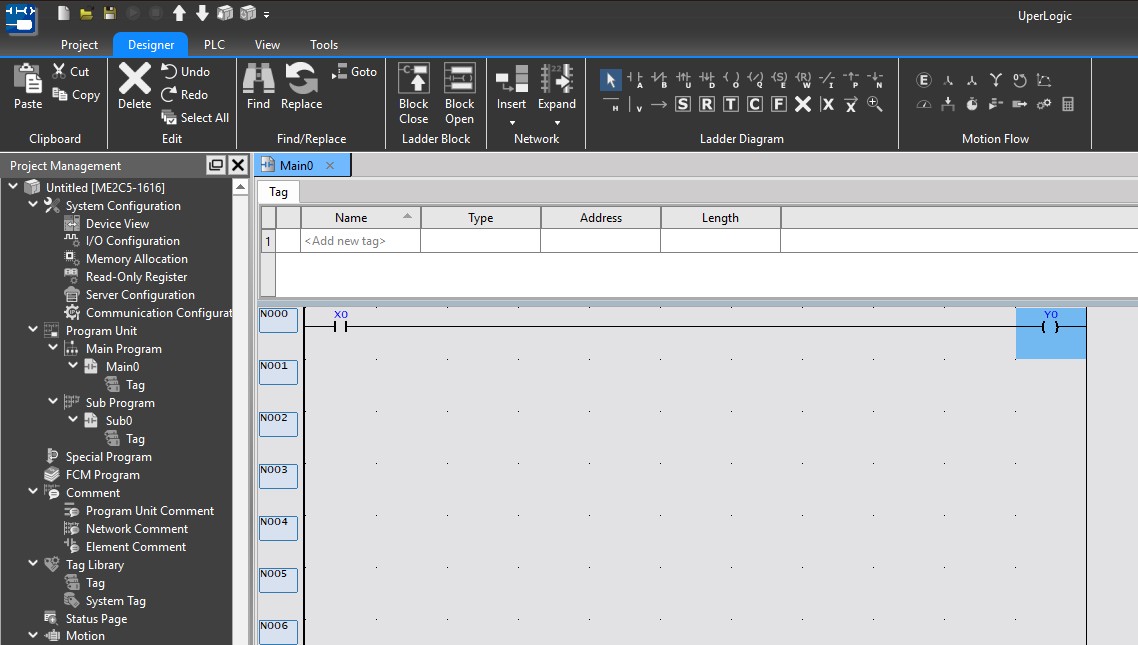
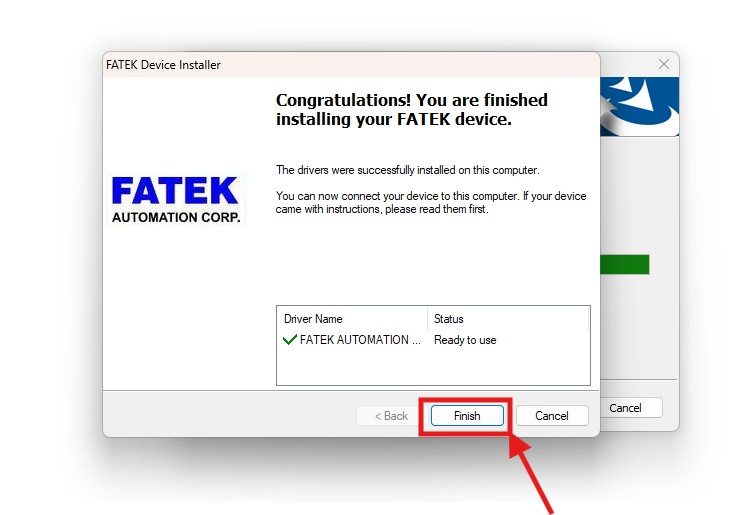 Đây là giao diện phần mềm sau khi hoàn tất cài đặt:
IV. Một số lỗi thường gặp khi cài đặt và sử dụng UperLogic
Trong quá trình cài hoặc kết nối UperLogic với PLC FATEK M Series, người dùng có thể gặp một số vấn đề liên quan đến driver, phiên bản phần mềm hoặc thiết lập kết nối.
| Lỗi thường gặp | Nguyên nhân có thể xảy ra | Cách xử lý |
| Không chạy được file cài UperLogic | Thiếu quyền Windows hoặc bộ cài tải chưa đầy đủ | Tải lại bộ cài chính hãng và chạy bằng quyền Administrator |
| Cài xong nhưng không có driver | Cài thiếu thành phần | Cài lại và chọn Complete |
| Máy tính không nhận PLC qua USB | Driver chưa được cài hoặc cáp USB có vấn đề | Kiểm tra FATEK Driver, Device Manager và thay cáp USB |
| UperLogic không kết nối được PLC qua Ethernet | PC và PLC chưa cùng lớp mạng | Kiểm tra IP của PLC và card mạng máy tính |
| Không tìm thấy PLC M Series trong project | UperLogic quá cũ hoặc chọn sai cấu hình | Cập nhật UperLogic và kiểm tra lại model PLC |
| PLC FBs/B1 không xuất hiện trong UperLogic | Dùng sai phần mềm | Sử dụng WinProLadder cho FBs/B1 |
| Download không thực hiện được | Chưa kết nối đúng PLC hoặc tham số connection chưa đúng | Kiểm tra Connection Parameter và trạng thái PLC |
| Upload/Download qua USB không hoạt động | Driver USB chưa cài đúng | Cài lại FATEK Program Driver |
| Giao diện phần mềm hoạt động không ổn định | Bộ cài thiếu file hoặc quá trình cài bị gián đoạn | Gỡ UperLogic và cài đặt lại đầy đủ |
| Project cũ hoạt động khác sau khi nâng cấp | Khác phiên bản phần mềm hoặc cấu hình project | Khôi phục bản sao lưu và kiểm tra phiên bản UperLogic đã dùng trước đó |
Trong trường hợp cần hỗ trợ tải UperLogic, cài đặt phần mềm, kết nối PLC FATEK, xử lý lỗi truyền thông hoặc lựa chọn thiết bị tự động hóa, khách hàng có thể liên hệ Tự Động Hóa Toàn Cầu để được đội ngũ kỹ thuật tư vấn và hỗ trợ.


 Zalo Miền Bắc