

Cài đặt remote HMI giúp người quản lý xem trạng thái máy và hỗ trợ kỹ sư kiểm tra tình hình vận hành khi không đứng trước tủ điện. Với HMI IoT có chức năng phù hợp, người dùng có thể truy cập giao diện bằng máy tính hoặc điện thoại, đồng thời thực hiện những thao tác được cấp quyền.
Để sử dụng hiệu quả, cần thiết lập đúng đường truyền, phương thức truy cập và quyền điều khiển. Bài viết hướng dẫn theo trình tự triển khai, từ kiểm tra thiết bị đến chạy thử, giúp doanh nghiệp phân biệt rõ xem màn hình, thao tác vận hành và bảo trì chương trình.
I. Remote HMI và phạm vi sử dụng
Remote HMI là phương thức truy cập giao diện HMI qua mạng để quan sát hoặc thao tác từ một vị trí khác. Kết nối có thể nằm trong mạng nội bộ nhà xưởng hoặc đi qua Internet.
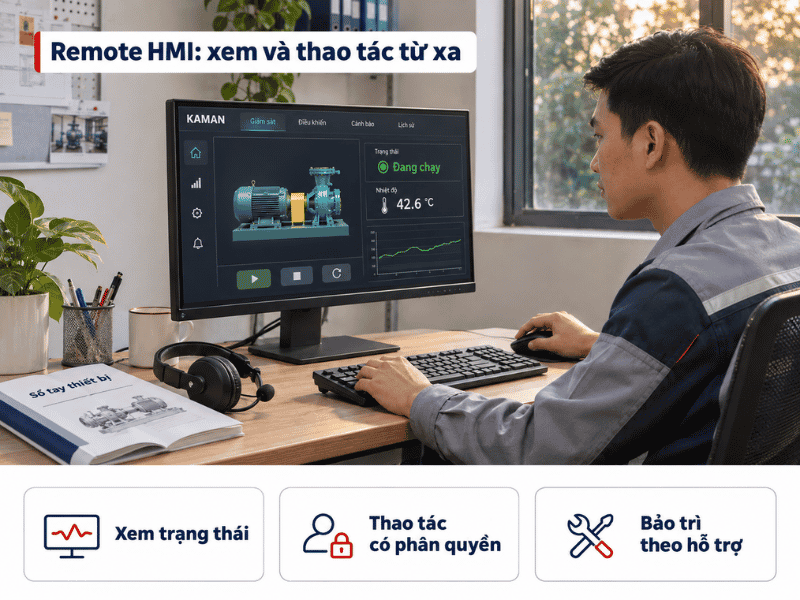
Ba mức sử dụng cần được xác định trước khi cấu hình:
| Mức sử dụng | Công việc điển hình |
| Xem màn hình | Theo dõi trạng thái chạy/dừng, nhiệt độ, sản lượng và cảnh báo |
| Điều khiển giao diện | Nhập giá trị đặt, chuyển chế độ hoặc gửi lệnh được cho phép |
| Bảo trì kỹ thuật | Cập nhật dự án HMI hoặc truy cập PLC qua chức năng tương thích |
Việc xem được HMI không đồng nghĩa tài khoản đã có quyền điều khiển. Tương tự, thao tác được trên màn hình chưa chứng minh có thể nạp chương trình PLC từ xa.
Xác định đúng phạm vi giúp lựa chọn phương thức kết nối và tránh cấp quyền vượt nhu cầu. Bước tiếp theo là kiểm tra HMI đang hỗ trợ hình thức remote nào.
II. Lựa chọn phương thức remote HMI phù hợp
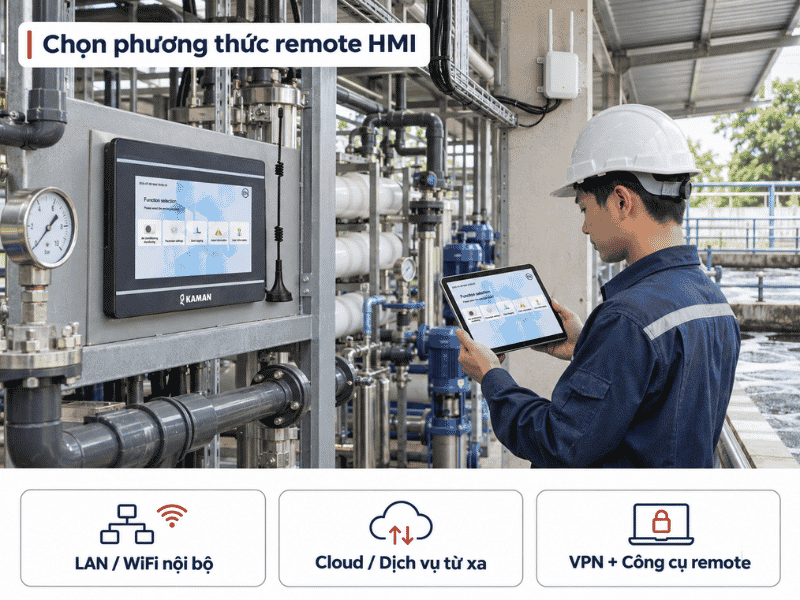
1. Truy cập trong mạng nội bộ
HMI và thiết bị truy cập được kết nối qua mạng LAN hoặc WiFi của xưởng. Người dùng sử dụng ứng dụng, trình duyệt hoặc phần mềm xem màn hình được HMI hỗ trợ.
Phương án này phù hợp khi kỹ thuật viên di chuyển trong nhà xưởng và cần kiểm tra máy bằng máy tính bảng. HMI có thể nối Ethernet, còn máy tính bảng sử dụng WiFi; màn hình không bắt buộc phải tích hợp kết nối không dây.
2. Truy cập qua cloud hoặc dịch vụ từ xa
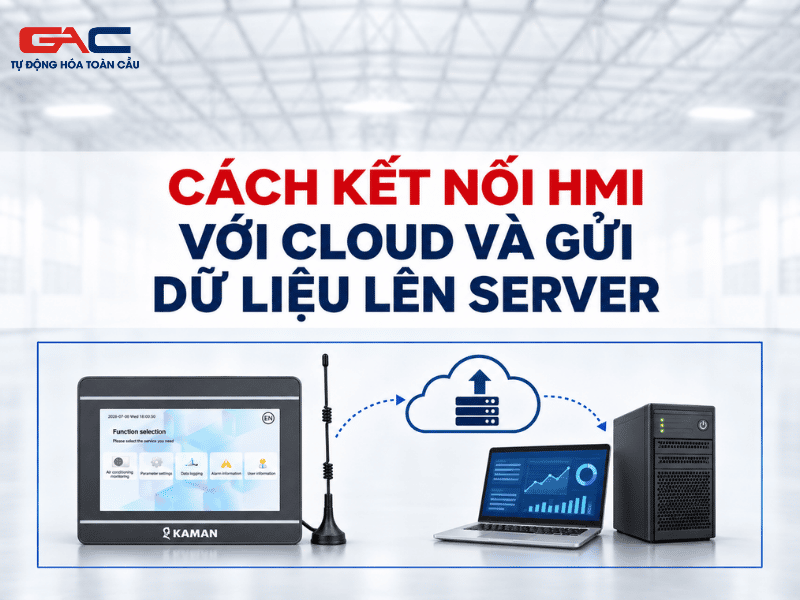
HMI kết nối Internet, sau đó được liên kết với tài khoản trên nền tảng tương ứng. Người dùng đăng nhập để tiếp cận thiết bị theo quyền được cấp.
Hướng này phù hợp khi cần hỗ trợ máy tại xưởng khách hàng hoặc xem tình hình vận hành từ địa điểm khác.
3. Truy cập qua VPN
VPN tạo đường kết nối đến mạng máy. Sau khi kết nối, người dùng mở công cụ remote HMI được hỗ trợ.
VPN giải quyết khả năng tiếp cận mạng, còn việc hiển thị và thao tác vẫn phụ thuộc chức năng của HMI. Do đó, cần xác nhận cả hai phần trước khi triển khai.
III. Chuẩn bị trước khi cài đặt remote HMI
1. Kiểm tra thiết bị và phần mềm
Cần xác định dòng HMI, phiên bản firmware, phần mềm thiết kế và chức năng truy cập tương thích. Nếu dịch vụ cần kích hoạt hoặc tài khoản riêng, phải chuẩn bị trước khi cấu hình.
Có cổng Ethernet chưa đủ để kết luận màn hình hỗ trợ remote. Các chức năng như web server, VNC hoặc truy cập cloud phải được xác nhận riêng; trang cấu hình web cũng chưa chắc cho phép xem giao diện vận hành.
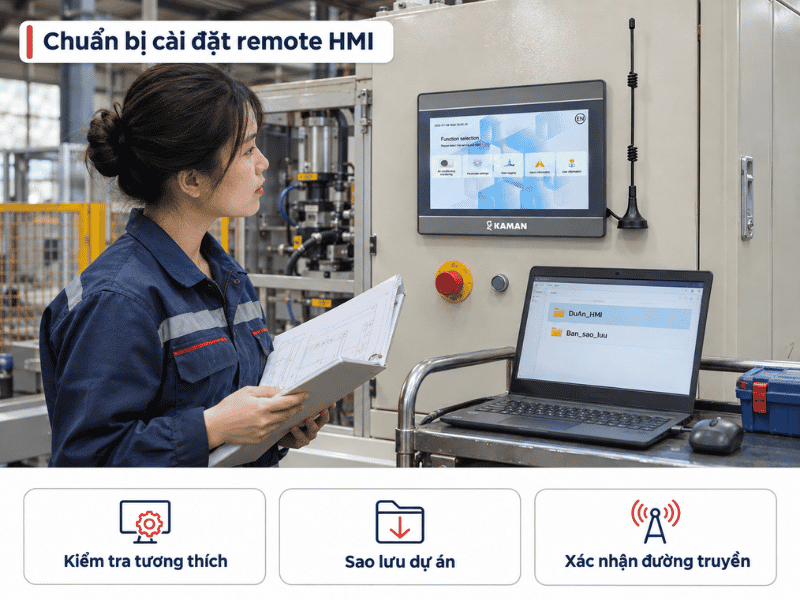
2. Kiểm tra máy hoạt động đúng tại chỗ
Trước khi mở truy cập từ xa, cần xác nhận HMI đọc đúng dữ liệu PLC và các nút thao tác tại máy hoạt động theo thiết kế.
Nên sao lưu dự án, cấu hình kết nối và thông tin tài khoản quản trị. Nếu phải thay đổi cấu hình trên máy đang sản xuất, cần bố trí thời điểm phù hợp với bộ phận vận hành.
3. Chuẩn bị đường truyền
Với remote qua Internet, HMI có thể sử dụng mạng cố định hoặc router 4G. Cần kiểm tra địa chỉ IP, gateway, DNS và khả năng truy cập dịch vụ cần dùng.
HMI giao tiếp được với PLC nhưng không online có thể do đường truyền Internet hoặc cấu hình mạng, thay vì lỗi chương trình giao diện.
IV. Các bước cài đặt remote HMI qua cloud
Với HMI IoT tích hợp cloud, quy trình dưới đây có thể dùng làm trình tự triển khai. Tên menu cần đối chiếu với thiết bị và phiên bản phần mềm.
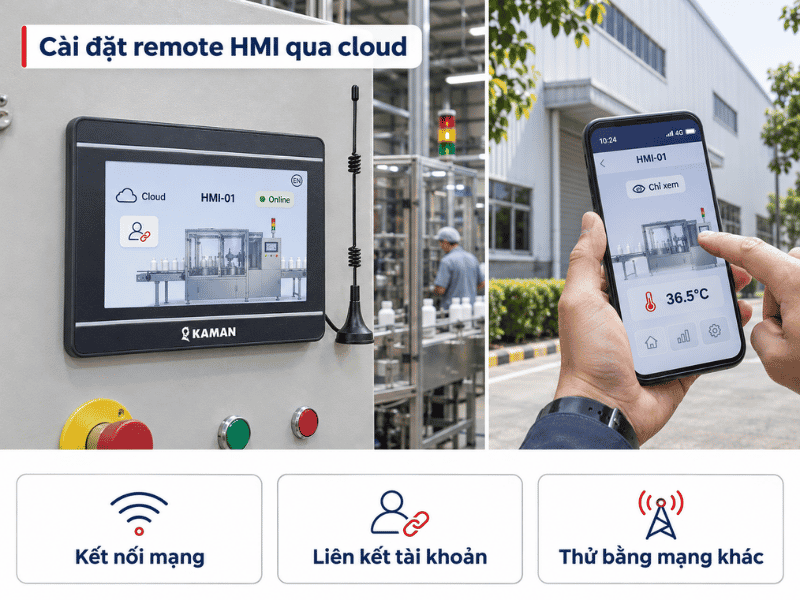
1. Kết nối HMI với mạng
Thiết lập Ethernet hoặc WiFi theo hạ tầng tại máy. Kiểm tra địa chỉ mạng và trạng thái kết nối trước khi chuyển sang phần cloud.
Nếu dùng router 4G, cần xác nhận router đã có Internet và cho phép HMI kết nối đến dịch vụ tương ứng.
2. Bật cloud và liên kết thiết bị
Mở phần cài đặt hệ thống, bật chức năng cloud rồi thêm thiết bị vào tài khoản bằng mã máy hoặc mã QR.
Trong hướng dẫn HMI IoT được cung cấp, màn hình hiển thị mã nhận diện khi bật cloud; người dùng thêm thiết bị bằng ứng dụng và xác nhận liên kết tại HMI.
3. Thử xem màn hình từ mạng khác
Đăng nhập ứng dụng hoặc nền tảng, chọn đúng thiết bị và mở giao diện.
Nên thử bằng kết nối khác với mạng xưởng, chẳng hạn điện thoại sử dụng dữ liệu di động. Cách kiểm tra này giúp xác nhận remote qua Internet, thay vì chỉ truy cập được trong mạng nội bộ.
Ở giai đoạn đầu, chỉ cần kiểm tra hiển thị và cập nhật dữ liệu. Quyền điều khiển nên được thiết lập ở bước riêng.
V. Phân quyền xem và điều khiển HMI từ xa
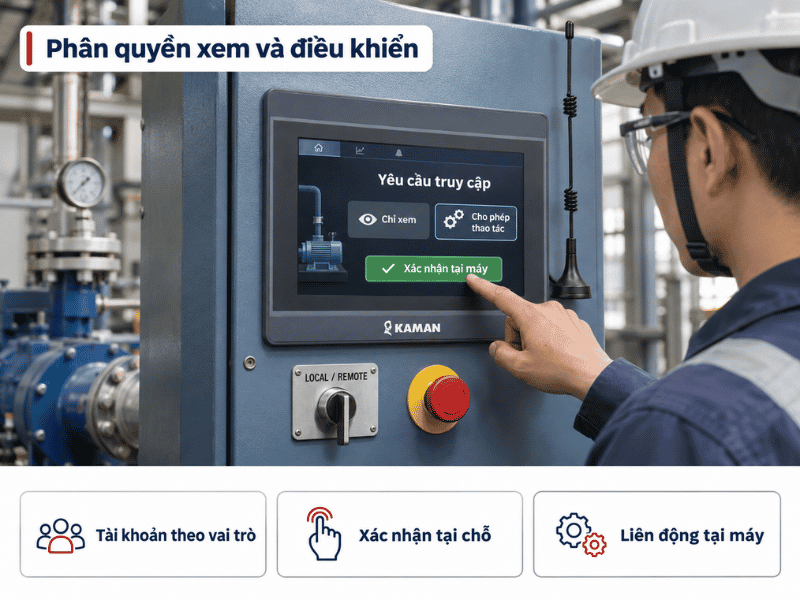
1. Tách tài khoản theo công việc
Người quản lý có thể chỉ cần xem sản lượng và trạng thái. Nhân sự vận hành hoặc kỹ sư mới cần quyền thay đổi những thông số cụ thể.
Nên dùng tài khoản riêng, giới hạn thiết bị được truy cập và thu hồi quyền khi không còn nhu cầu. Cần kiểm tra cả quyền của nền tảng remote lẫn phân quyền bên trong dự án HMI.
2. Thiết lập điều kiện cho phép thao tác
Một số HMI IoT hỗ trợ yêu cầu xác nhận tại chỗ trước khi cho phép thao tác từ xa. Khi bật chức năng này, người dùng phải được phía máy chấp thuận theo cơ chế của hệ thống.
Có thể kết hợp thêm chế độ Local/Remote hoặc điều kiện cho phép được thiết kế trong PLC. Mục tiêu là để người tại hiện trường biết khi nào máy có thể nhận thao tác từ bên ngoài.
3. Kiểm tra giới hạn của lệnh điều khiển
Nhập thông số cần có giới hạn hợp lệ và phản hồi xác nhận. Với lệnh ảnh hưởng đến chuyển động, phải phối hợp với người vận hành và kiểm tra liên động tại máy.
Dừng khẩn cấp và các chức năng bảo vệ cần phản ứng nhanh phải được xử lý tại hiện trường, không phụ thuộc kết nối remote.
VI. Kiểm tra vận hành và xử lý lỗi remote HMI
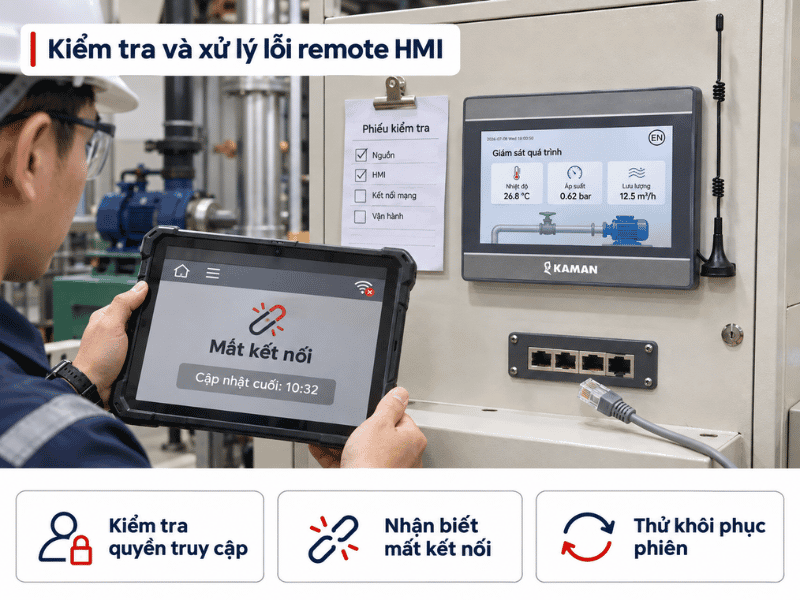
Sau khi cài đặt remote HMI, cần kiểm tra cả khả năng kết nối và kết quả thao tác.
| Hiện tượng | Hướng kiểm tra |
| HMI không online | Internet, gateway, DNS và cấu hình dịch vụ |
| Thiết bị online nhưng không mở được | Liên kết tài khoản, quyền truy cập, ứng dụng |
| Xem được nhưng không điều khiển được | Quyền ghi, xác nhận tại chỗ, chế độ vận hành |
| Hình ảnh hoặc dữ liệu cập nhật chậm | Đường truyền, tải mạng và phiên truy cập |
| Nhập giá trị nhưng máy không nhận | Địa chỉ biến, giới hạn nhập, điều kiện PLC |
| Mất mạng rồi không kết nối lại | Trạng thái dịch vụ, tài khoản và cơ chế khôi phục |
Khi chạy thử, nên bắt đầu bằng một thao tác ít ảnh hưởng và theo dõi kết quả tại máy. Cần kiểm tra mất kết nối trong quá trình sử dụng, đồng thời xác nhận người dùng nhận biết được dữ liệu đang ngừng cập nhật.
Nếu nhiều người cùng truy cập, phải làm rõ cách quản lý quyền thao tác và tránh gửi lệnh xung đột. Khả năng khóa quyền điều khiển giữa các phiên cần được xác nhận theo giải pháp.
VII. Tư vấn remote HMI cho vận hành và hỗ trợ kỹ thuật
Cài đặt remote HMI hiệu quả cần đồng thời đáp ứng ba yếu tố: kết nối ổn định, giao diện dễ sử dụng và quyền thao tác rõ ràng. Khi triển khai đúng phạm vi, giải pháp giúp doanh nghiệp xem tình trạng máy và phối hợp hỗ trợ từ xa thuận tiện hơn.
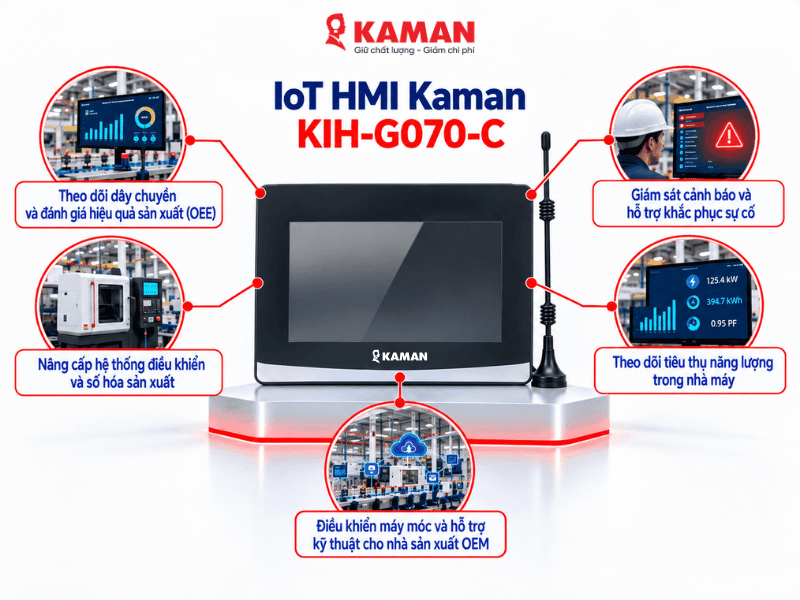
Với nhu cầu này, HMI IoT Kaman do Tự Động Hóa Toàn Cầu cung cấp hỗ trợ giám sát, điều khiển từ xa qua các công cụ trong hệ sinh thái, đồng thời có khả năng truy cập kỹ thuật trên cấu hình tương thích. Việc lựa chọn phần mềm và chức năng cần được đối chiếu theo dòng thiết bị.
Tự Động Hóa Toàn Cầu hỗ trợ tư vấn phương án remote theo cách doanh nghiệp tổ chức vận hành, từ tài khoản chỉ xem đến quyền hỗ trợ kỹ thuật, giúp Quý khách lựa chọn cấu hình phù hợp.
Liên hệ ngay Tự Động Hóa Toàn Cầu để được tư vấn và nhận báo giá giải pháp remote HMI phù hợp với nhu cầu của Quý khách!



 Zalo Miền Bắc