

Studio 5000 là phần mềm lập trình PLC/PAC của hãng Rockwell Automation (Allen-Bradley), được sử dụng phổ biến với các dòng bộ điều khiển ControlLogix và CompactLogix. Tuy nhiên, trong quá trình cài đặt, người dùng có thể gặp một số vấn đề như tải sai bộ cài, thiếu FactoryTalk Activation (License Key), cài không đúng trình tự các phần mềm bổ trợ (như RSLinx hay FactoryTalk Services), phần mềm không tương thích với phiên bản hệ điều hành hoặc cài đặt hoàn tất nhưng không thể khởi động.
Trong bài viết này, Tự Động Hóa Toàn Cầu sẽ hướng dẫn cài đặt phần mềm Studio 5000 từ A-Z theo từng bước cụ thể, từ chuẩn bị bộ cài, kiểm tra cấu hình máy tính, tiến hành cài đặt đến kích hoạt License (FactoryTalk Activation) và xử lý một số lỗi thường gặp. Nội dung được trình bày rõ ràng, dễ thực hiện, phù hợp với sinh viên, kỹ thuật viên và người mới bắt đầu làm quen với hệ thống PLC/PAC của Allen-Bradley.
I. Tổng quan về phần mềm Studio 5000
1. Phần mềm Studio 5000 là gì?
Studio 5000 là phần mềm kỹ thuật PLC/PAC thuộc hệ sinh thái tự động hóa do Rockwell Automation (Allen-Bradley) phát triển. Đây là phiên bản thuộc môi trường thiết kế Studio 5000 Logix Designer, được sử dụng để lập trình, cấu hình, vận hành và chẩn đoán các hệ thống điều khiển tự động, đặc biệt là các dòng bộ điều khiển ControlLogix và CompactLogix.
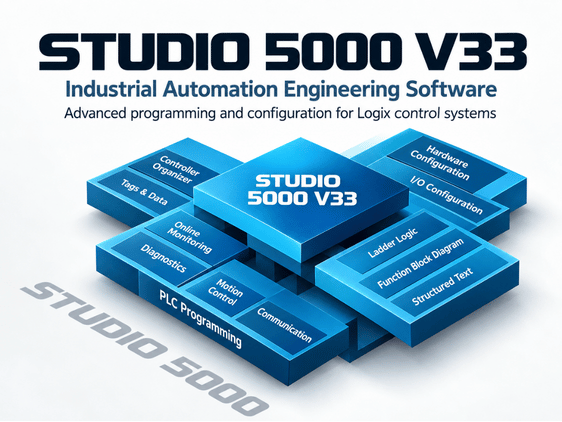
Phần mềm Studio 5000 cho phép người dùng thực hiện nhiều công việc trong cùng một môi trường lập trình và cấu hình PLC/PAC Allen-Bradley như:
-
Tạo, chỉnh sửa và quản lý chương trình điều khiển.
-
Cấu hình Controller, module tín hiệu và các thiết bị mở rộng.
-
Thiết lập cấu hình phần cứng thông qua cây thư mục I/O Configuration.
-
Cấu hình mạng và các thông số truyền thông giữa các thiết bị.
-
Theo dõi trạng thái hoạt động của bộ điều khiển và các module.
-
Monitor và chỉnh sửa chương trình trực tiếp (Online Editing) khi hệ thống đang vận hành.
-
Chẩn đoán lỗi phần cứng, lỗi truyền thông và trạng thái hệ thống.
-
Quản lý Tags, User-Defined Data Types (UDT), Add-On Instructions (AOI) và dữ liệu chương trình.
-
Mô phỏng, kiểm tra chương trình khi kết hợp với Studio 5000 Logix Emulate.
Studio 5000 V33 hỗ trợ các ngôn ngữ lập trình phổ biến theo chuẩn IEC 61131-3 cho các dòng bộ điều khiển ControlLogix và CompactLogix như LD (Ladder Diagram), FBD (Function Block Diagram), SFC (Sequential Function Chart) và ST (Structured Text). Trong đó, LD thường dễ tiếp cận với kỹ thuật viên điện – tự động hóa nhờ cách thể hiện chương trình gần với sơ đồ mạch điều khiển relay.
2. Studio 5000 hỗ trợ những dòng PLC/PAC nào?
Studio 5000 (cụ thể là ứng dụng Logix Designer) được Rockwell Automation phát triển chủ yếu để lập trình, cấu hình và chẩn đoán các dòng bộ điều khiển (PAC/PLC) thuộc nền tảng Logix 5000, tiêu biểu gồm:
-
ControlLogix Series (ví dụ: ControlLogix 5570, 5580).
-
CompactLogix Series (ví dụ: CompactLogix 5370, 5380, 5480).
-
Các hệ thống an toàn GuardLogix và Compact GuardLogix.
Đối với ControlLogix và CompactLogix, Studio 5000 V33 hỗ trợ nhiều mã CPU khác nhau. Tuy nhiên, theo đặc thù của Rockwell Automation, phiên bản phần mềm phải tương thích với phiên bản Firmware của CPU (ở đây là Firmware Revision 33). Khả năng nhận diện chính xác các module I/O hay thiết bị ngoại vi cụ thể còn phụ thuộc vào các gói phần cứng Add-On Profiles (AOP) và tệp EDS được cài đặt bổ sung vào phần mềm.
Cần lưu ý rằng Studio 5000 không phải phần mềm để lập trình các dòng PLC đời cũ hoặc cỡ nhỏ của Allen-Bradley. Các dòng PLC truyền thống như MicroLogix hay SLC 500 sử dụng phần mềm RSLogix 500, trong khi dòng PLC-5 sử dụng RSLogix 5. Đối với các dòng PLC kinh tế thế hệ mới như Micro800, Rockwell phát triển riêng phần mềm Connected Components Workbench (CCW) để lập trình.
Vì vậy, trước khi tải và cài đặt Studio 5000 V33, người dùng nên kiểm tra chính xác dòng thiết bị, mã CPU (Catalog Number) và phiên bản Firmware đang sử dụng. Không nên chỉ dựa vào thương hiệu Allen-Bradley để lựa chọn phần mềm, bởi mỗi thế hệ và phân khúc điều khiển của Rockwell có thể yêu cầu môi trường lập trình hoàn toàn khác nhau.
II. Những điều cần chuẩn bị trước khi cài đặt Studio 5000
Trước khi bắt đầu cài đặt Studio 5000 V33, người dùng nên kiểm tra và chuẩn bị đầy đủ các điều kiện cần thiết. Việc chuẩn bị đúng ngay từ đầu sẽ giúp quá trình cài đặt diễn ra thuận lợi, đồng thời hạn chế các lỗi liên quan đến bộ cài, License (kích hoạt bản quyền), quyền hệ thống hoặc khả năng tương thích với Windows.
Những nội dung cần chuẩn bị bao gồm:
-
Máy tính hoạt động ổn định: kiểm tra phiên bản Windows đang sử dụng (thường là Windows 10 Professional/Enterprise) có tương thích với Studio 5000 V33 hay không, đảm bảo còn đủ dung lượng ổ cứng (cần khá nhiều không gian trống) và nên có tối thiểu 8 GB RAM (khuyến nghị 16 GB) để sử dụng thuận lợi. Khi cài đặt nên đăng nhập bằng tài khoản có quyền Administrator.
-
Bộ cài Studio 5000 V33 đầy đủ, có nguồn gốc rõ ràng và đúng phiên bản cần sử dụng. Nếu cần hỗ trợ thêm phần cứng mới hoặc module đặc thù, người dùng có thể phải cài thêm các gói Add-On Profiles (AOP) tương ứng.
-
License hợp lệ cho Studio 5000. License của các phần mềm Rockwell Automation thường được quản lý thông qua công cụ FactoryTalk Activation Manager.
-
Sao lưu project và License hiện có nếu máy tính đã từng cài các phiên bản RSLogix 5000/Studio 5000 trước đó hoặc đang được sử dụng cho các dự án PLC quan trọng.
1. Lưu ý quan trọng khi lựa chọn bộ cài Studio 5000
-
Người dùng nên tải hoặc nhận bộ cài Studio 5000 từ các nguồn chính thống như trung tâm tải xuống PCDC (Product Compatibility and Download Center) của Rockwell Automation, nhà phân phối hoặc đơn vị được Rockwell ủy quyền cung cấp phần mềm.
-
Cần kiểm tra chính xác phiên bản Studio 5000 và hệ điều hành trước khi cài đặt. Cùng là Studio 5000 nhưng khả năng tương thích với Windows có thể khác nhau tùy bản cập nhật.
-
Không nên sử dụng các bộ cài được chia sẻ trôi nổi trên Internet, phần mềm crack hoặc công cụ kích hoạt không rõ nguồn gốc. Những bộ cài đã bị chỉnh sửa có thể gây lỗi phần mềm, chứa mã độc hoặc ảnh hưởng đến dữ liệu project PLC.
-
Đối với máy tính kỹ thuật đang lưu chương trình của ControlLogix, CompactLogix hoặc dữ liệu máy móc quan trọng, việc sử dụng bộ cài không rõ nguồn gốc có thể gây rủi ro lớn hơn do lỗi hệ thống hoặc mất dữ liệu.
-
Với nhà máy, trung tâm đào tạo và doanh nghiệp, nên sử dụng License Studio 5000 hợp lệ để đảm bảo tính ổn định, khả năng nhận hỗ trợ kỹ thuật cũng như tuân thủ các quy định về bản quyền phần mềm.
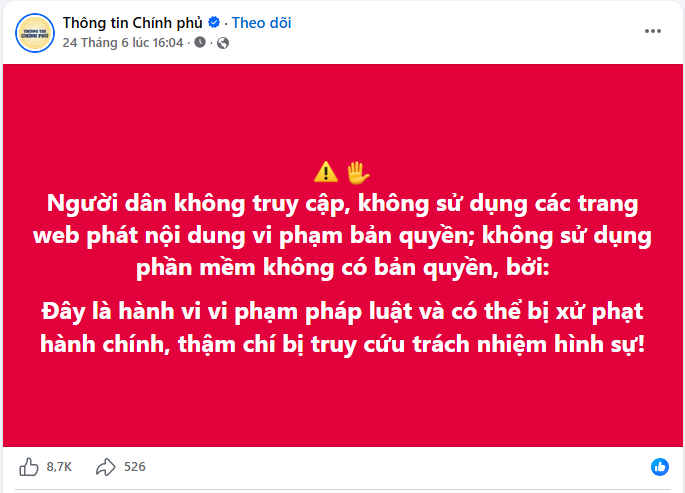
Vì vậy, người dùng nên ưu tiên sử dụng Studio 5000 V33 cùng license chính hãng để đảm bảo phần mềm hoạt động ổn định, an toàn và tuân thủ các quy định về bản quyền.
Trường hợp chưa có license Studio 5000 V33 hoặc chưa xác định được phiên bản phù hợp với dòng bộ điều khiển PLC/PAC Allen-Bradley đang sử dụng, khách hàng có thể liên hệ Tự Động Hóa Toàn Cầu để được tư vấn lựa chọn phần mềm, hỗ trợ license và hướng dẫn cài đặt theo đúng quy trình.
2. Giải pháp tiết kiệm và an toàn với PLC Xinje
Bên cạnh PLC Siemens, hiện nay PLC Xinje cũng đang được nhiều đơn vị chế tạo máy, kỹ thuật viên và xưởng sản xuất lựa chọn nhờ một số ưu điểm:
- Dễ tiếp cận và chuyển đổi: tư duy lập trình và giao diện phần mềm có nhiều điểm tương đồng với Siemens hoặc Delta, giúp kỹ thuật viên dễ làm quen.
- Tối ưu chi phí đầu tư: giá PLC Xinje thường thấp hơn khoảng 10% – 30% so với Delta và khoảng 40% – 60% so với Mitsubishi.
- Hệ sinh thái đồng bộ: cung cấp PLC, HMI, Servo, biến tần, I/O và nhiều thiết bị tự động hóa khác.
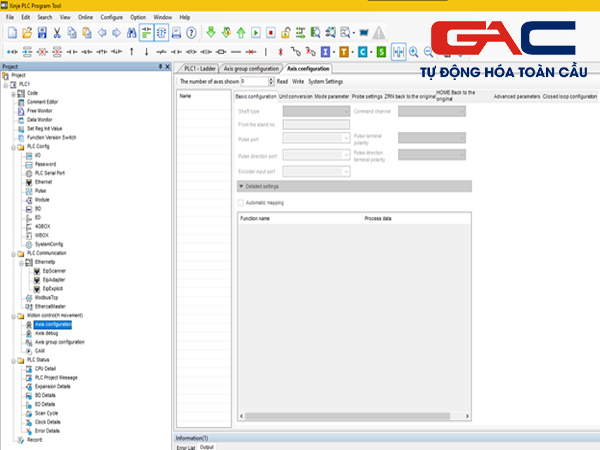
Một trong những điểm đáng chú ý của PLC Xinje là phần mềm lập trình được cung cấp miễn phí bản quyền. Người dùng không cần mua thêm license phần mềm lập trình, qua đó giúp giảm chi phí ban đầu khi học tập, chế tạo máy hoặc triển khai các hệ thống tự động hóa mới.
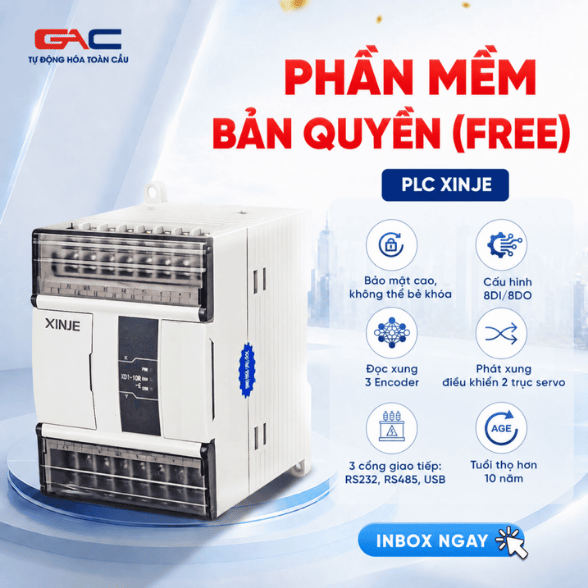
*Ưu điểm khi sử dụng PLC Xinje
- Phần mềm lập trình bản quyền miễn phí.
- Hỗ trợ đào tạo, hướng dẫn cài đặt 1-1 miễn phí.
- Có tài liệu và video hướng dẫn miễn phí.
- Đội ngũ kỹ thuật hỗ trợ 24/7.
*Khi nào có thể cân nhắc sử dụng PLC Xinje?
- Muốn sử dụng phần mềm lập trình bản quyền miễn phí, dễ tải và dễ cài đặt.
- Đang chế tạo máy mới và muốn đồng bộ PLC, HMI, Servo trong cùng một hệ sinh thái.
- Là sinh viên hoặc kỹ thuật viên mới học PLC và cần một giải pháp thực hành tiết kiệm.
- Xưởng chế tạo máy cần dòng PLC dễ tiếp cận, có đội ngũ kỹ thuật hỗ trợ.
- Doanh nghiệp muốn hạn chế rủi ro từ việc sử dụng phần mềm crack hoặc phần mềm không rõ nguồn gốc.
Mitsubishi vẫn là lựa chọn phù hợp với những hệ thống đã tiêu chuẩn hóa theo hãng, các nhà máy đang sử dụng nền tảng Mitsubishi hoặc những dự án có yêu cầu cụ thể về thiết bị. Tuy nhiên, với những dự án chế tạo máy mới, chi phí phần mềm lập trình có bản quyền cũng là một yếu tố cần được tính toán bên cạnh chi phí phần cứng.
Vì vậy, anh em trong lĩnh vực điện – tự động hóa có thể cân nhắc thêm PLC Xinje như một lựa chọn khác khi cần tối ưu chi phí. Người dùng vừa có thể tiếp cận phần mềm lập trình miễn phí bản quyền, vừa sử dụng hệ sinh thái thiết bị đồng bộ và đáp ứng được nhiều ứng dụng tự động hóa phổ biến hiện nay.
Tham khảo các dòng PLC Xinje lập trình tương đồng Mitsubishi: TẠI ĐÂY
III. Các bước cài đặt phần mềm Studio 5000
Sau khi đã chuẩn bị bộ cài, Product ID hợp lệ và kiểm tra máy tính, người dùng có thể bắt đầu cài đặt phần mềm Studio 5000.
Tải file cài đặt Studio 5000: TẠI ĐÂY
Bước 1: Nhấp đúp chuột vào tệp setup .exe từ thư mục cài đặt.
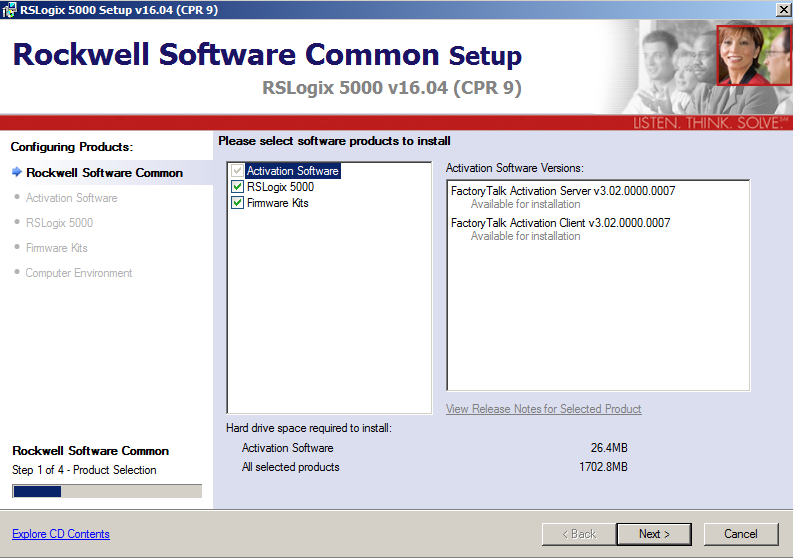
Bước 2: Cửa sổ cài đặt sẽ mở ra. Chọn các sản phẩm bạn muốn cài đặt, nhấp vào Next.
Bước 3: Nhập tên của bạn, tên công ty và số sê-ri, nhấp vào Next.
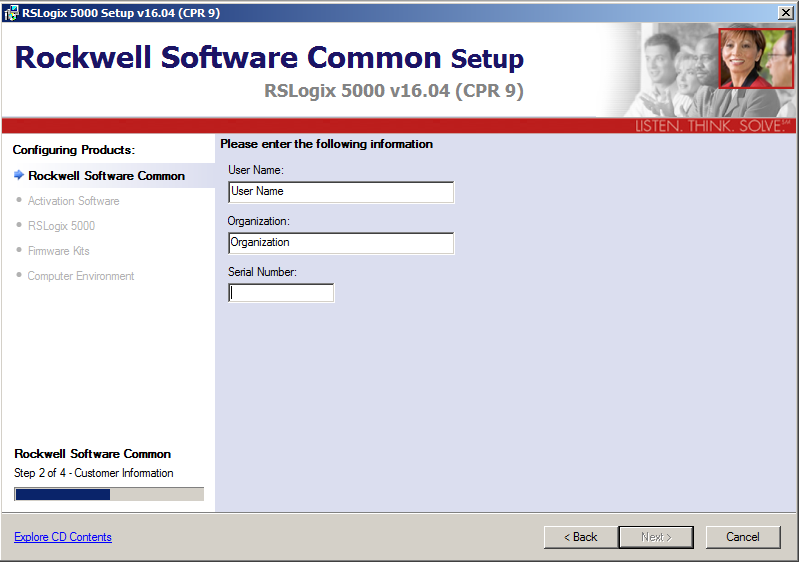
Lưu ý: Nếu bạn đang sử dụng giấy phép tạm thời hoặc giấy phép gold master, hãy đổi chữ K thành số 0.
Khi sử dụng giấy phép toolkit và gặp lỗi Invalid Serial Number (Số sê-ri không hợp lệ). Hãy sửa đổi bốn chữ số đầu tiên của số sê-ri theo phiên bản toolkit.
- 1203 – Mid-Range Plus Design Suite Toolkit
- 2022 – Enterprise Design Suite Toolkit
- 1635 – Mid-Range Design Suite Toolkit
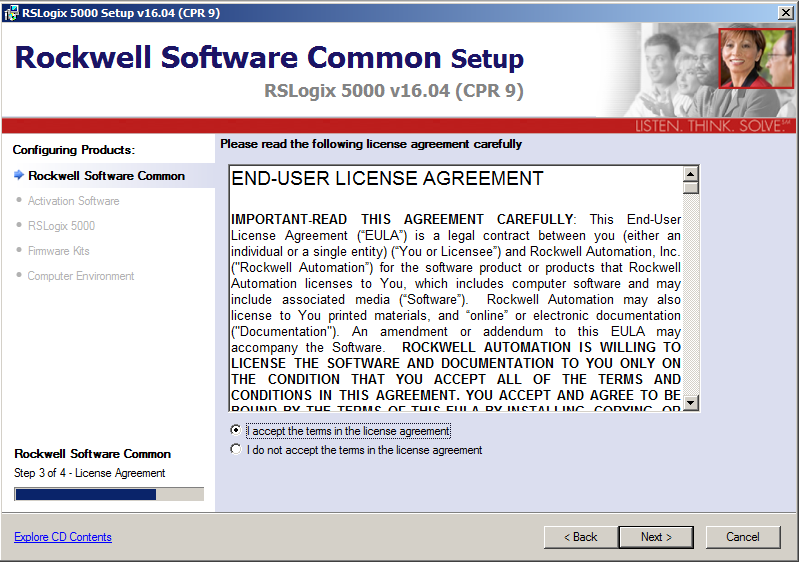
Bước 4: Đọc kỹ và chấp nhận thỏa thuận cấp phép, nhấp vào Next.
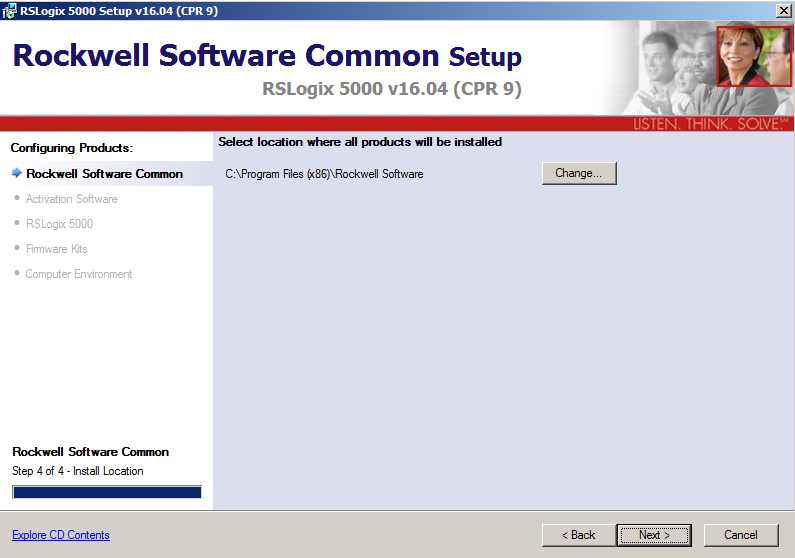
Bước 5: Chọn vị trí bạn muốn cài đặt phần mềm, nhấp vào Next.
Bước 6: Chọn phương thức kích hoạt, nhấp vào Next.
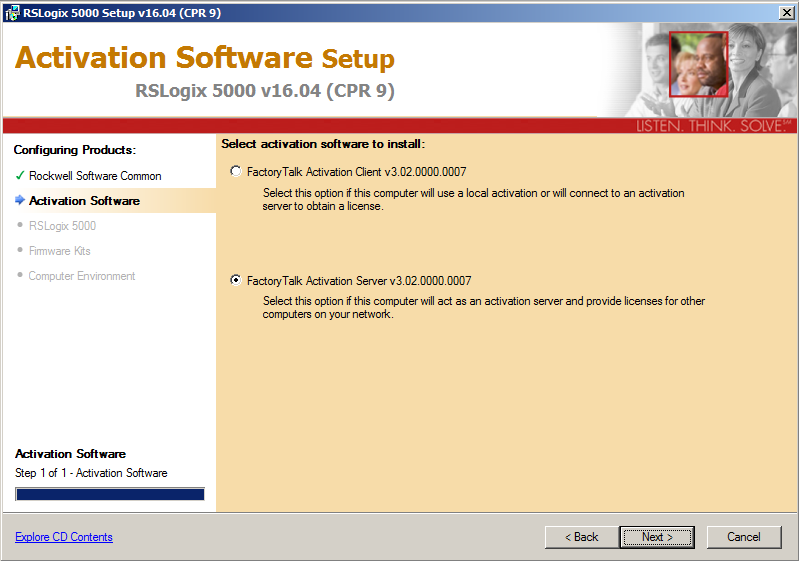
Bước 7: Chọn các tính năng bạn muốn cài đặt, nhấp vào Next.
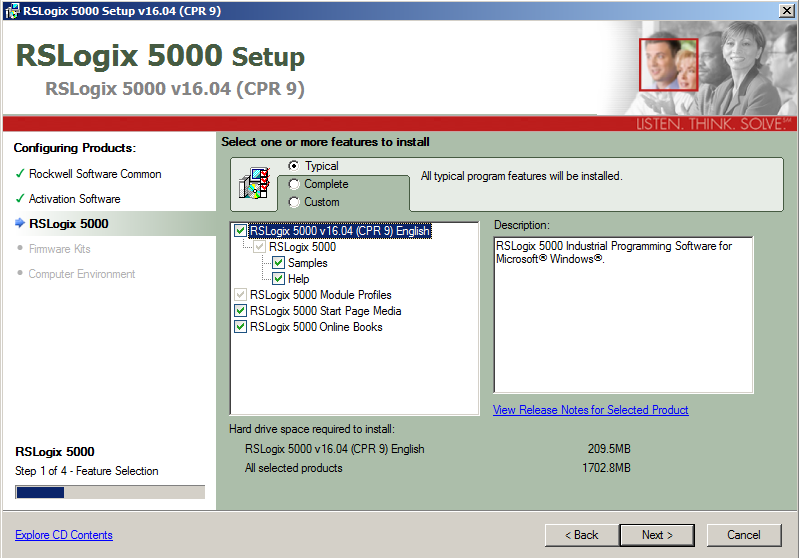
Bước 8: Chọn Optional Tools and Files bạn muốn cài đặt, nhấp vào Next.
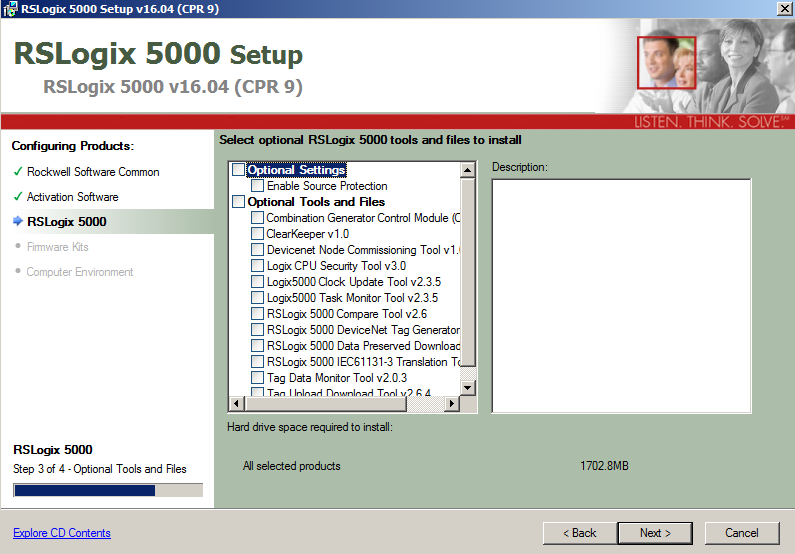
Bước 9: Chọn tính năng bạn muốn cài đặt, nhấp vào Next.
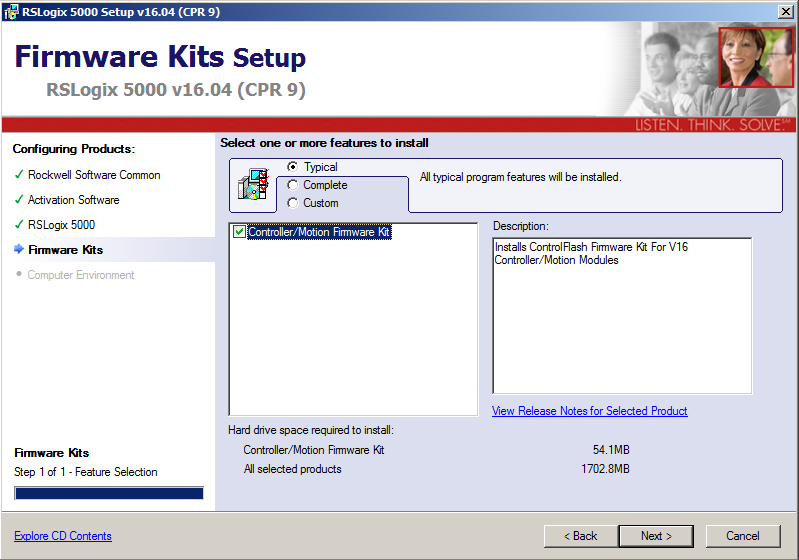
Bước 10: Kiểm tra danh sách các thành phần và nhấp vào Install.
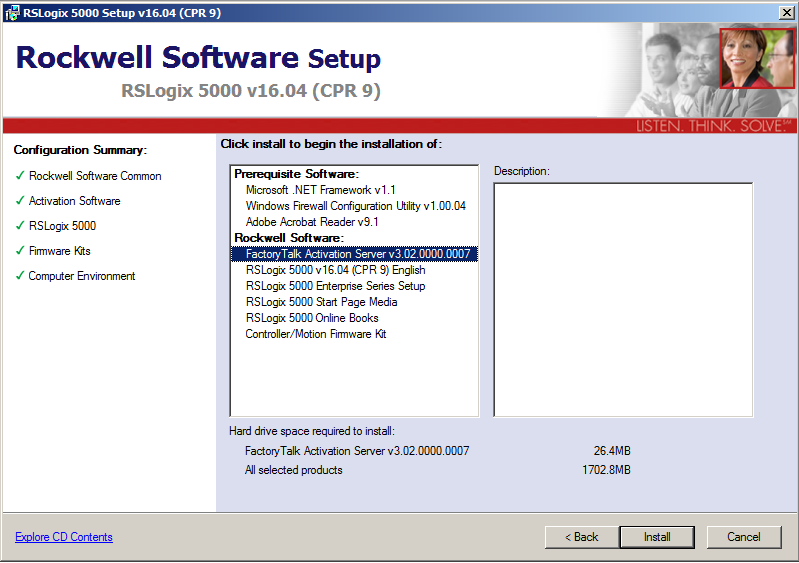
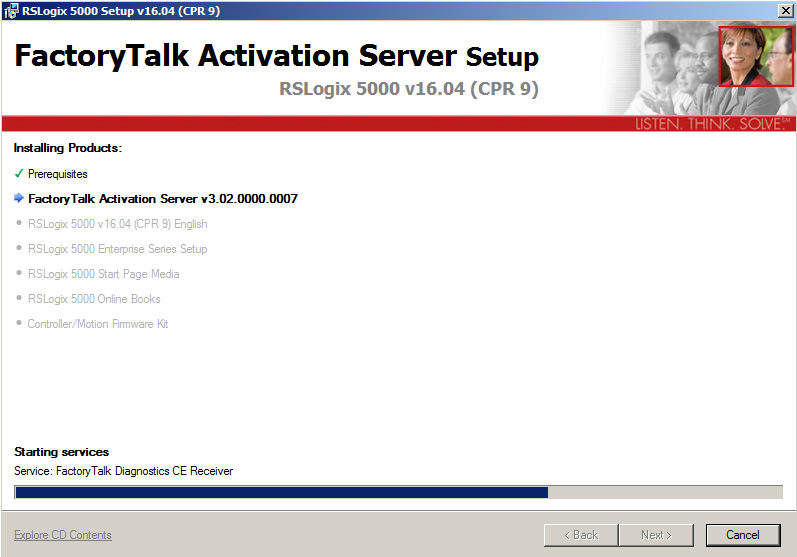
Bước 11: Đây sẽ là màn hình hiển thị cài đặt thành công.
IV. Những lỗi thường gặp khi cài đặt phần mềm Studio 5000 và cách khắc phục
Trong quá trình cài đặt phần mềm Studio 5000, người dùng có thể gặp một số lỗi liên quan đến bộ cài, quyền Administrator, Product ID, dung lượng ổ cứng hoặc khả năng tương thích với Windows.
Dưới đây là một số trường hợp phổ biến:
| LỖI THƯỜNG GẶP | NGUYÊN NHÂN CÓ THỂ GẶP | CÁCH KHẮC PHỤC |
|---|---|---|
| Không mở được Setup.exe | Bộ cài chưa giải nén đầy đủ, file lỗi hoặc thiếu quyền truy cập. | Giải nén bộ cài và chạy Setup.exe bằng Run as administrator. |
| Cài đặt thất bại (Error 1603) | Xung đột phần mềm, lỗi thành phần cài đặt hoặc cấu hình hệ thống. | Kiểm tra log cài đặt, quyền Administrator và các thành phần bị lỗi. |
| Yêu cầu khởi động lại (Error 3010/3012) | Windows cần khởi động lại hoặc đang chờ khởi động lại. | Khởi động lại máy tính và tiếp tục cài đặt. |
| Hệ điều hành không tương thích | Phiên bản Windows không được bản Studio 5000 đang dùng hỗ trợ. | Kiểm tra yêu cầu hệ thống và lựa chọn phiên bản phù hợp. |
| Lỗi bản quyền (Activation Not Found) | Chưa kích hoạt hoặc không tìm thấy giấy phép hợp lệ. | Kiểm tra license trong FactoryTalk Activation Manager. |
| Không mở được file dự án (.ACD) | File lỗi, chỉ đọc hoặc không tương thích phiên bản. | Kiểm tra file ACD, quyền truy cập và phiên bản Studio 5000. |
| Không kết nối được PLC (Can’t Go Online) | Sai địa chỉ IP, lỗi mạng hoặc chọn sai CPU. | Kiểm tra Ethernet, IP và chọn đúng PLC trong Network Browser. |
| Sai phiên bản Firmware (Revision Mismatch) | Firmware PLC không tương thích với dự án. | Sử dụng phiên bản Studio 5000 hỗ trợ firmware của CPU. |
| Không Download được chương trình | CPU ở chế độ RUN, bị khóa hoặc thiếu quyền truy cập. | Kiểm tra quyền và chuyển CPU sang REM/PROG khi bảo đảm an toàn. |
| Không Upload được chương trình | Phiên bản phần mềm không phù hợp hoặc CPU không có chương trình. | Kiểm tra firmware, phiên bản Studio 5000 và trạng thái CPU. |
| Mất kết nối PLC (Connection Lost) | Mạng Ethernet không ổn định, mất nguồn hoặc lỗi thiết bị. | Kiểm tra cáp mạng, switch, nguồn PLC và địa chỉ IP. |
| Lỗi Module I/O (16#0107) | Không tìm thấy kết nối I/O được yêu cầu. | Kiểm tra module, cấu hình I/O và đường truyền. |
| Lỗi nghiêm trọng (Major Fault) | CPU gặp lỗi trong quá trình thực thi chương trình. | Mở Controller Properties → Major Faults để xác định mã lỗi và nguyên nhân. |
| Lỗi kiểm tra chương trình (Verify Error) | Sai cú pháp, kiểu dữ liệu hoặc tham số lệnh. | Chọn Verify Controller và sửa các lỗi trong danh sách Errors. |
Trường hợp cần tư vấn cài đặt phần mềm Studio 5000, lựa chọn phiên bản phù hợp, mua license Studio 5000 chính hãng hoặc cần hỗ trợ về PLC Siemens, khách hàng có thể liên hệ Tự Động Hóa Toàn Cầu.
Đội ngũ kỹ thuật sẽ hỗ trợ lựa chọn giải pháp phù hợp với thiết bị thực tế, hướng dẫn cài đặt đúng quy trình và hỗ trợ trong quá trình lập trình, kết nối và vận hành PLC.

 Zalo Miền Bắc