



Tia Portal V16: Khắc phục lỗi liên quan đến “Automation License Manager Service”
Lỗi “The Automation License Manager Service has not been started” khiến bạn không thể mở TIA Portal V16? Xem ngay hướng dẫn fix lỗi cực nhanh và hiệu quả trong bài viết này.
Giới thiệu
Trong bài viết trước, Công ty Cổ phần Tự động hóa Toàn cầu đã gửi tới các bạn hướng dẫn chi tiết cách tải và cài đặt phần mềm TIA Portal V16. Thực tế cho thấy, đa số người dùng chạy trên hệ điều hành Windows 10 đều thực hiện thành công và phần mềm hoạt động rất ổn định.
Tuy nhiên, với sự phổ biến của Windows 11 hiện nay, nhiều anh em kỹ thuật khi làm tương tự đã gặp phải một trở ngại lớn. Dù việc cài đặt hoàn tất nhưng khi khởi động phần mềm, hệ thống liên tục báo lỗi: “The Automation License Manager Service has not been started!”, khiến TIA Portal không thể vận hành.
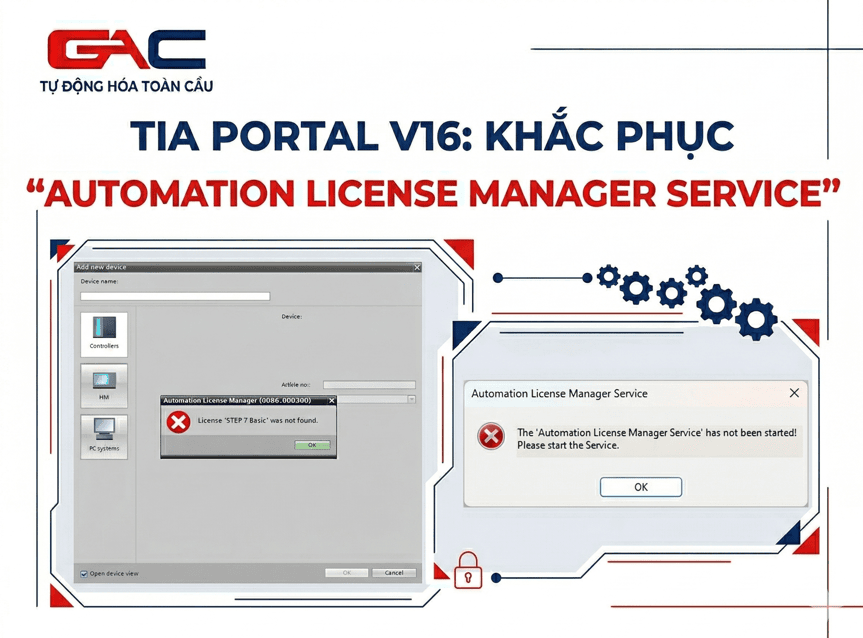
Lỗi này thường phát sinh do sự xung đột về dịch vụ hệ thống hoặc tính năng bảo mật trên Windows 11 chưa tương thích hoàn toàn với các phiên bản ALM cũ. Để giúp bạn không bị gián đoạn công việc, bài viết này chúng tôi sẽ hướng dẫn cách xử lý triệt để lỗi “Automation License Manager Service“, giúp TIA Portal V16 chạy mượt mà ngay trên Windows 11.
Các bước chi tiết:
Bước 1: Gỡ bỏ triệt để Automation License Manager bằng Revo Uninstaller
Để đảm bảo phiên bản cũ không còn gây xung đột với Windows 11, chúng ta sẽ sử dụng phần mềm Revo Uninstaller để xóa sạch mọi dấu vết.
1.1. Cài đặt Revo Uninstaller (nếu chưa có)
Nếu máy tính của bạn chưa cài đặt công cụ này, hãy tải phiên bản Revo Uninstaller TẠI ĐÂY. Việc cài đặt diễn ra rất nhanh chóng: chỉ cần chạy file setup, nhấn Next và hoàn tất trong vài giây.
1.2. Tiến hành gỡ bỏ Automation License Manager
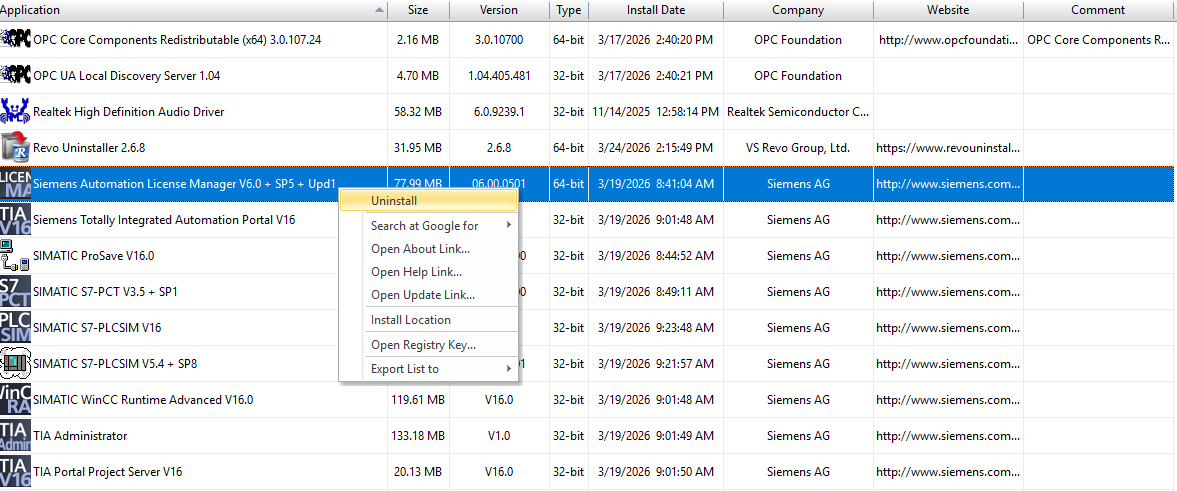
- Mở Revo Uninstaller: Tại giao diện chính, bạn sẽ thấy danh sách các phần mềm đã cài đặt trên máy.
- Tìm phần mềm: Cuộn chuột để tìm biểu tượng của ALM.
- Lệnh gỡ cài đặt: Chuột phải vào Automation License Manager và chọn Uninstall.
1.3. Quét và xóa sạch các file rác
Đây là công đoạn quan trọng để xử lý tận gốc lỗi:
- Chế độ quét: Sau khi trình gỡ cài đặt của Siemens chạy xong, quay lại giao diện Revo, bạn chọn chế độ quét Advanced (Nâng cao) rồi nhấn Scan.
- Xóa các tập tin liên quan: Sau khi Scan bạn chọn xóa hết các tập tin liên quan, để tránh xung đột sau này.
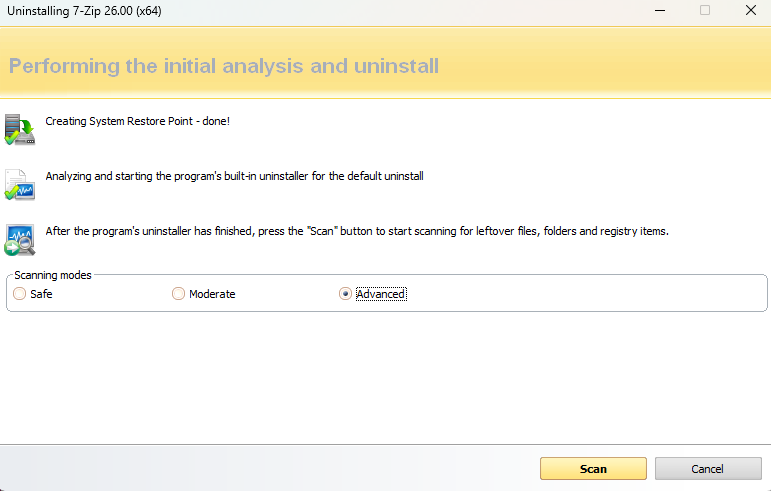
Lưu ý: Việc xóa triệt để như trên đảm bảo rằng khi bạn cài bản ALM mới, hệ thống sẽ không nhận nhầm các cấu hình lỗi cũ của Windows 11. Sau khi hoàn tất, cần Restart lại máy
Bước 2: Tải và cài đặt phiên bản ALM phù hợp cho Windows 11
Hiện tại, Siemens đã phát hành các bản cập nhật ALM để hỗ trợ hoàn hảo cho Windows 11.
- Truy cập trang chủ Siemens: Tìm kiếm từ khóa “Automation License Manager download Siemens” hoặc tải bản cập nhật mới nhất từ kho lưu trữ của Công ty Cổ phần Tự Động Hóa Toàn Cầu.
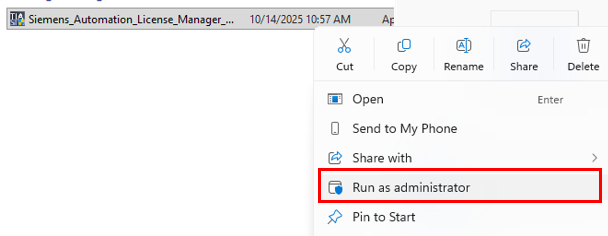
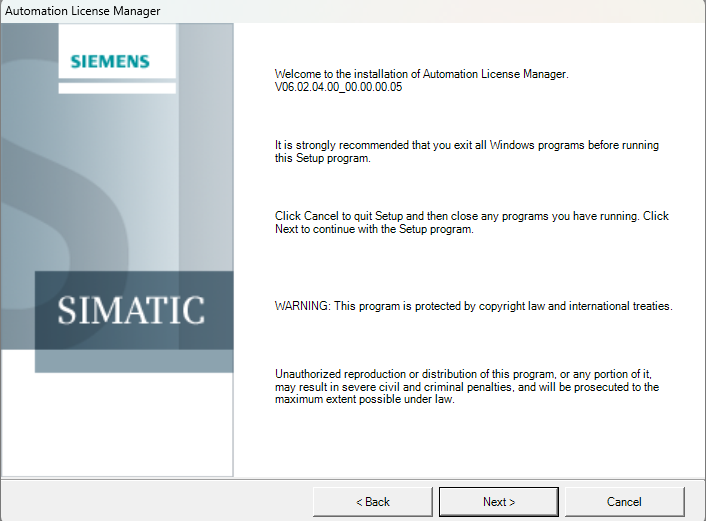
- Chạy file cài đặt: Giải nén và chạy file Setup.exe với quyền quản trị viên (Run as administrator).
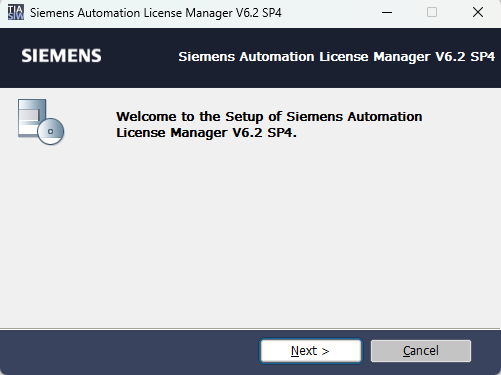
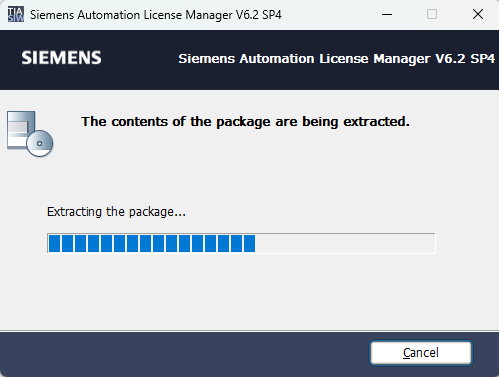
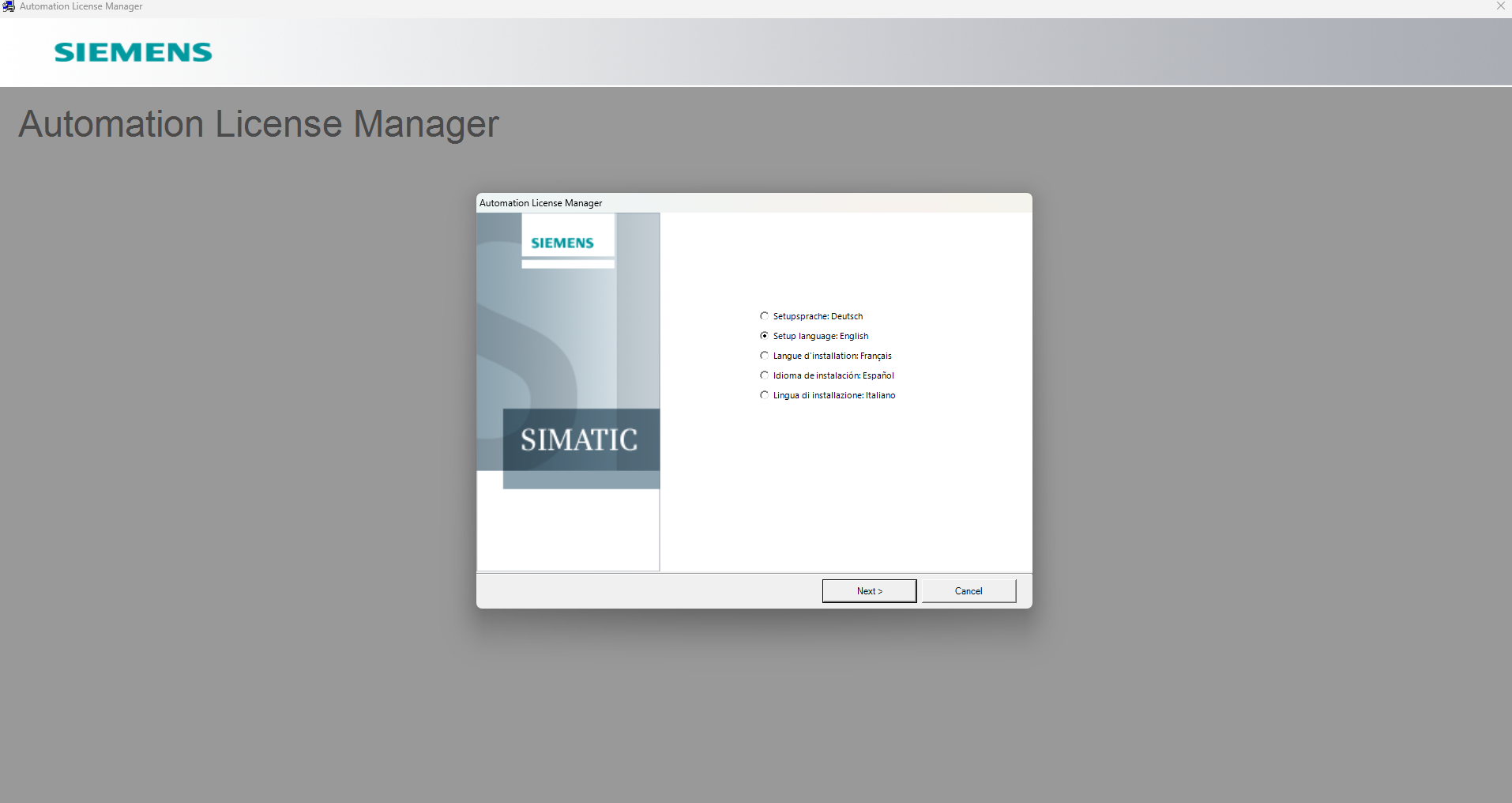
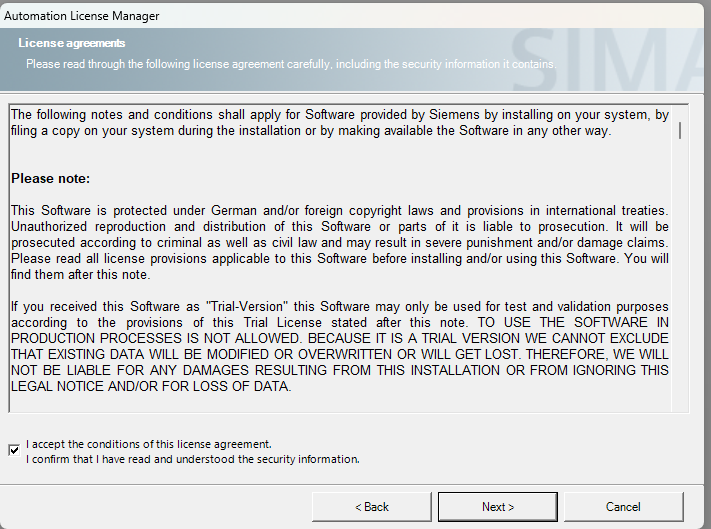
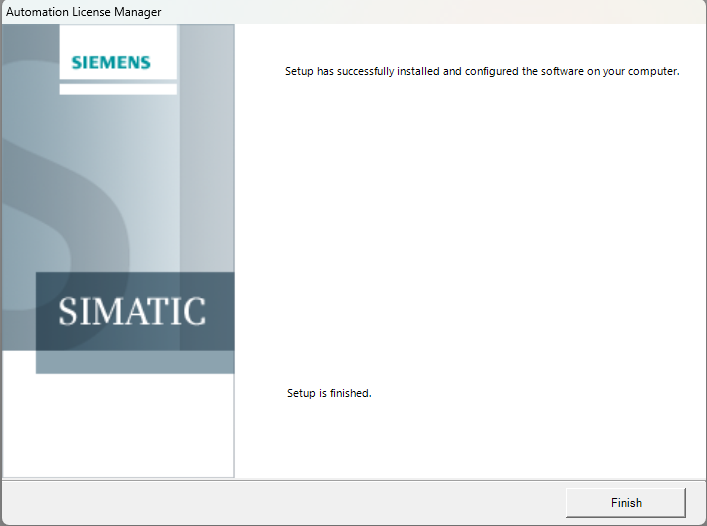
- Tiến hành cài đặt: Nhấn Next và tuân theo các chỉ dẫn mặc định của trình cài đặt.
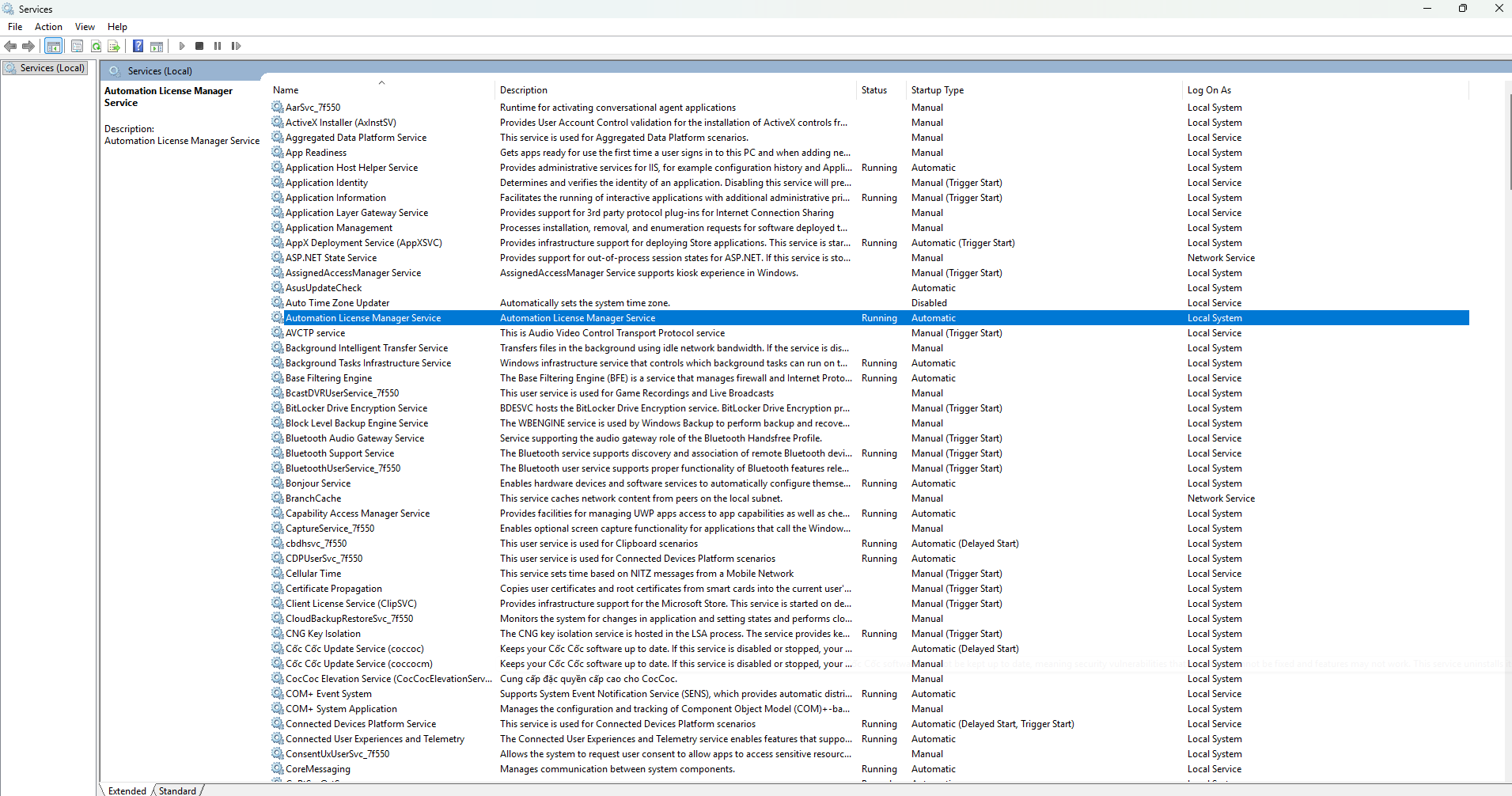
- Kiểm tra dịch vụ: Sau khi cài xong, nhấn tổ hợp phím Windows + R, gõ services.msc rồi nhấn Enter. Tìm dịch vụ mang tên Automation License Manager Service, đảm bảo trạng thái (Status) là Running và Startup Type là Automatic.
Kết quả: TIA Portal V16 hoạt động ổn định trên Windows 11
Sau khi thực hiện gỡ bỏ sạch sẽ bằng Revo Uninstaller và cài đặt lại phiên bản Automation License Manager mới nhất tương thích với Windows 11, bạn sẽ thấy dòng thông báo lỗi khó chịu đã hoàn toàn biến mất.
Những thay đổi tích cực sau khi fix lỗi:
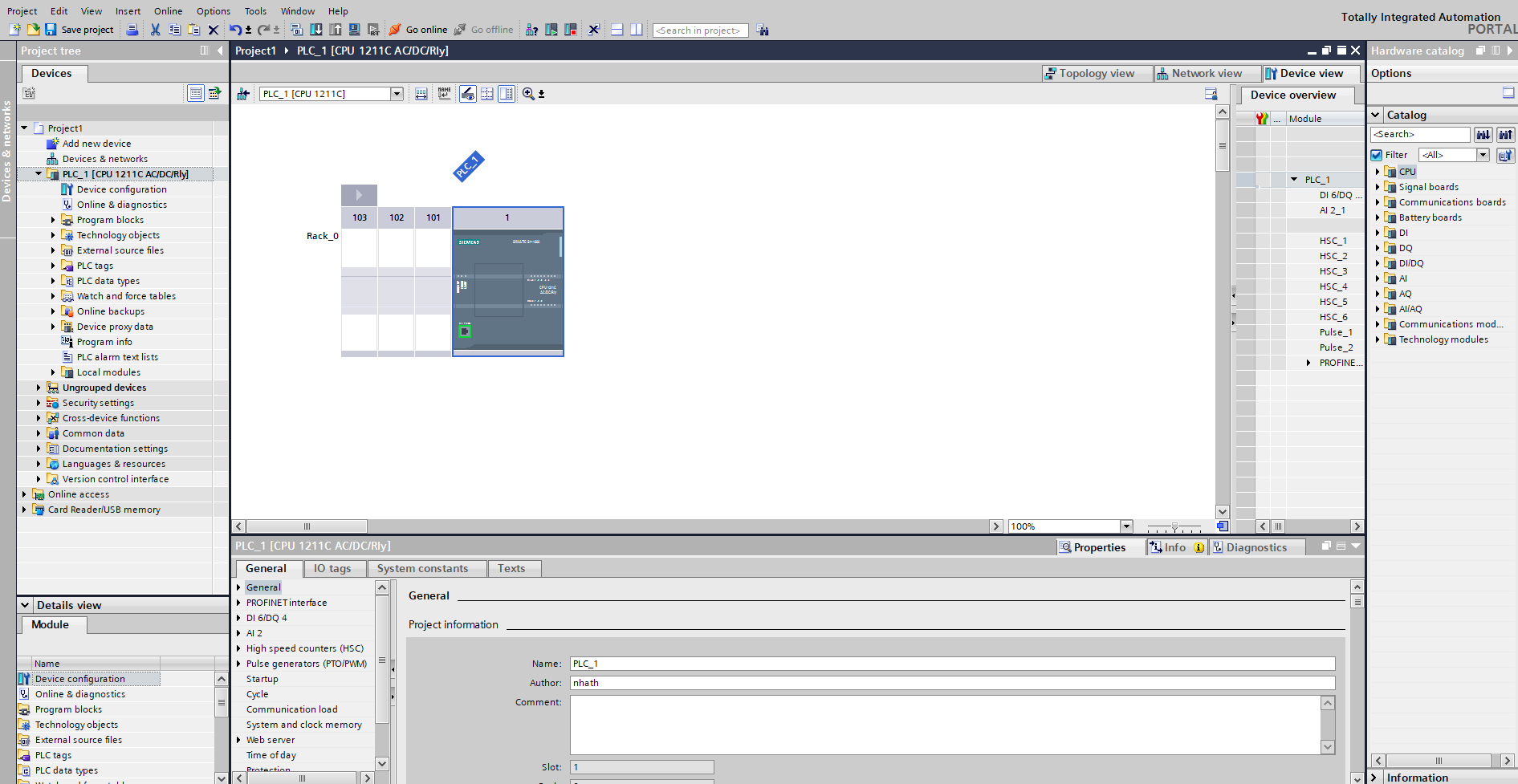
- Khởi động nhanh chóng: Phần mềm TIA Portal V16 mở lên mượt mà, không còn hiện cảnh báo “Service has not been started” và “License Step 7 basic was not found“
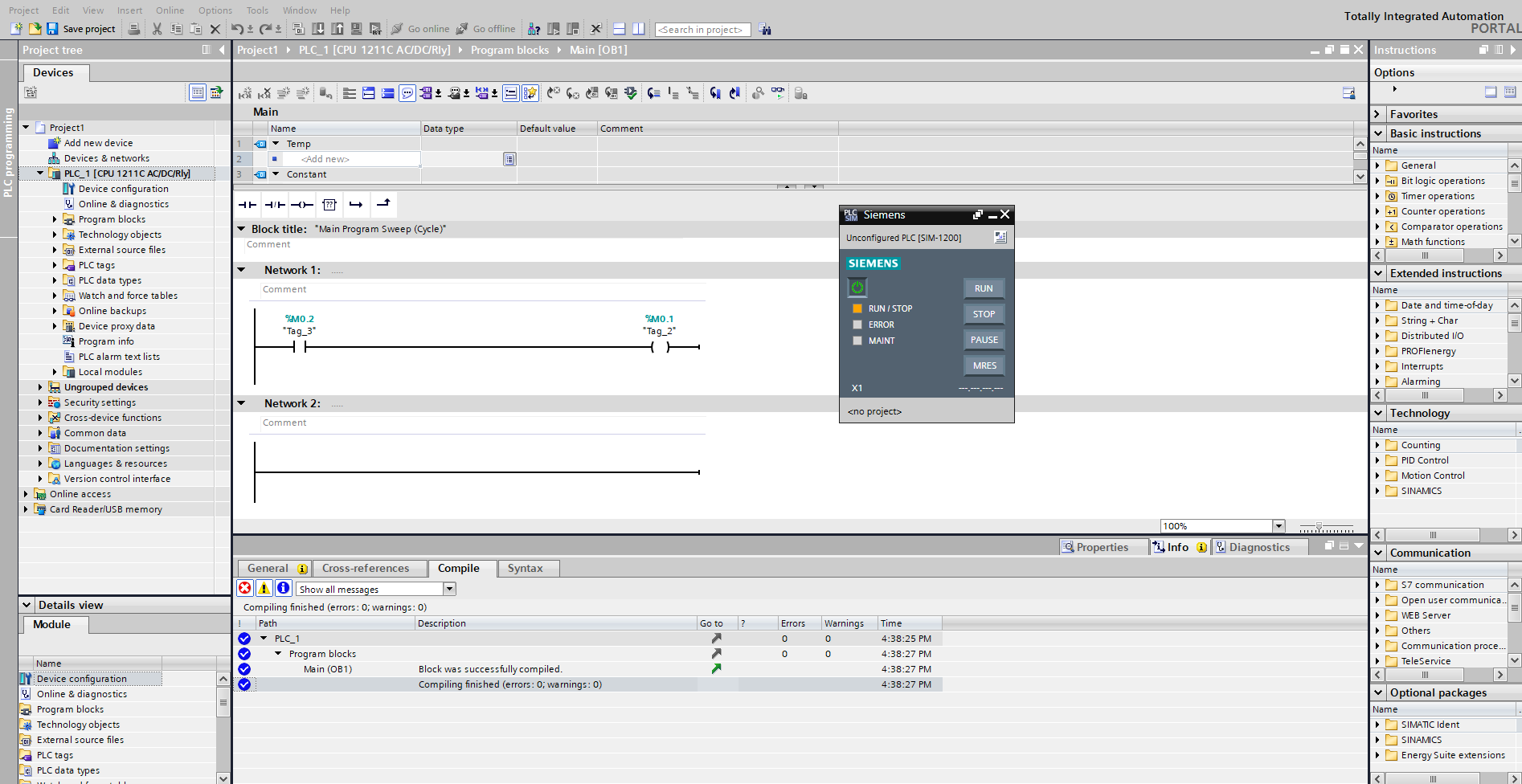
- Kết nối ổn định: Việc đổ chương trình (Download/Upload) và giám sát (Online) PLC diễn ra liên tục, không bị ngắt kết nối giữa chừng do xung đột dịch vụ hệ thống.
Các lưu ý quan trọng khi vận hành TIA Portal V16 trên Windows 11
Ngoài việc xử lý lỗi Automation License Manager, để TIA Portal V16 hoạt động ổn định và không phát sinh các lỗi vặt khác trên hệ điều hành Windows 11, bạn cần lưu ý 3 thiết lập kỹ thuật dưới đây:
1. Tắt tính năng Memory Integrity
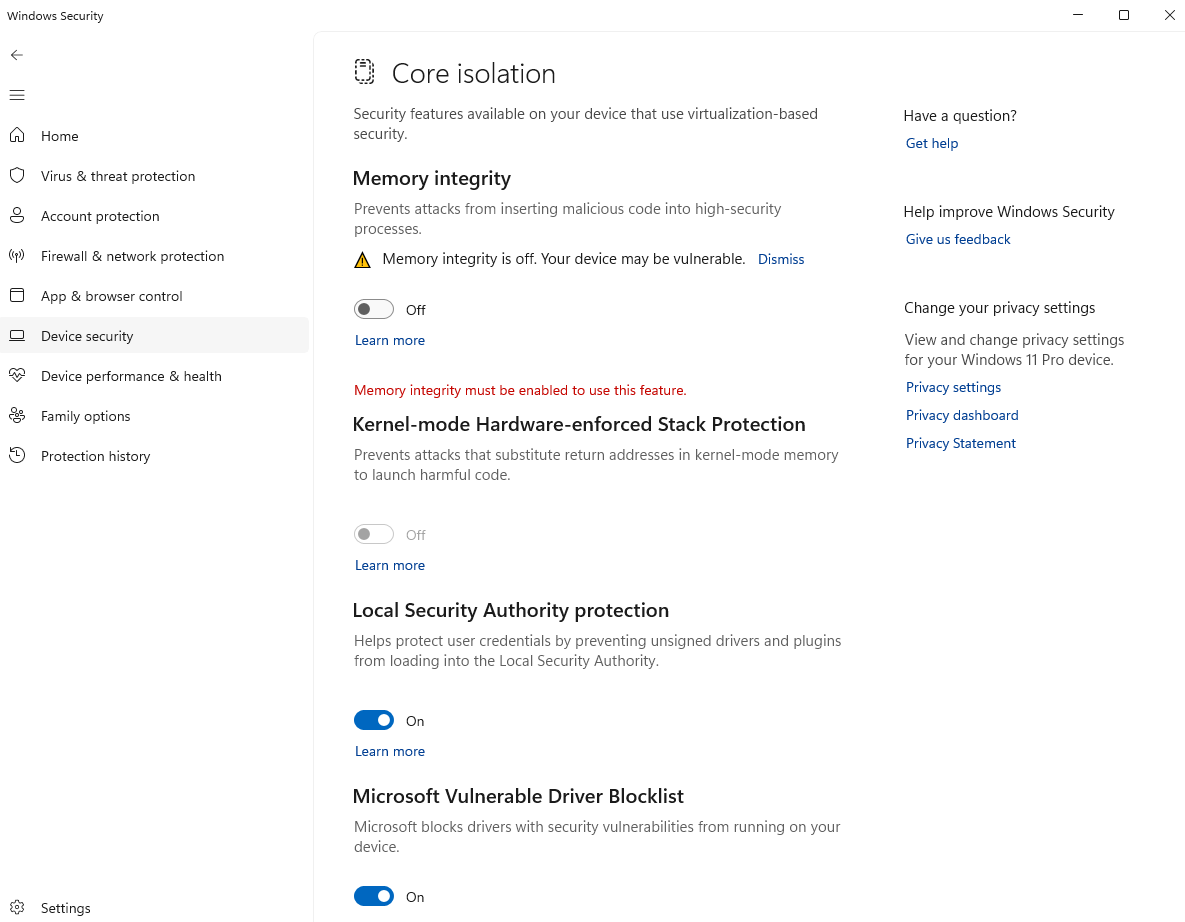
Windows 11 có tính năng bảo mật Core Isolation (Cách ly lõi), trong đó có Memory Integrity. Tính năng này thường xuyên chặn các Driver giao tiếp của Siemens (như Driver của cáp PC Adapter hoặc Driver mô phỏng PLC Sim), dẫn đến việc bạn không thể đổ chương trình xuống PLC.
- Cách xử lý: Vào Windows Settings -> Privacy & Security -> Windows Security -> Device Security -> Core isolation details. Tại đây, hãy chuyển trạng thái Memory Integrity sang OFF và khởi động lại máy.
2. Thiết lập quyền Administrator cho TIA Portal
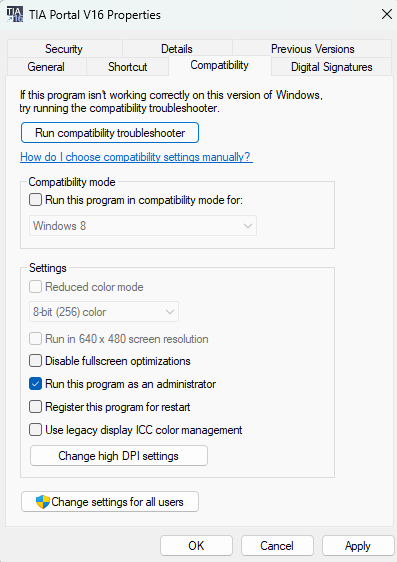
Trên Windows 11, các dịch vụ hệ thống được kiểm soát rất chặt. Để phần mềm có thể truy cập đầy đủ vào các tài nguyên mạng và cổng kết nối, bạn nên luôn chạy phần mềm với quyền cao nhất.
- Cách xử lý: Chuột phải vào biểu tượng TIA Portal V16 trên màn hình Desktop -> Chọn Properties -> Tab Compatibility. Tích chọn dòng “Run this program as an administrator”, sau đó nhấn Apply.
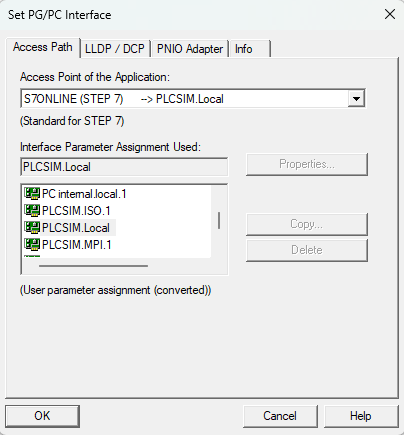
3. Cấu hình Card mạng trong Set PG/PC Interface
Một lỗi phổ biến khác trên Windows 11 là TIA Portal không tìm thấy PLC dù đã cắm cáp. Điều này do Windows 11 quản lý các lớp mạng (Network Layer) khác so với bản cũ.
- Cách xử lý: Vào Control Panel, tìm mục Set PG/PC Interface. Hãy đảm bảo bạn đã chọn đúng card mạng đang sử dụng (ví dụ: TCP/IP Auto -> Realtek PCIe…) và kiểm tra xem giao thức đã được chuyển sang chế độ phù hợp với hệ thống chưa.
4. Kiểm tra sự tương thích của Antivirus
Các phần mềm diệt virus bên thứ ba (như Avast, Kaspersky…) trên Windows 11 đôi khi hiểu lầm các file thực thi của Automation License Manager là mã độc.
- Lời khuyên: Nếu lỗi khởi động dịch vụ ALM vẫn tái diễn, hãy thử thêm thư mục cài đặt của Siemens vào danh sách loại trừ (Exclusion) của phần mềm diệt virus hoặc ưu tiên sử dụng Windows Defender mặc định của máy.
Lời kết từ Công ty Cổ phần Tự Động Hóa Toàn Cầu
Việc làm chủ các phần mềm tự động hóa của Siemens trên các hệ điều hành mới như Windows 11 đôi khi đòi hỏi những thủ thuật xử lý chuyên sâu. Hy vọng hướng dẫn khắc phục lỗi Automation License Manager trên đã giúp bạn giải quyết được vấn đề và không làm gián đoạn tiến độ công việc.
Tuy nhiên, nếu bạn đã quá mệt mỏi với việc fix lỗi phần mềm mỗi khi cài lại máy hoặc nâng cấp hệ điều hành, hãy cân nhắc chuyển đổi sang PLC Xinje. Đây là lựa chọn tối ưu cho các hệ thống cần sự đơn giản và hiệu suất mạnh mẽ:
- Phần mềm siêu nhẹ: Dung lượng bộ cài chỉ vài trăm MB (so với hàng chục GB của TIA Portal). Cài đặt chỉ mất 2-3 phút, chạy mượt mà từ Win 7 đến Win 11.
- Không lo lỗi bản quyền: Phần mềm (XDPPro/XDPro) hoàn toàn miễn phí, không cần bẻ khóa, không cần License Manager, loại bỏ triệt để các lỗi khởi động dịch vụ.
- Kết nối đơn giản: Driver tự động nhận diện, nạp/xuất chương trình qua cáp USB-C hoặc RS232 cực nhanh mà không cần cấu hình PG/PC Interface rắc rối.
- Tối ưu chi phí: Là phương án “giải cứu” hoàn hảo về kinh tế cho các dự án máy móc vừa và nhỏ, máy OEM.
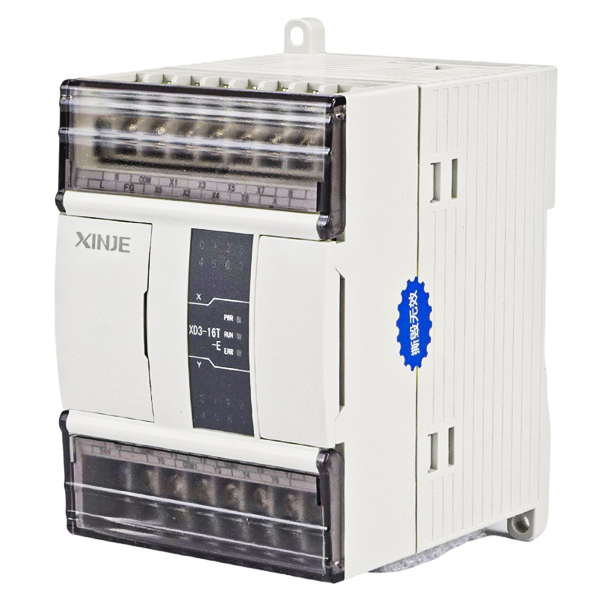
Hãy liên hệ với chúng tôi – Công ty Cổ phần Tự Động Hóa Toàn Cầu luôn sẵn sàng đồng hành cùng bạn trong việc xử lý kỹ thuật cũng như tư vấn các giải pháp thay thế tối ưu nhất.
- Hotline Zalo miền Bắc: 0961.320.333
- Hotline Zalo miền Nam: 0931.866.800
- Website: tudonghoatoancau.com
- Facebook: Tự động hóa Toàn Cầu
Xem thêm: TIA Portal V16: Link Tải & Hướng Dẫn Cài Đặt Chi Tiết
 Zalo Miền Bắc