



Hướng dẫn tải và cài đặt TIA Portal V21 chi tiết
Hướng dẫn cài đặt TIA Portal V21 chi tiết từ A-Z, gồm cấu hình yêu cầu, link tải chính thức, cách cài STEP 7, WinCC, PLCSIM và xử lý lỗi thường gặp.
Giới thiệu
TIA Portal V21 là phiên bản mới trong bộ phần mềm tự động hóa của Siemens, dùng để lập trình PLC, cấu hình HMI, mô phỏng và quản lý dự án trên cùng một nền tảng. Theo tài liệu chính thức của Siemens, V21 tiếp tục nằm trong hệ sinh thái STEP 7, WinCC và S7-PLCSIM, đồng thời Siemens cũng phát hành trang riêng cho yêu cầu cài đặt, bản trial và các bản update của phiên bản này.
Nếu bạn đã từng cài TIA Portal V20 theo hướng dẫn của Tự động hóa toàn cầu, quy trình lên V21 nhìn chung không khác quá nhiều: vẫn cần chuẩn bị cấu hình máy, tải đúng bộ cài, chọn thành phần phù hợp như STEP 7, WinCC, PLCSIM và kiểm tra update sau khi cài xong.
Trong bài này, Tự Động Hóa Toàn Cầu sẽ hướng dẫn bạn cách cài đặt TIA Portal V21 theo từng bước rõ ràng, dễ làm, phù hợp cho cả người mới bắt đầu lẫn kỹ sư muốn nâng cấp từ V20 lên V21, đặc biệt cho ai mà không có chi phí để mua bản quyền từ siemens. Nội dung tập trung vào hướng dẫn cài đặt thực tế, cách tải miễn phí, và các lỗi thường gặp trong quá trình cài.
TIA Portal V21 là gì?
TIA Portal là nền tảng kỹ thuật tích hợp của Siemens, cho phép người dùng làm việc với nhiều thành phần như PLC SIMATIC, HMI/WinCC và công cụ mô phỏng trên cùng một môi trường. Siemens mô tả STEP 7 trong TIA Portal là phần mềm kỹ thuật để cấu hình và lập trình bộ điều khiển SIMATIC, đồng thời nhấn mạnh khả năng chẩn đoán tích hợp và rút ngắn thời gian triển khai.
Với V21, Siemens đã phát hành bộ cài riêng cho STEP 7, WinCC và S7-PLCSIM, đồng thời có thêm tài liệu yêu cầu cài đặt, trial download và trang update chính thức. Đây là những đầu mối rất quan trọng để người dùng cài đặt đúng phiên bản và cập nhật phần mềm sau khi cài xong.
Cấu hình yêu cầu để cài TIA Portal V21
Trước khi cài đặt, bạn nên kiểm tra cấu hình máy tính để tránh lỗi giữa chừng. Siemens có tài liệu riêng về requirements for the installation of TIA Portal V21, trong đó tổng hợp yêu cầu cài đặt cho STEP 7, STEP 7 Safety, WinCC Unified/Professional/Advanced/Comfort, cũng như thông tin liên quan đến nâng cấp phần mềm, migration project, repair installation và gỡ cài đặt.
Về thực tế sử dụng, với các dự án PLC và HMI có dung lượng lớn, bạn nên ưu tiên:
- CPU từ Core i5/i7 trở lên
- RAM tối thiểu 16GB, nên dùng 32GB nếu thường mở project nặng
- Ổ cứng SSD còn nhiều dung lượng trống
- Windows 64-bit tương thích với bộ cài
- Mạng ổn định nếu cần tải thêm thành phần hoặc update sau cài đặt
Link tải TIA Portal V21 chính thức
Để tải TIA Portal V21, người dùng nên ưu tiên nguồn chính thức từ Siemens Industry Support. Siemens hiện có trang trial download cho bộ SIMATIC STEP 7 incl. Safety, S7-PLCSIM and WinCC V21, cho phép dùng thử 21 ngày; ngoài ra Siemens cũng có trang tổng hợp trial software cho các phiên bản TIA Portal đến V21. Còn nếu bạn là sinh viên hay người mới vào nghề mà muốn bắt đầu học lập trình PLC Siemens thì tôi sẽ cung cấp cho bạn link tải Tia Portal V21 miễn phí
Nguồn tải khuyến nghị:
- Siemens Industry Support
- Tài khoản Siemens để tải bộ cài/trial
- Trang trial download cho STEP 7, WinCC và S7-PLCSIM V21
Nguồn tải miễn phí: Tại đây
Lưu ý khi tải:
- Nên tải từ nguồn chính thức để tránh thiếu file hoặc lỗi checksum
- Kiểm tra đúng phiên bản STEP 7, WinCC và PLCSIM cần dùng
- Sau khi cài xong nên kiểm tra thêm bản update mới nhất của V21
Siemens cũng khuyến nghị sau khi cài STEP 7 V21 hoặc WinCC V21, người dùng nên cài bản update mới nhất; các bản cập nhật này được phát hành qua TIA Administrator và bài viết cập nhật chính thức của Siemens.
Chuẩn bị trước khi cài đặt TIA Portal V21
Trước khi chạy setup, bạn nên chuẩn bị sẵn một số điều sau để giảm lỗi:
- Tắt bớt ứng dụng nền nặng
- Chạy bộ cài bằng quyền Administrator
- Kiểm tra dung lượng ổ đĩa còn trống
- Gỡ các bản cài lỗi hoặc thành phần Siemens cũ nếu trước đó cài dang dở
- Sao lưu project cũ nếu đang dùng TIA Portal V20
- Chuẩn bị sẵn bộ cài STEP 7, WinCC, S7-PLCSIM theo đúng nhu cầu
Việc Siemens có tài liệu riêng cho cả upgrade, migration project, repair installation và uninstall cho V21 cho thấy quá trình cài và nâng cấp cần được làm cẩn thận, nhất là trên các máy từng có bản TIA cũ.
Hướng dẫn cài đặt TIA Portal V21 chi tiết
Sau đây là hướng dẫn cài đặt Tia Portal V21 miễn phí (Lưu ý: Nếu bạn có chi phí đầu tư thì nên mua bản chính thức từ siemens để phần mềm chạy mượt nhất và tránh các rủi ro về mặt pháp lí)
Bước 1: Cài đặt SIMATIC STEP 7 và WinCC V21
- Sau khi tải về, tiến hành giải nén bằng WinRAR
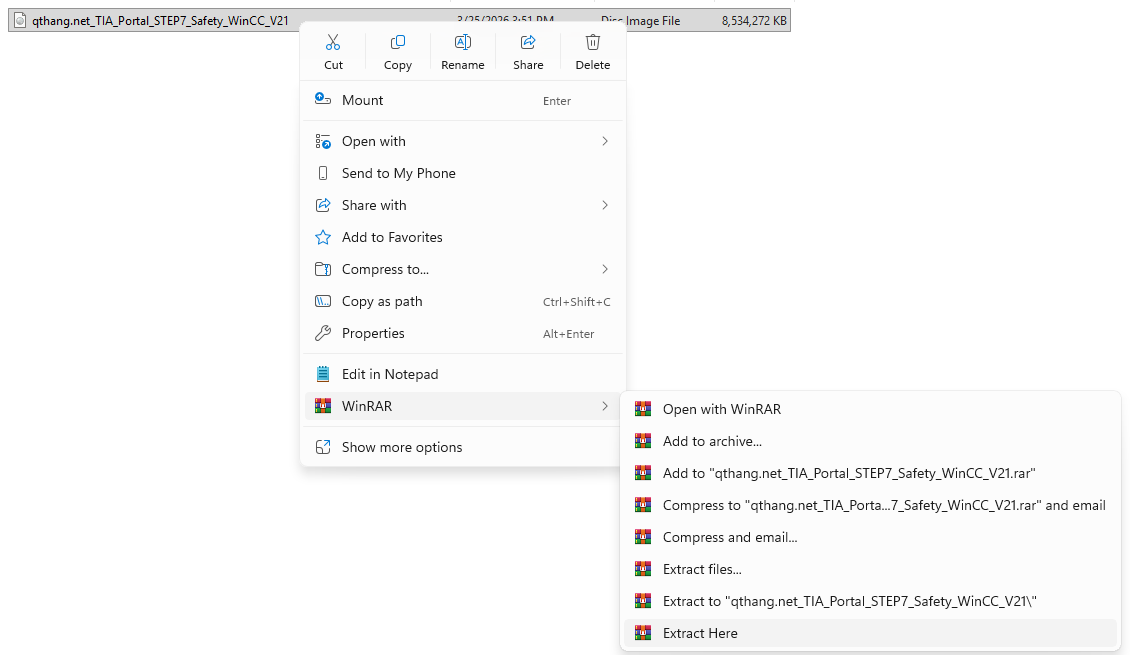
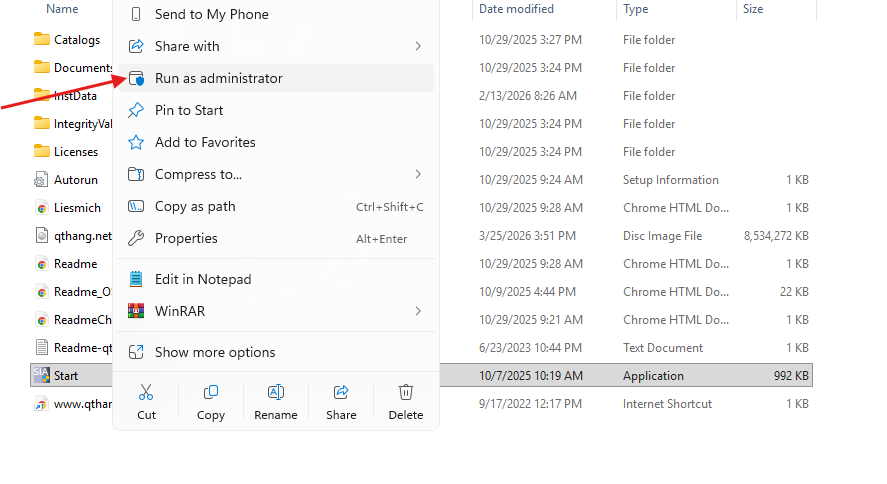
- Ấn vào start để bắt đầu cài đặt
- Sau khi màn hình hiện lên giao diện cài đặt thì ấn next liên tục
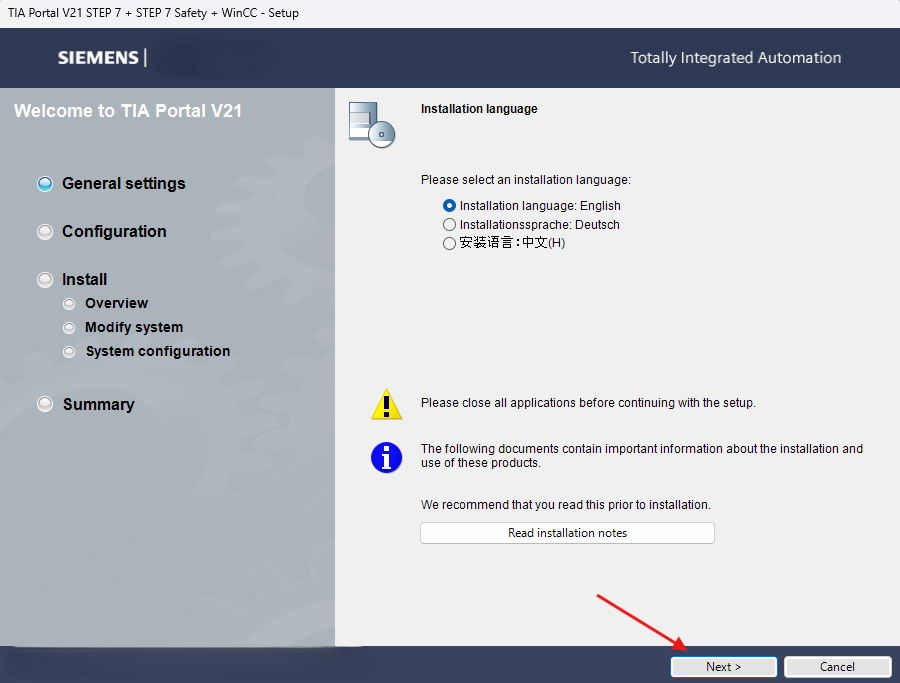
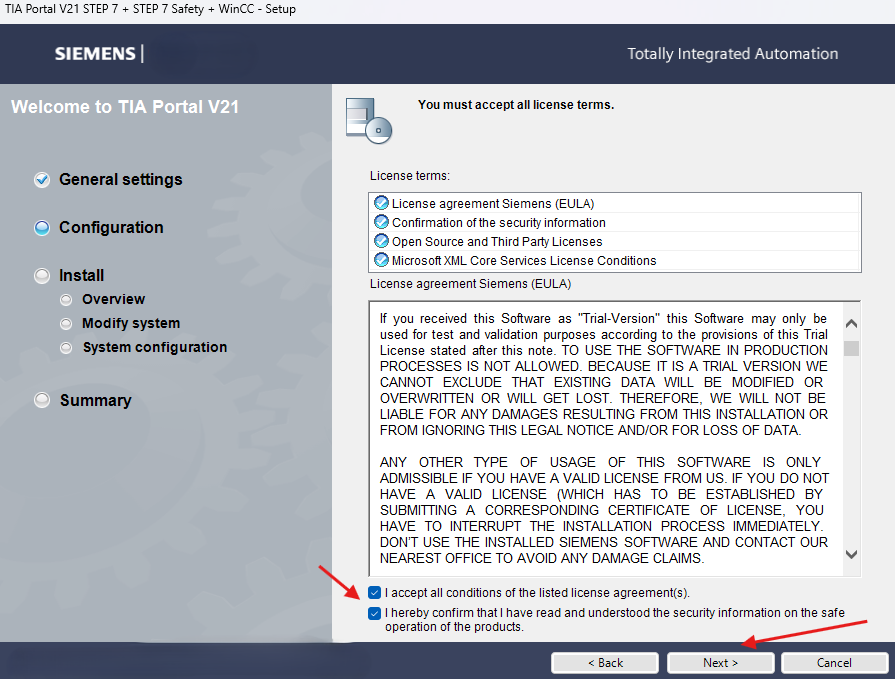
- Tiếp tục nhấn next và chấp nhận các điều khoản
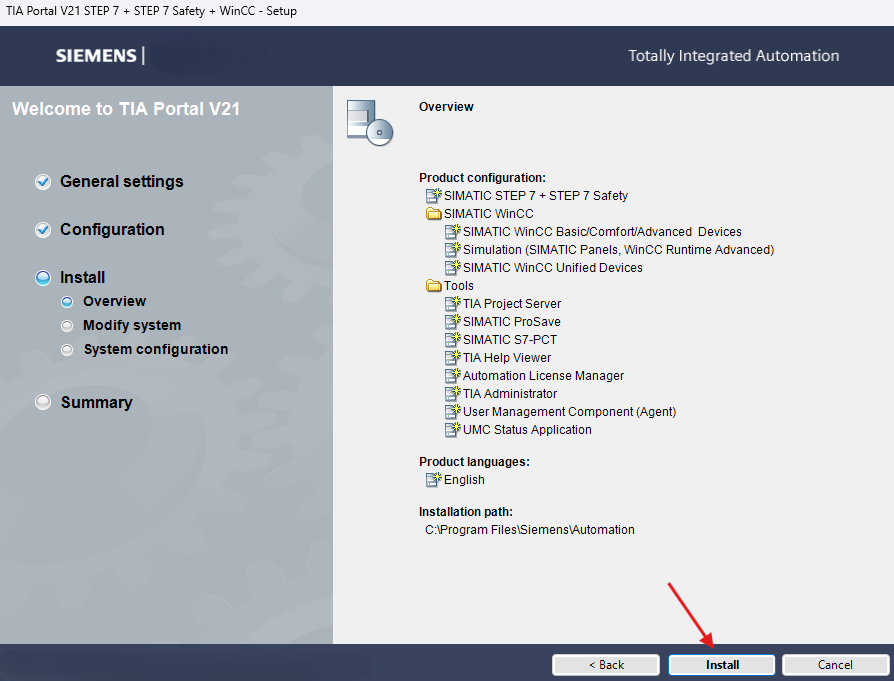
- Sau đó nhấn install
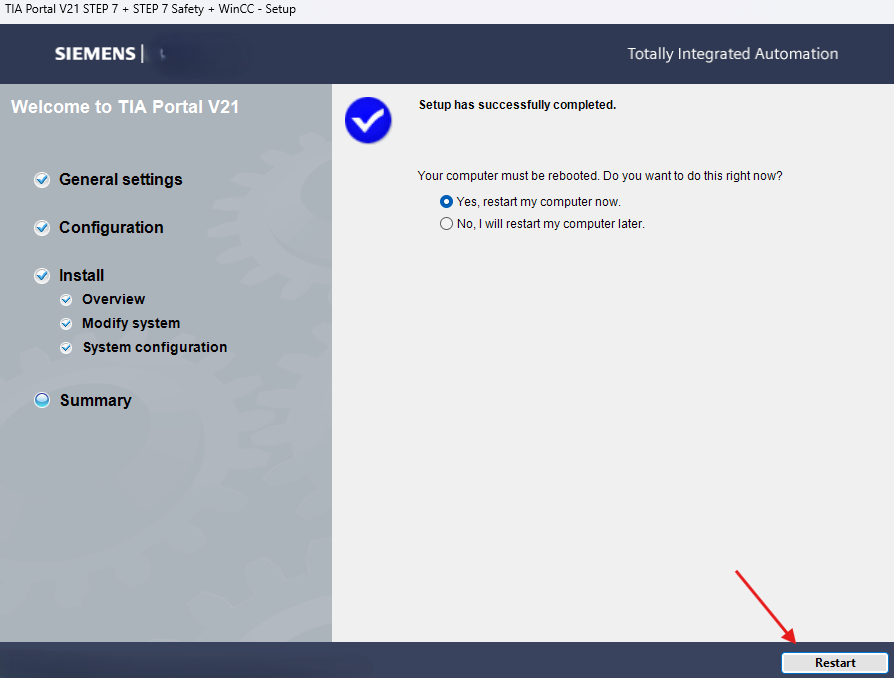
- Sau đó nhấn restart để bắt đầu cài đặt
Bước 2: Cài đặt PLC SIM V21
Với những trường hợp không có plc siemens thực mà vẫn muốn học lập trình thì cần tải PLC SIM để tạo PLC ảo, mô phỏng trên phần mềm. Sau đây là các bước cần thiết để tải PLC SIM V21:
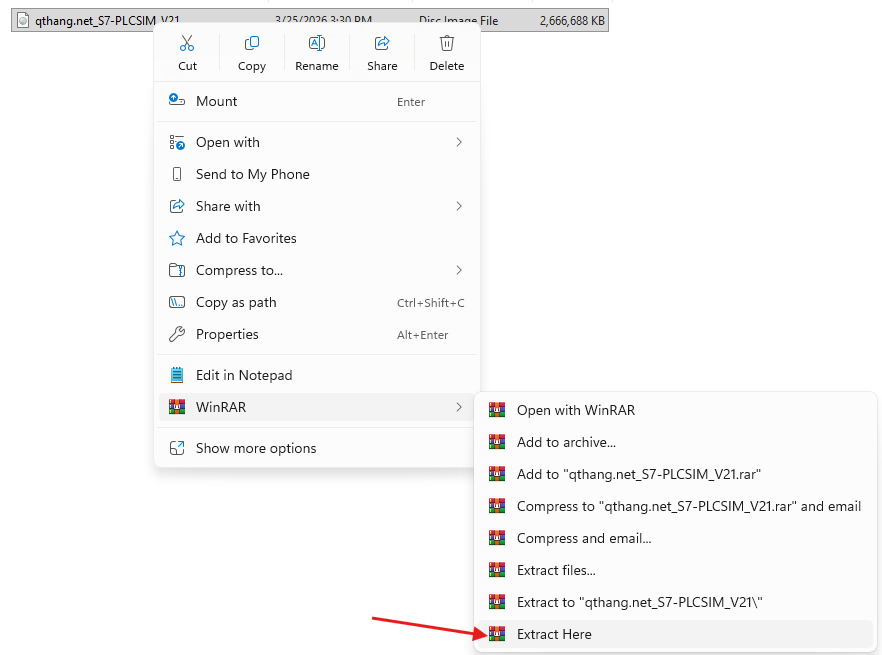
- Giải nén file cài đặt:
- Ấn start để bắt đầu cài đặt
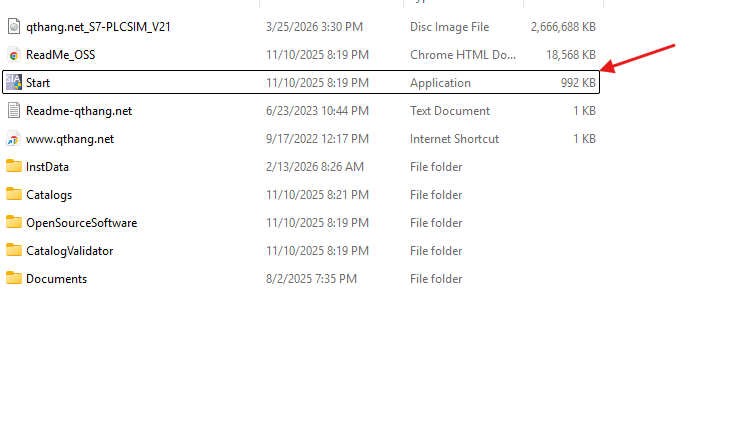
- Sau khi màn hình hiện lên thì ấn next liên tục và đồng ý với các điều khoản:
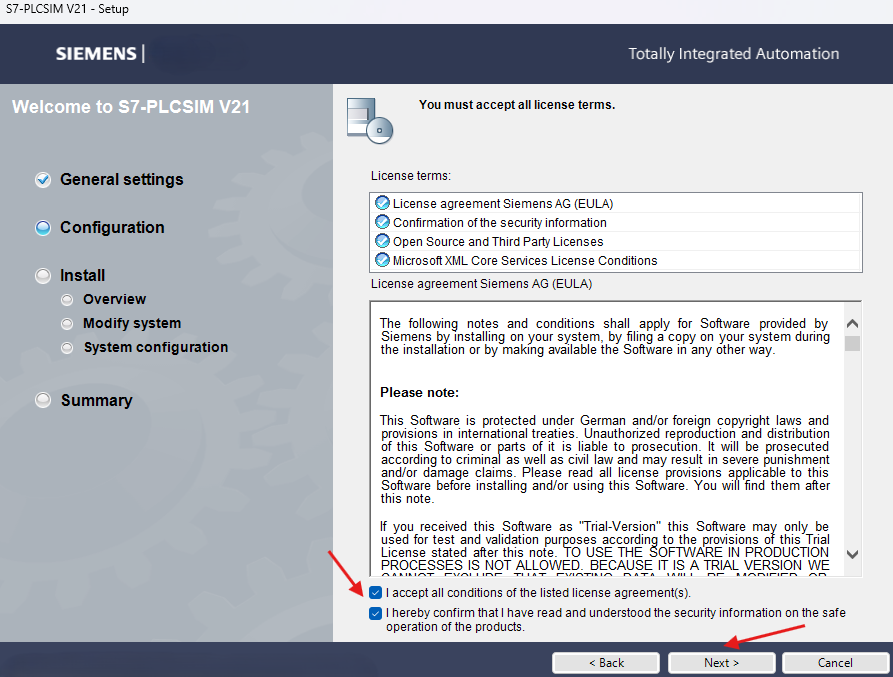
- Cuối cùng là ấn install để bắt đầu cài đặt
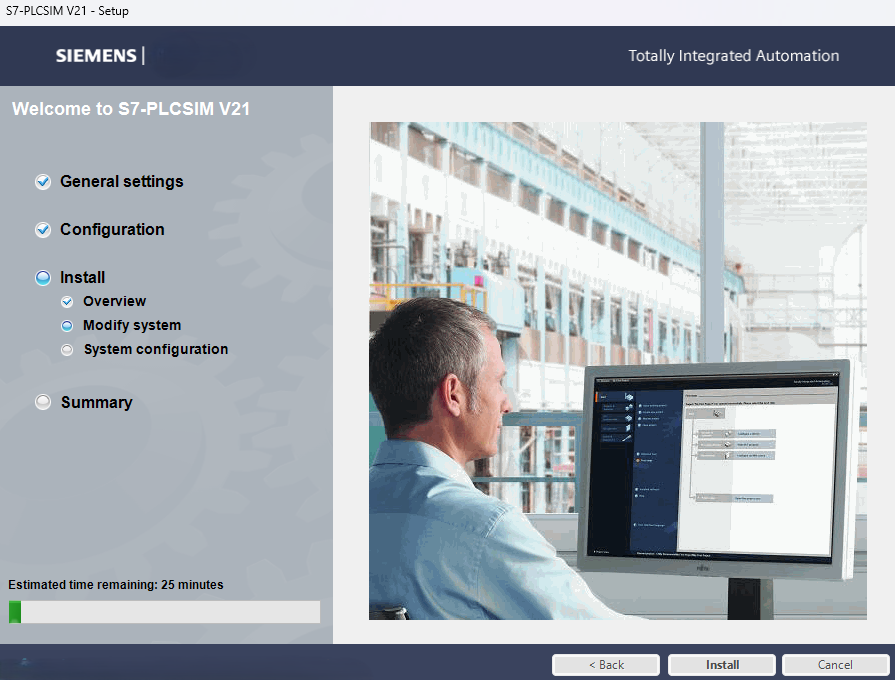
- Sau khi cài đặt xong thì ấn restart để khởi động lại máy tính
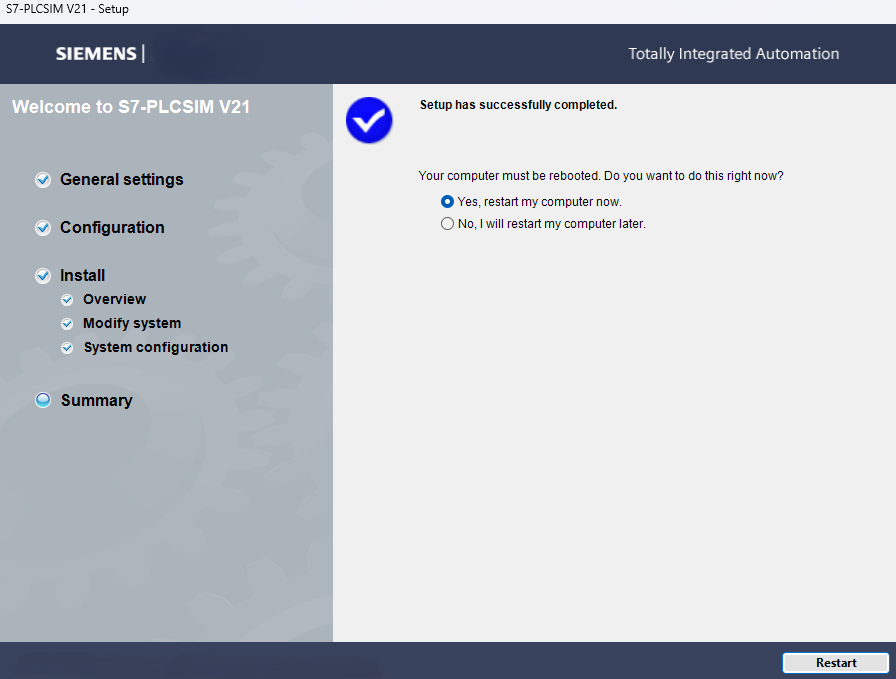
Bước 3: Tải Sim EKB Install for TIA Portal V21
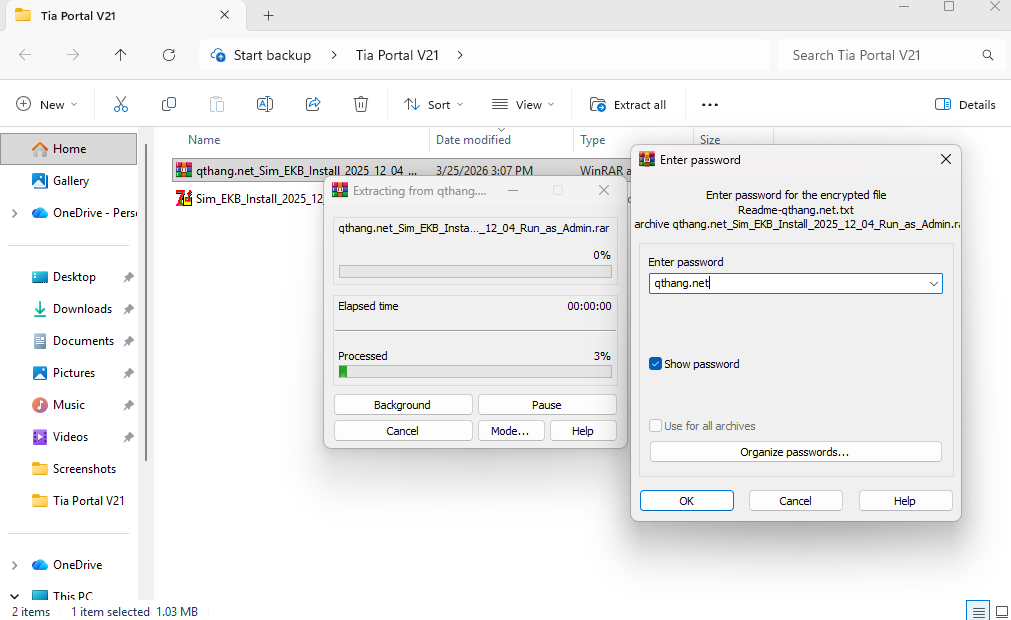
- Giải nén file EKB, pass giải nén: qthang.net
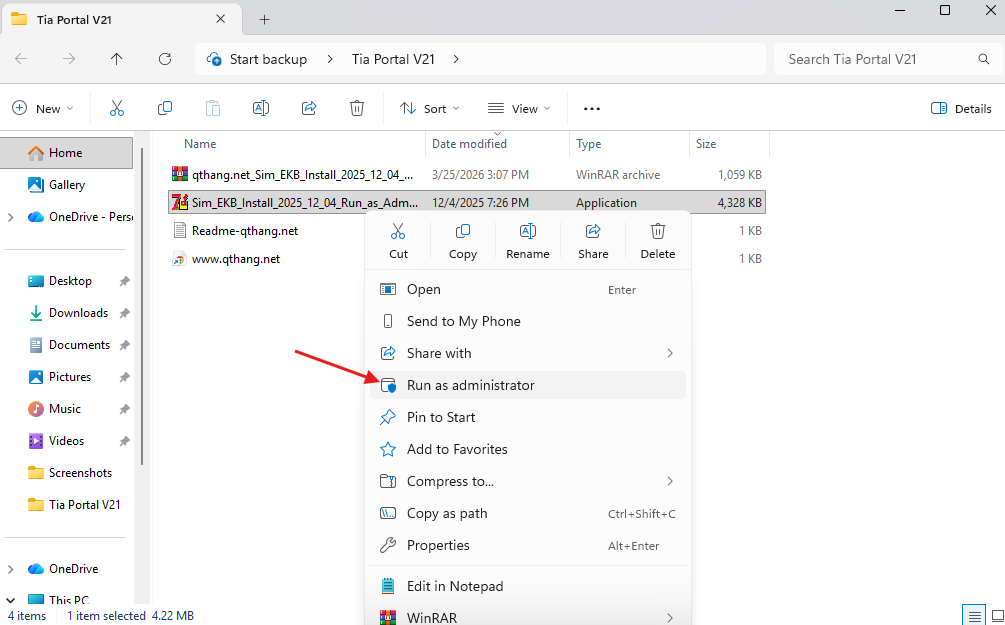
- Sau khi giải nén thì mở file Sim_EKB_install bằng quyền admin
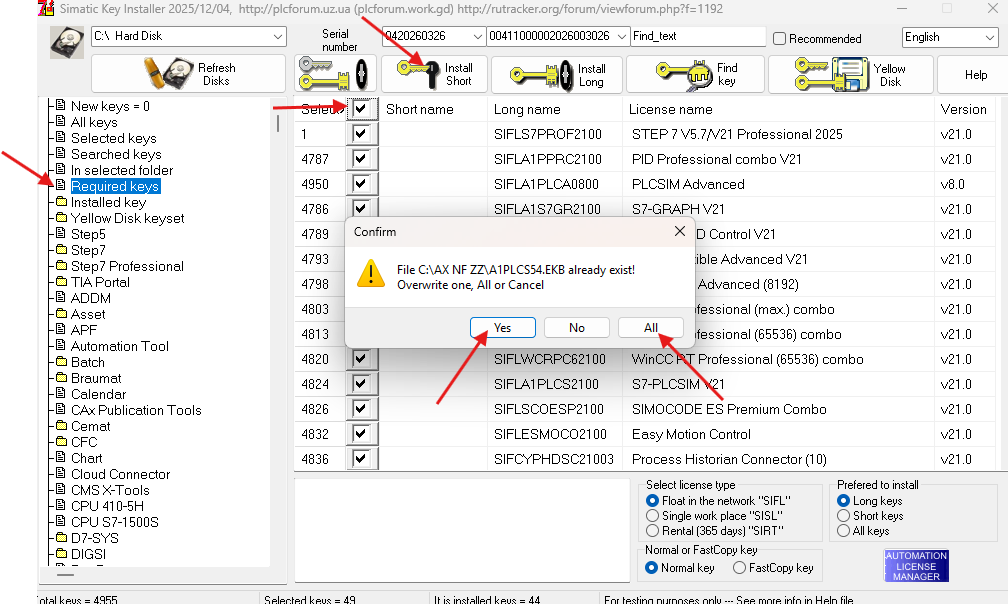
- Tìm mục require key, rồi ấn vào ô select, rồi lần lượt ấn install short rồi install long.
Kiểm tra sau khi cài TIA Portal V21
Sau khi cài xong, bạn nên kiểm tra nhanh theo các bước sau:
- Mở TIA Portal V21
- Tạo một project mới
- Tạo thử một CPU S7-1200 hoặc S7-1500
- Kiểm tra giao diện WinCC nếu đã cài
- Mở S7-PLCSIM nếu có cài mô phỏng
- Compile thử project để xác nhận phần mềm chạy ổn định
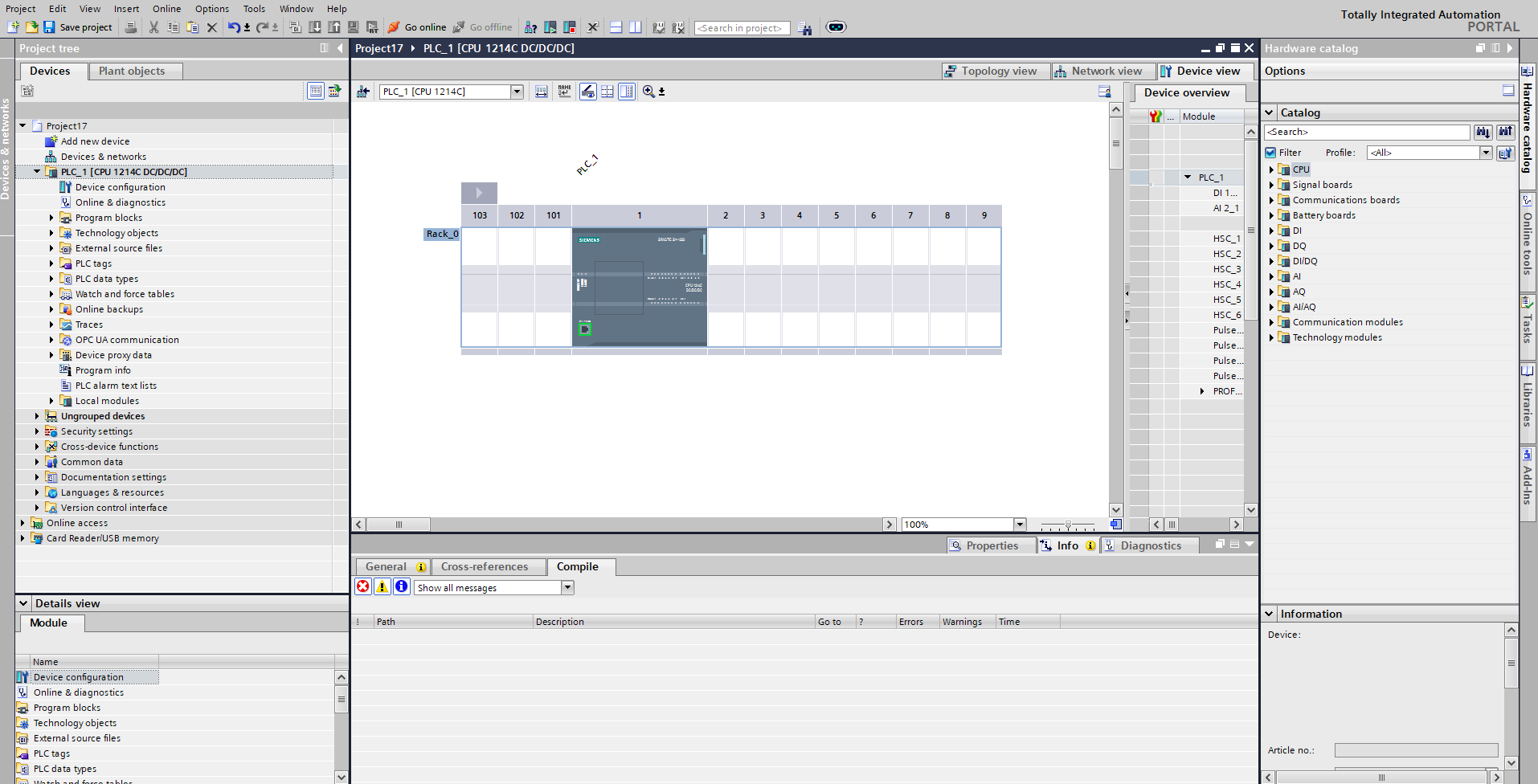
Nếu các bước trên chạy bình thường, gần như bạn đã cài thành công TIA Portal V21.
Các lỗi thường gặp khi cài TIA Portal V21 và cách xử lý
Không chạy được file setup
Nguyên nhân thường gặp là file tải chưa đầy đủ, bộ cài bị lỗi, hoặc bạn chưa chạy bằng quyền Administrator. Với các phần mềm kỹ thuật lớn như TIA Portal, nên kiểm tra lại file cài, giải nén đúng cách và chạy lại bằng quyền admin trước khi thử các cách khác.
Thiếu thành phần hệ thống hoặc báo lỗi trong quá trình cài
Siemens có tài liệu riêng về yêu cầu cài đặt và khả năng cài chung với các phần mềm khác trên Windows. Vì vậy khi gặp lỗi, bạn nên kiểm tra lại hệ điều hành, các thành phần phụ trợ và tình trạng xung đột với bản phần mềm đã cài trước đó.
Cài xong nhưng không mở được project
Trường hợp này thường liên quan đến project migration, thiếu update hoặc khác version. Siemens cũng nhắc đến nội dung migration project trong tài liệu yêu cầu cài đặt V21, nên nếu bạn chuyển project từ phiên bản cũ lên V21, hãy backup trước và kiểm tra kỹ thông báo chuyển đổi project.
Không mô phỏng được PLC
Nguyên nhân phổ biến là chưa cài S7-PLCSIM hoặc cài chưa đúng phiên bản tương thích với TIA Portal V21. Cách đơn giản nhất là kiểm tra lại gói PLCSIM V21 trong bộ cài chính thức.
Cài xong nhưng phần mềm chạy chưa ổn định
Sau khi cài bản gốc, bạn nên cập nhật bản update mới nhất của V21. Siemens khuyến nghị rõ điều này trên trang update chính thức, nên đây là bước không nên bỏ qua nếu bạn muốn phần mềm ổn định hơn khi sử dụng lâu dài.
Có nên nâng cấp từ TIA Portal V20 lên V21 không?
Nếu bạn đang dùng V20 ổn định cho dự án cũ, chưa chắc cần nâng cấp ngay. Nhưng nếu bạn bắt đầu dự án mới, cần theo dòng phát triển mới của Siemens hoặc muốn cài môi trường mới đồng bộ hơn với bản update hiện hành, V21 là lựa chọn đáng cân nhắc. Siemens hiện đã có đầy đủ trang tài liệu, trial download và update riêng cho V21, cho thấy đây là phiên bản đang được hỗ trợ tích cực.
Về mặt nội dung website, bạn có thể tận dụng bài V20 làm “bài đỡ” và tạo liên kết nội bộ sang bài V21 mới. Vì bài V20 của bạn hiện đã có sẵn các mục về cấu hình, tải file, từng bước cài và lỗi thường gặp, việc viết V21 theo cùng cụm chủ đề sẽ giúp website mở rộng topical authority tốt hơn quanh nhóm từ khóa TIA Portal.
Câu hỏi thường gặp
TIA Portal V21 có bản dùng thử không?
Có. Siemens hiện có trang trial download cho STEP 7, WinCC và S7-PLCSIM V21, thời gian dùng thử được nêu là 21 ngày.
Sau khi cài xong có cần update không?
Có. Siemens khuyến nghị cài bản update mới nhất sau khi cài STEP 7 V21 hoặc WinCC V21.
Có cần cài S7-PLCSIM không?
Nếu bạn muốn mô phỏng PLC mà chưa có thiết bị thật thì nên cài. Siemens cũng phát hành S7-PLCSIM V21 cùng nhóm với STEP 7 và WinCC trong bộ trial chính thức.
Có thể dùng TIA Portal Cloud thay cho cài trực tiếp không?
Trong một số trường hợp thử nghiệm nhanh, Siemens có nhắc đến TIA Portal Cloud như một lựa chọn để test TIA Portal V21 mà không cần tải và cài ngay trên máy.
Những rủi ro khi sử dụng TIA Portal không chính thức
Việc nhiều người tìm đến các phiên bản TIA Portal không chính thức là điều khá dễ hiểu, nhất là khi chi phí bản quyền phần mềm Siemens ở mức cao. Tuy nhiên, trong lĩnh vực tự động hóa công nghiệp, yếu tố quan trọng nhất vẫn là độ ổn định và an toàn hệ thống. Sử dụng phần mềm không chính thống có thể giúp tiết kiệm trước mắt, nhưng về lâu dài lại tiềm ẩn rất nhiều rủi ro.
Nguy cơ mất dữ liệu dự án
Các file crack, patch hoặc keygen thường không rõ nguồn gốc và rất dễ bị chèn mã độc. Trường hợp nhẹ có thể khiến máy tính chạy chậm, lỗi hệ điều hành hoặc xung đột phần mềm. Trường hợp nặng hơn là mất toàn bộ source code, file dự án bị lỗi, thậm chí dữ liệu kỹ thuật bị đánh cắp hoặc mã hóa.
Phần mềm thiếu ổn định, dễ gây gián đoạn công việc
Một trong những vấn đề thường gặp của bản không chính thức là hoạt động không ổn định. Trong quá trình online PLC, giám sát hệ thống hoặc nạp chương trình, phần mềm có thể treo, báo lỗi hoặc tự thoát bất ngờ. Với môi trường sản xuất, chỉ một lỗi nhỏ trong lúc download hoặc vận hành cũng có thể làm dừng máy, ảnh hưởng tiến độ và gây thiệt hại không đáng có.
Không được hỗ trợ kỹ thuật chính hãng
Khi dùng phần mềm bẻ khóa, người dùng gần như phải tự xử lý mọi vấn đề phát sinh. Bạn sẽ không nhận được cập nhật, bản vá lỗi hay hỗ trợ kỹ thuật từ nhà sản xuất. Điều này đặc biệt bất lợi khi hệ thống xảy ra lỗi trong lúc dự án đang chạy thực tế.
Giải pháp đáng cân nhắc: chuyển sang PLC Xinje
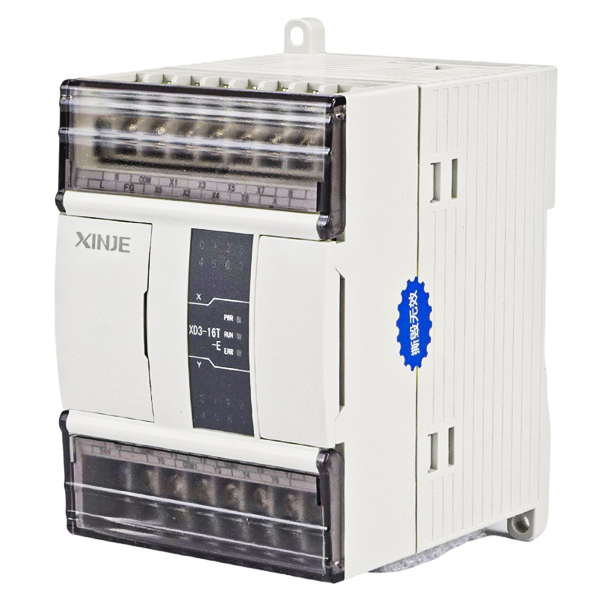
Thay vì sử dụng phần mềm crack và luôn trong trạng thái lo lắng về lỗi hệ thống, virus hoặc sự cố bất ngờ, nhiều người hiện nay lựa chọn hướng đi thực tế hơn là chuyển sang PLC Xinje. Đây là giải pháp vừa chính hãng, vừa dễ tiếp cận và tối ưu tốt về chi phí.
Phần mềm lập trình chính hãng, miễn phí
Một ưu điểm lớn của PLC Xinje là phần mềm lập trình được hãng cung cấp miễn phí hoàn toàn. Người dùng chỉ cần tải về, cài đặt nhanh và có thể sử dụng ngay mà không cần crack, không cần patch, cũng không phải lo rủi ro về mã độc hay lỗi kích hoạt.
Chi phí đầu tư thấp hơn đáng kể
So với Siemens, PLC Xinje có mức chi phí dễ tiếp cận hơn rất nhiều. Đây là lựa chọn phù hợp cho người mới học PLC, các đơn vị chế tạo máy hoặc doanh nghiệp muốn tối ưu ngân sách nhưng vẫn cần một hệ điều khiển đáp ứng tốt các bài toán tự động hóa phổ thông.
Đáp ứng tốt nhu cầu thực tế
Dù thuộc phân khúc tiết kiệm hơn, PLC Xinje vẫn đáp ứng khá tốt nhiều yêu cầu trong công nghiệp như điều khiển máy, xử lý logic, giao tiếp thiết bị và vận hành ổn định trong môi trường thực tế. Với các hệ thống vừa và nhỏ, đây là một phương án rất đáng để cân nhắc.
Kết luận
Việc lựa chọn phần mềm và thiết bị chính hãng không chỉ giúp hệ thống vận hành ổn định hơn mà còn bảo vệ chính uy tín của kỹ thuật viên và doanh nghiệp trong quá trình triển khai dự án. Nếu bạn đang muốn tìm một hướng đi an toàn, tiết kiệm và dễ ứng dụng hơn thay cho hệ sinh thái Siemens quá tốn kém, thì PLC Xinje là một lựa chọn rất đáng tham khảo.
Nếu bạn cần tư vấn giải pháp chuyển đổi từ Siemens sang Xinje hoặc muốn chọn đúng dòng PLC phù hợp với nhu cầu thực tế, hãy liên hệ Tự động hóa Toàn Cầu để được tư vấn và nhận báo giá hấp dẫn:
- Hotline Zalo miền Bắc: 0961.320.333
- Hotline Zalo miền Nam: 0931.866.800
- Website: tudonghoatoancau.com
- Facebook: Tự động hóa Toàn Cầu

 Zalo Miền Bắc