



Hướng dẫn cài đặt Tia Portal V20 chi tiết A-Z
Hướng dẫn cài đặt Tia Portal V20 chi tiết từ A-Z, kèm link tải, cấu hình yêu cầu và cách xử lý lỗi thực tế cho kỹ sư tự động hóa.
Giới thiệu
Trong lĩnh vực tự động hóa công nghiệp, phần mềm TIA Portal là công cụ không thể thiếu đối với các kỹ sư làm việc với PLC Siemens. Tuy nhiên, việc cài đặt phần mềm này, đặc biệt là phiên bản mới như Tia Portal V20, thường gây khó khăn do dung lượng lớn, yêu cầu cấu hình cao và dễ phát sinh lỗi trong quá trình cài.
Thực tế tại GAC, rất nhiều khách hàng gặp các lỗi như không nhận license, lỗi SQL, hoặc treo khi compile ngay từ lần cài đầu tiên. Vì vậy, bài viết này sẽ hướng dẫn bạn cài đặt Tia Portal V20 chi tiết từ A-Z, kèm theo các kinh nghiệm thực tế giúp bạn cài đặt thành công ngay từ lần đầu.
Tia Portal V20 là gì?
Tia Portal V20 là 1 trong những phiên bản mới nhất trong hệ sinh thái Totally Integrated Automation của Siemens. Phần mềm này cho phép:
- Lập trình PLC S7-1200, S7-1500
- Thiết kế giao diện HMI
- Tích hợp hệ thống SCADA (WinCC)
- Quản lý toàn bộ hệ thống tự động hóa trên một nền tảng duy nhất
So với các phiên bản trước như V16 hay V17, Tia Portal V20 được cải tiến mạnh về tốc độ xử lý, khả năng đồng bộ dữ liệu và tối ưu giao diện người dùng.
Cấu hình yêu cầu để cài Tia Portal V20
Trước khi cài đặt Tia Portal V20, bạn cần đảm bảo máy tính đáp ứng cấu hình tối thiểu. Đây là yếu tố cực kỳ quan trọng, vì hơn 60% lỗi cài đặt đến từ cấu hình không đủ.
Cấu hình tối thiểu:
- CPU: Intel Core i5 trở lên
- RAM: 16GB (khuyến nghị 32GB)
- Ổ cứng: SSD trống ≥ 100GB
- Hệ điều hành: Windows 10 64-bit / Windows 11
- Card đồ họa: hỗ trợ DirectX
Kinh nghiệm thực tế từ GAC:
- Nếu dùng HDD → gần như chắc chắn bị lag khi compile
- RAM dưới 16GB → dễ bị treo khi mở project lớn
- Nên dùng SSD NVMe để tăng tốc độ load project
Link tải Tia Portal V20 chính thức
Để tải Tia Portal V20, bạn nên sử dụng nguồn chính thức từ Siemens nhằm đảm bảo:
- File không bị lỗi
- Không chứa virus
- Đầy đủ license hợp lệ
Nguồn tải:
- Trang chính thức Siemens Industry
- Tài khoản Siemens (cần đăng ký)
👉 Lưu ý quan trọng:
- Không nên tải bản crack từ nguồn không uy tín
- Dễ dính lỗi thiếu file hoặc lỗi khi update
- Ảnh hưởng đến hệ thống khi vận hành thực tế
👉 Bạn có thể cài đặt Tia Portal phiên bản crak nguồn uy tín tại đây.
Hướng dẫn cài đặt Tia Portal V20 chi tiết
Đây là phần quan trọng nhất khi cài Tia Portal V20. Bạn nên thực hiện đúng từng bước để tránh lỗi.
Bước 1: Cài đặt SIMATIC STEP 7 và WinCC V20
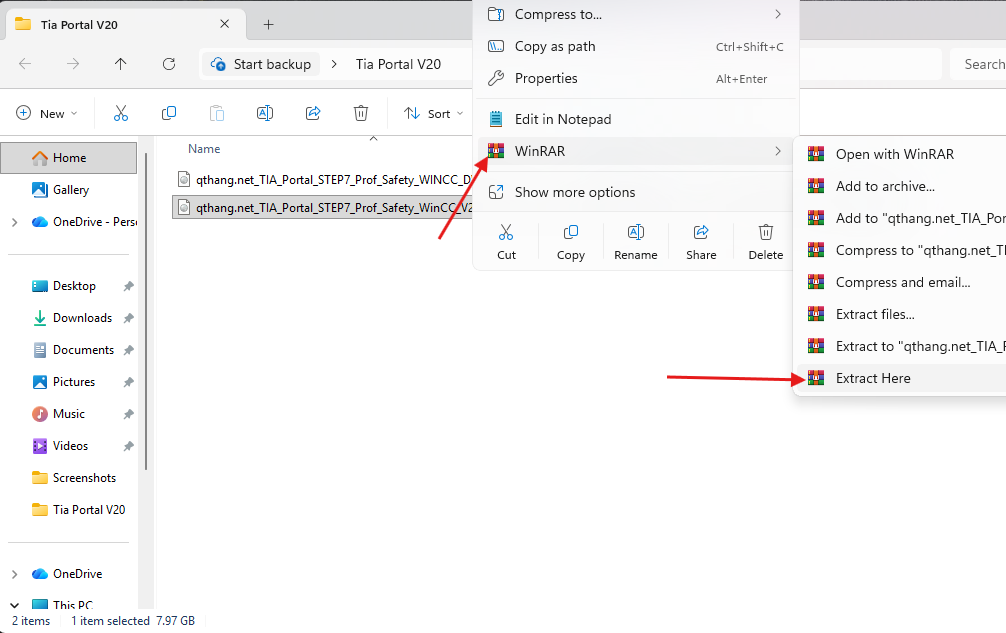
- Sau khi tải về, tiến hành giải nén bằng WinRAR
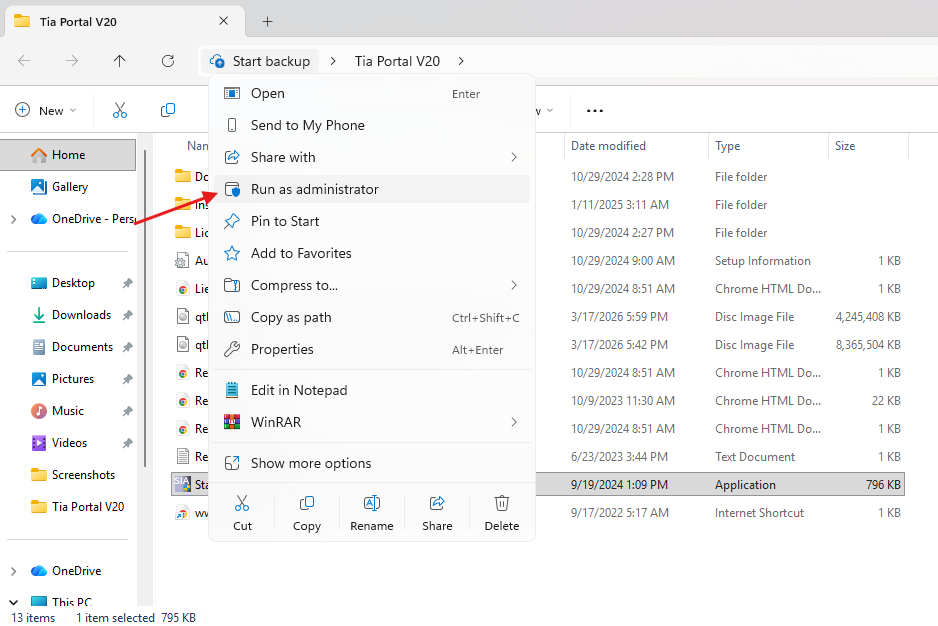
- Ấn vào start để bắt đầu cài đặt
- Sau khi màn hình hiện lên giao diện cài đặt thì ấn next liên tục
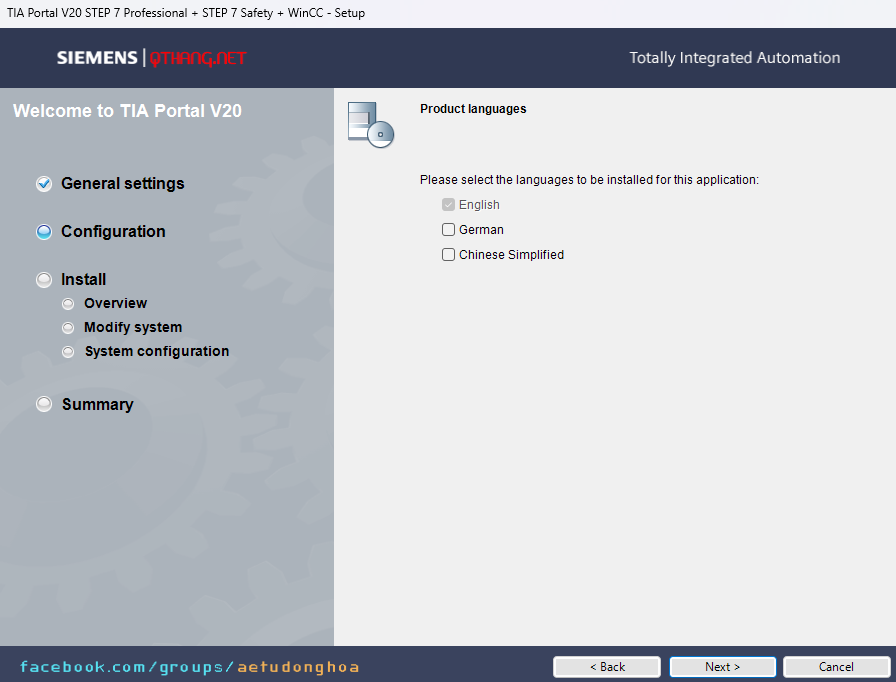
- Tiếp tục nhấn next và chấp nhận các điều khoản
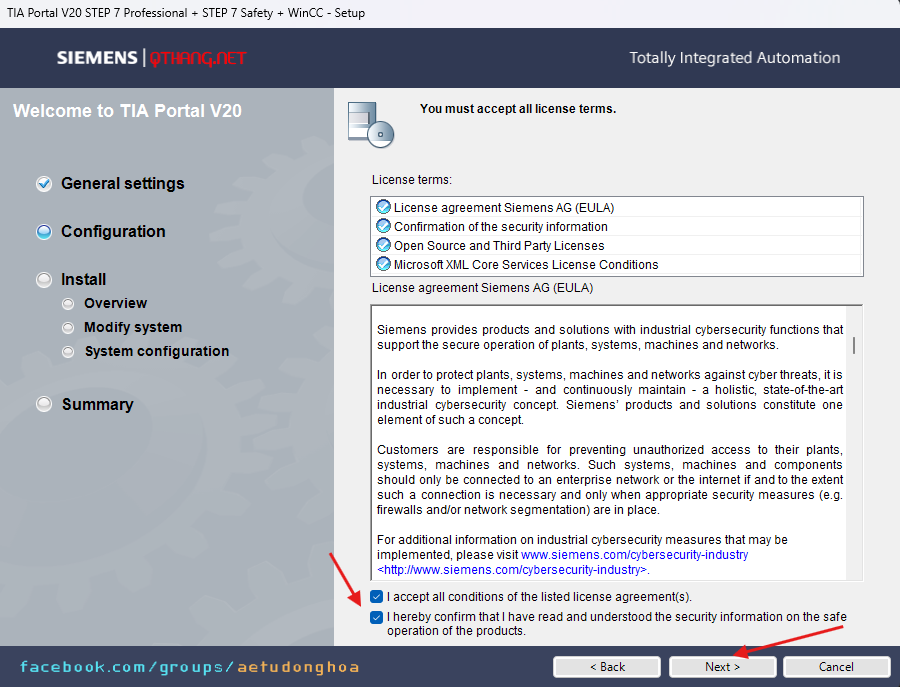
- Sau đó nhấn install
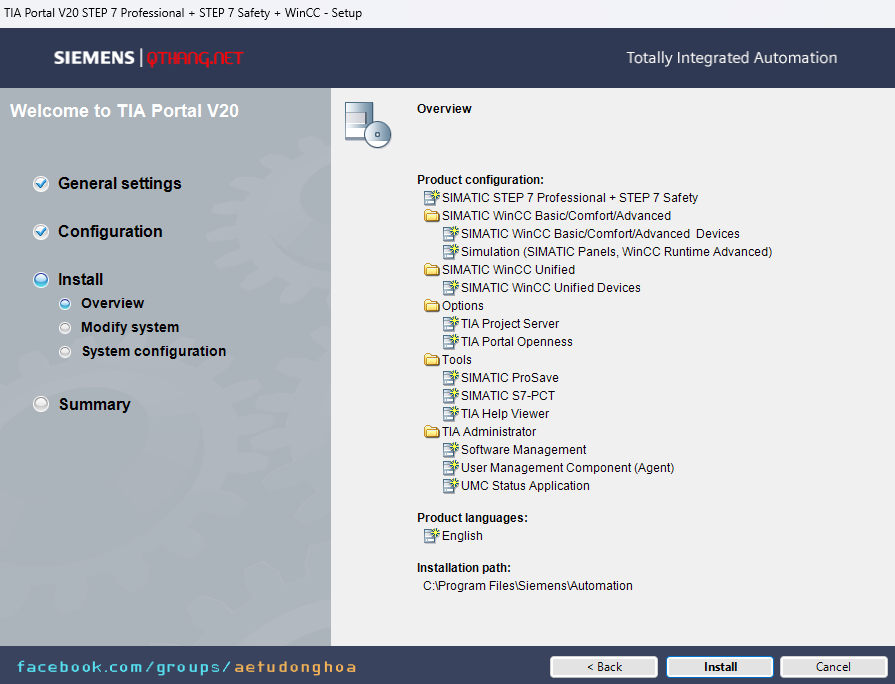
- Sau đó nhấn restart để bắt đầu cài đặt
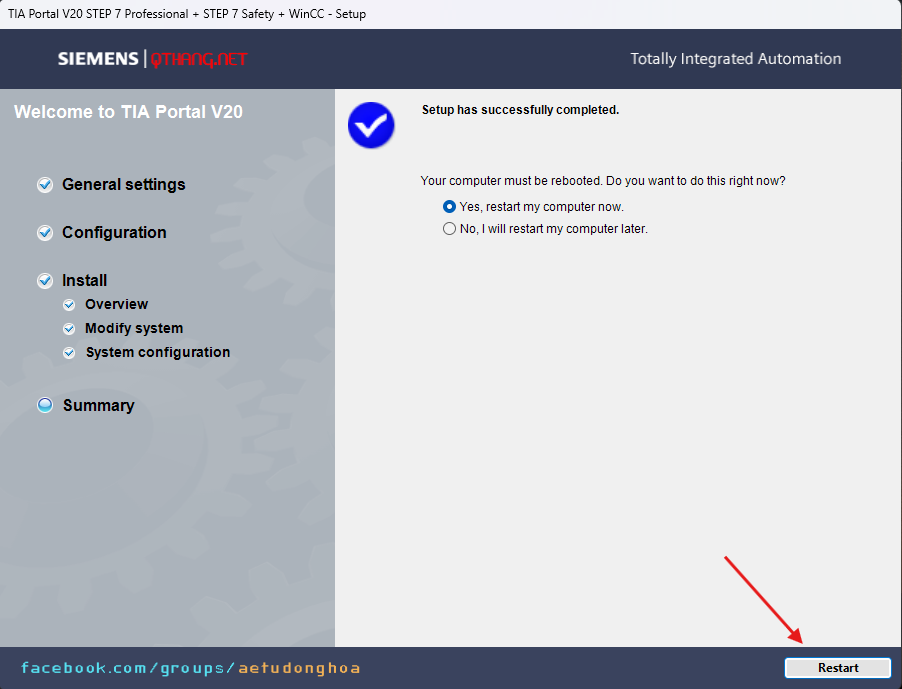
Bước 2: Cài đặt PLC SIM
Nếu bạn không có PLC thực để lập trình thì cần cài PLC SIM để tạo PLC ảo. Sau đây là các bước cần để tải PLC SIM thành công:
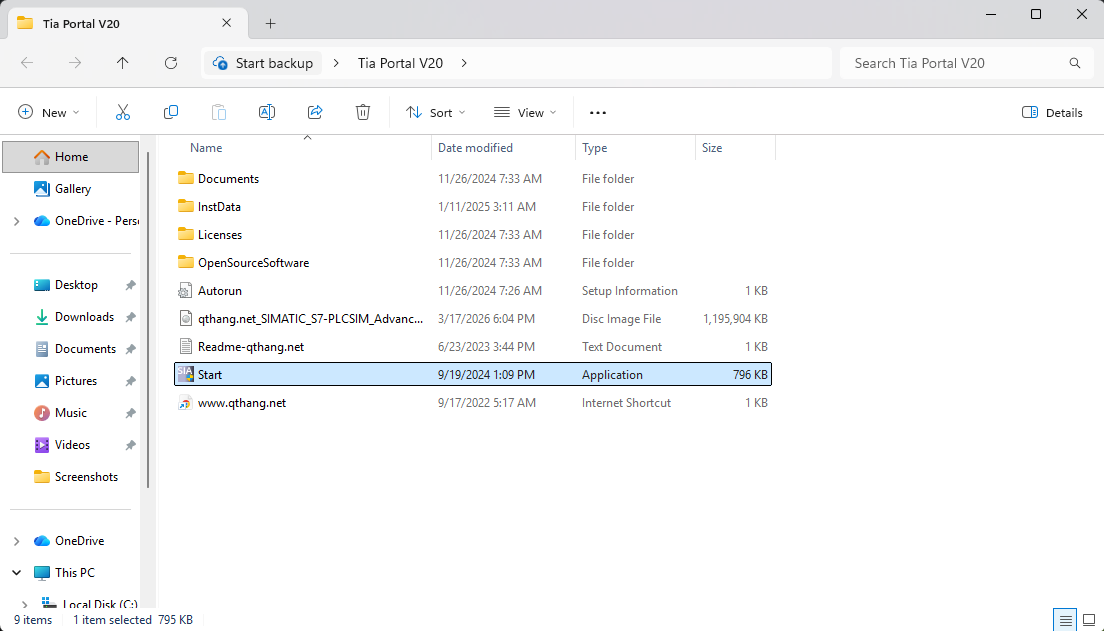
- Giải nén file cài đặt:
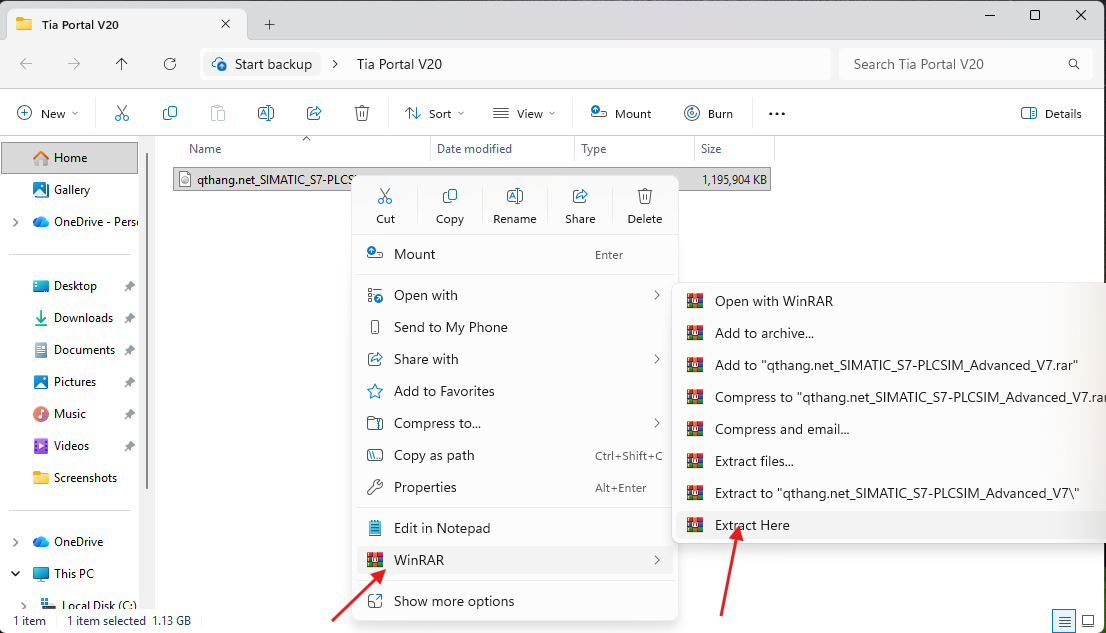
- Ấn start để bắt đầu cài đặt
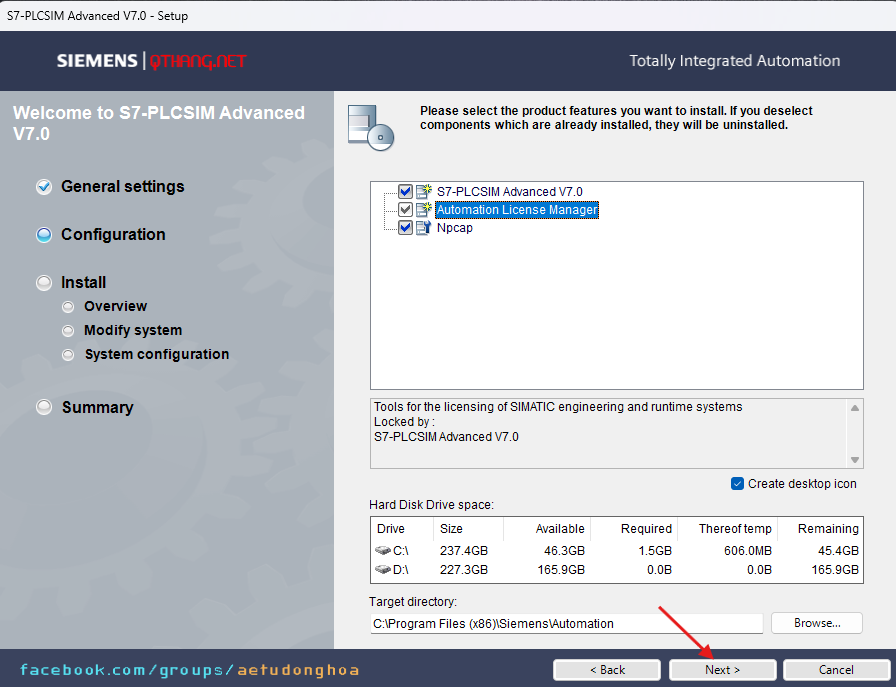
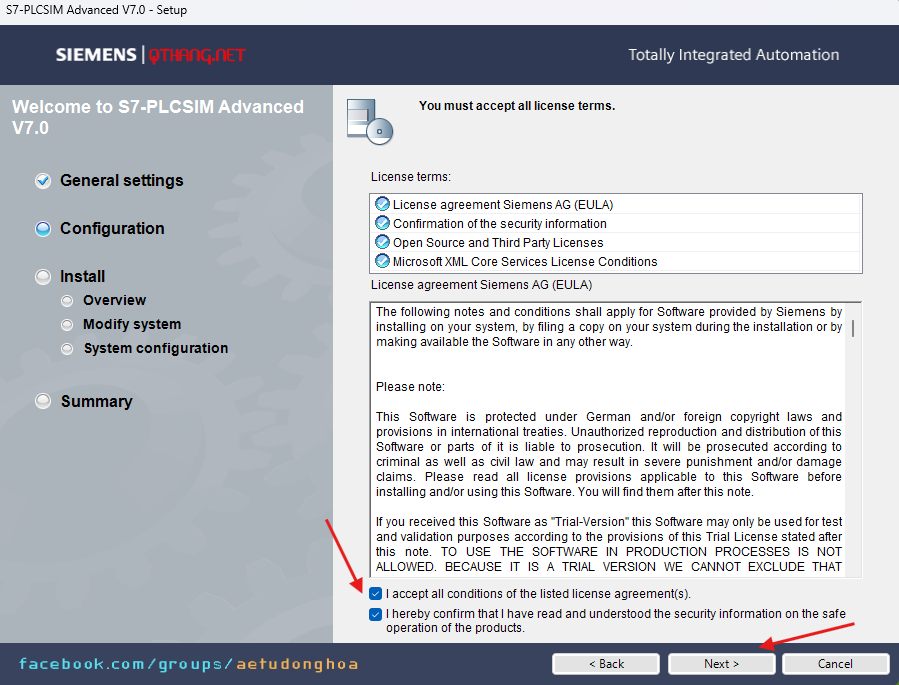
- Sau khi màn hình hiện lên thì ấn next liên tục và đồng ý với các điều khoản:
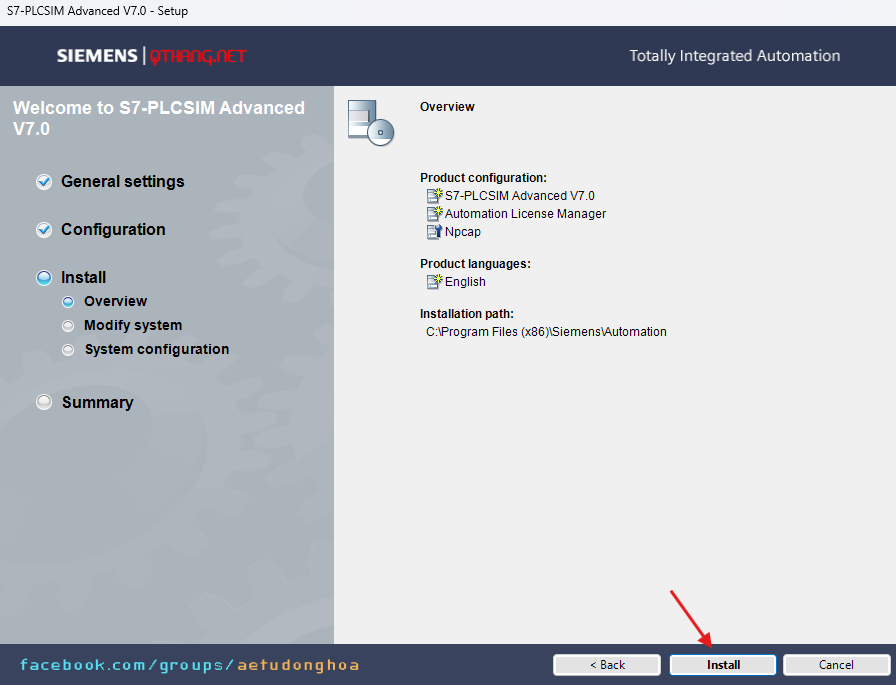
- Cuối cùng là ấn install để bắt đầu cài đặt
Bước 3: Crack TIA Portal V20 – Sim EKB Install for TIA Portal V20
- Sau khi tải về, tiến hành giải nén bằng WinRAR
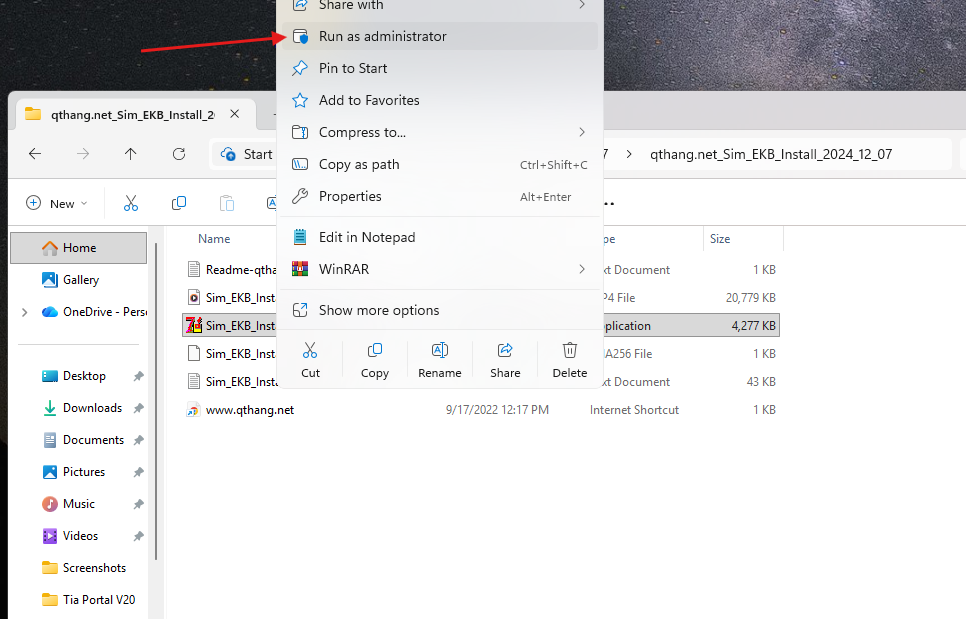
- Mở file ” Slim_EKB-Install_2024_12_07 ” bằng quyền admin
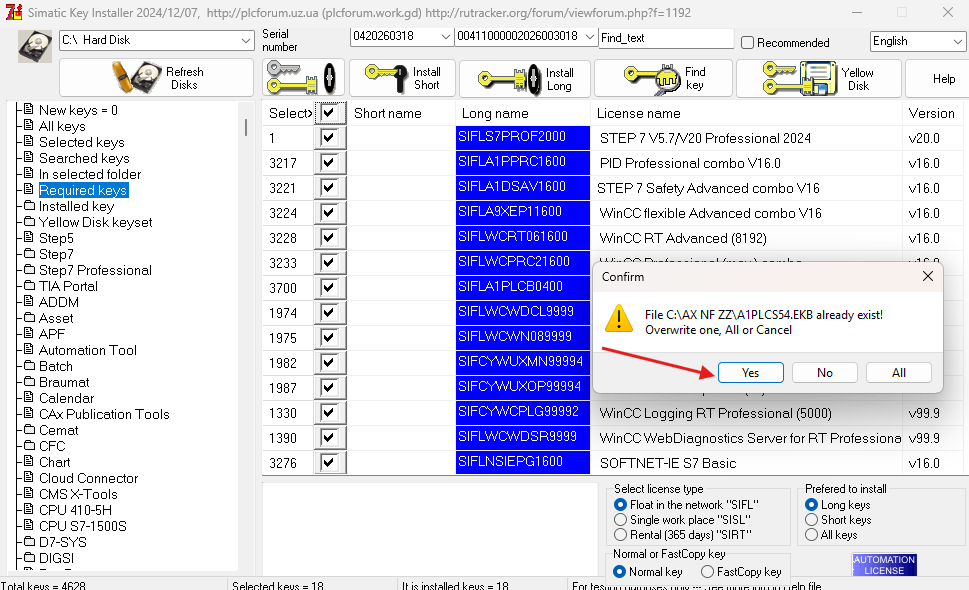
- Sau đó tìm mục Required key rồi lần lượt chọn Install Short rồi đến Install Long
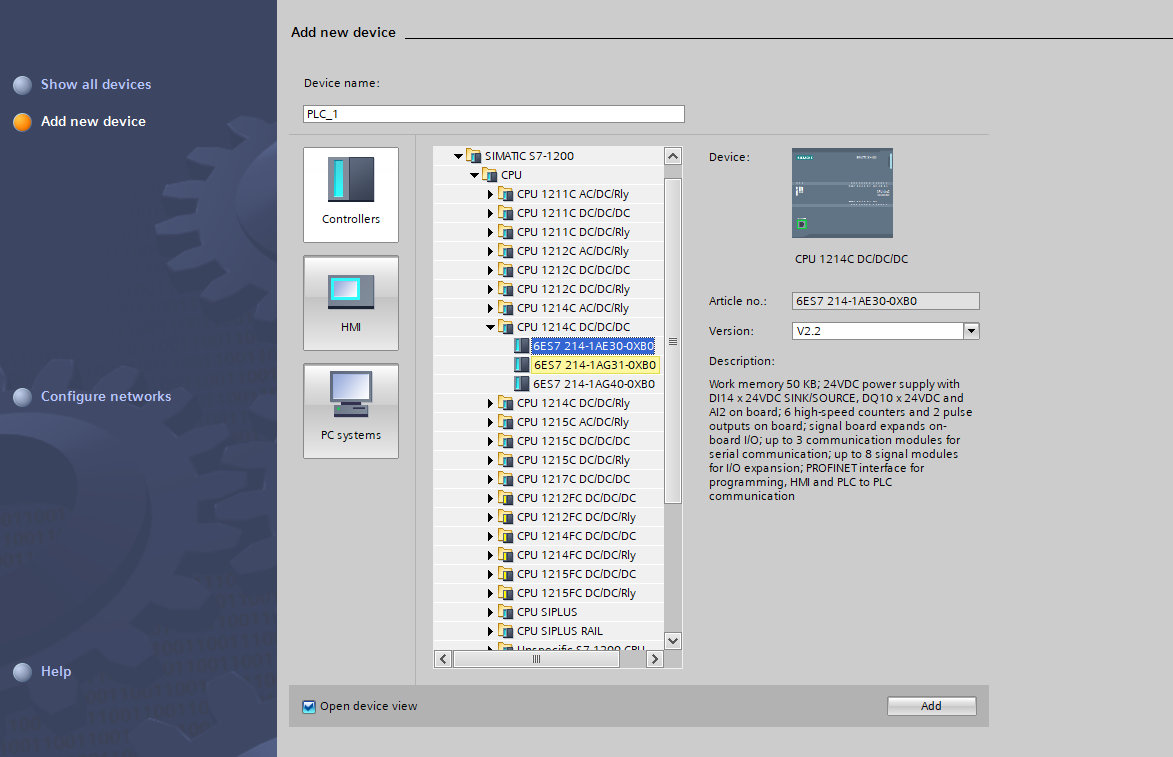
Sau khi crak xong thì vào mở phần mềm Tia Portal V20 dùng thôi !
Các lỗi thường gặp khi cài Tia Portal V20 và cách xử lý
Trong quá trình triển khai thực tế tại GAC, đây là những lỗi phổ biến nhất:
Lỗi 1: Không cài được SQL Server
Nguyên nhân:
- Xung đột phiên bản SQL cũ
Cách xử lý:
- Gỡ toàn bộ SQL trước đó
- Cài lại từ đầu
Lỗi 2: Treo khi đang cài
Nguyên nhân:
- RAM yếu
- Ổ cứng chậm
Cách xử lý:
- Tắt ứng dụng nền
- Dùng SSD
Lỗi 3: Không mở được project
Nguyên nhân:
- Khác version
Cách xử lý:
- Upgrade project lên V20
Lỗi 4: Không nhận PLC
Nguyên nhân:
- Driver chưa cài
Cách xử lý:
- Cài lại driver Siemens
Kinh nghiệm cài đặt thực tế từ kỹ sư GAC
Sau nhiều năm triển khai hệ thống PLC Siemens, đội ngũ kỹ sư GAC rút ra một số kinh nghiệm quan trọng:
- Luôn cài trên máy sạch (fresh Windows)
- Không cài song song nhiều version TIA Portal
- Luôn backup project trước khi upgrade
- Dùng license chính hãng để tránh lỗi
👉 Trong các dự án lớn (nhà máy sản xuất, xử lý nước), việc cài đúng ngay từ đầu giúp giảm đến 30–40% thời gian commissioning.
Kết luận
Việc cài đặt Tia Portal V20 không quá phức tạp nếu bạn nắm rõ quy trình và chuẩn bị đúng từ đầu. Từ cấu hình máy, nguồn tải cho đến các bước cài đặt và xử lý lỗi, tất cả đều đóng vai trò quan trọng để đảm bảo hệ thống hoạt động ổn định.
Tuy nhiên đây là hướng dẫn crak dành cho anh em sinh viên, hay anh em mới vào nghề chưa có đủ kinh phí mà vẫn cần dùng phần mềm để lập trình. Khuyến nghị của Tự động hóa toàn cầu: Nên mua bản quyền của hãng để tránh các thủ tục pháp lí cũng như việc chạy phần mềm mượt hơn
Nếu bạn đang triển khai dự án PLC Siemens hoặc cần hỗ trợ cài đặt, tư vấn các thiết bị tự động hóa khác thì đừng ngần ngại liên hệ đội của GAC để được tư vấn chi tiết.
- Hotline Zalo miền Bắc: 0961.320.333
- Hotline Zalo miền Nam: 0931.866.800
- Website: tudonghoatoancau.com
- Facebook: Tự động hóa Toàn Cầu


 Zalo Miền Bắc